Overview
Deze uitgebreide tutorial biedt een gedetailleerd, vijfstappenproces voor het configureren van ChronoForms v8 in Joomla of WordPress om formulierinzendingen rechtstreeks op te slaan in een Google Sheet. Het behandelt het verkrijgen van de Sheet-ID en -naam, het delen van het sheet, het inschakelen van de Google Sheets API, het aanmaken van een serviceaccount en het configureren van de schrijfactie binnen ChronoForms. De handleiding bevat essentiële schermafbeeldingen en legt uit hoe je het Google Sheet bewerkbaar kunt maken voor andere gebruikers voor naadloze samenwerking.
Deze volledige handleiding laat precies zien hoe je ChronoForms v8 Joomla-formulieren configureert om inzendingen rechtstreeks op te slaan in Google Sheets, met alle benodigde schermafbeeldingen.
We leggen ook uit hoe je je Google Sheet bewerkbaar kunt maken voor andere gebruikers.
5 stappen om je Joomla- of WordPress-formulier te verbinden om gegevens op te slaan in je Google Sheet
Voordat je met de tutorial begint, zorg ervoor dat je ChronoForms v8 formulierbouwer voor Joomla of ChronoForms v8 formulierbouwer voor WordPress hebt geïnstalleerd.
Stap 1: Haal de Sheet-ID & Naam op uit je Google Sheets-interface
De Sheet-ID is te vinden in de adresbalk van je browser wanneer je je Sheet opent:

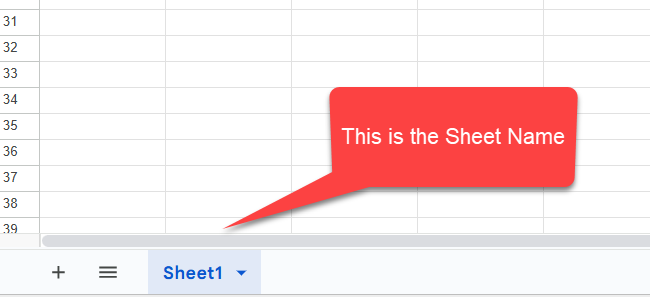
De Sheet-naam is onderaan te vinden:
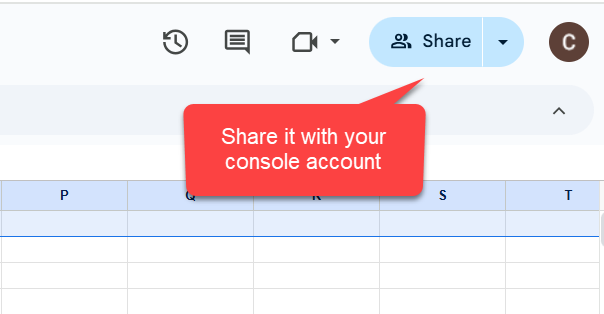
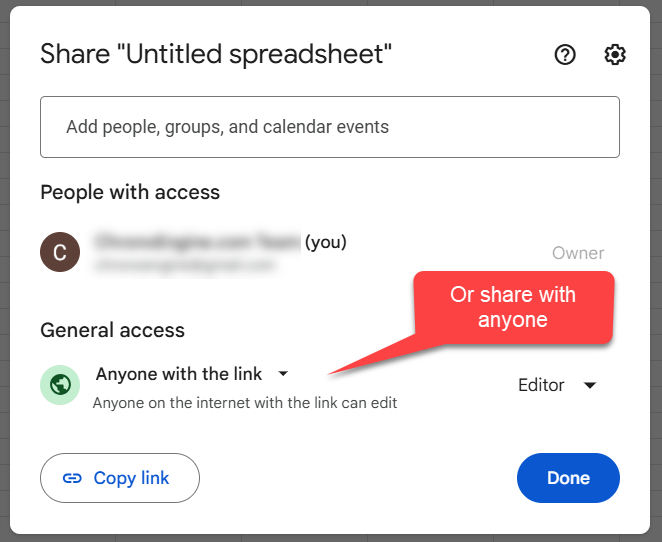
Stap 2: Deel het Google Sheet met Iedereen of met je console-account:
Vervolgens moet het sheet worden gedeeld met Iedereen via een link of met een Google Console-account (wordt later uitgelegd**):
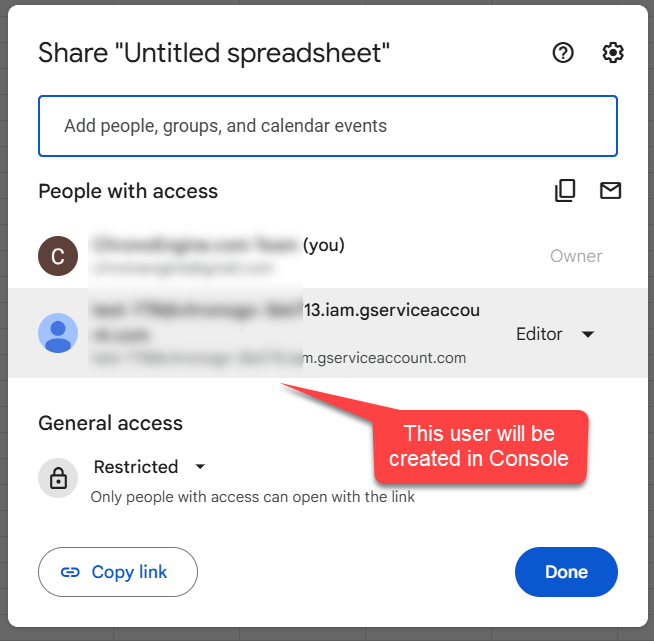
Zo zou het eruit moeten zien als je deelt met een Console-account, de 2e gebruiker moet worden aangemaakt in de Google Console:
Stap 3: Schakel de Google Sheets API in in je Google Cloud Console
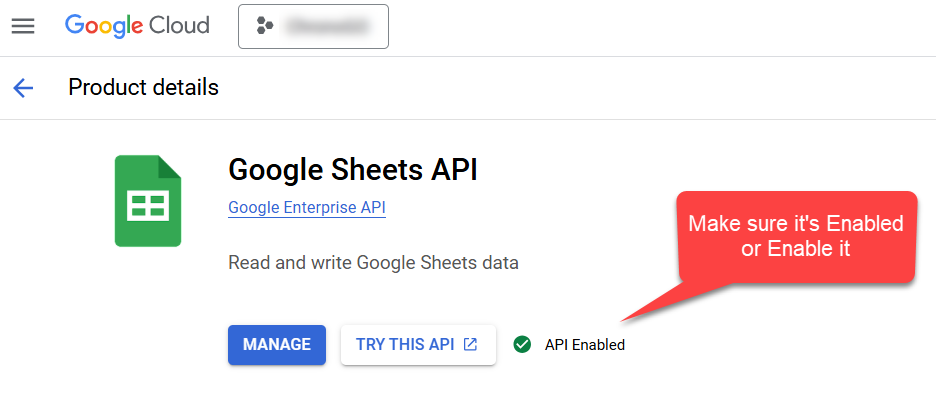
In je Google Console, kies een project en zoek naar Google Sheets API:

Op de Google Sheets API-pagina, schakel de service in je project in of zorg ervoor dat deze al is ingeschakeld:
Stap 4: Maak een Google Cloud Service Account aan
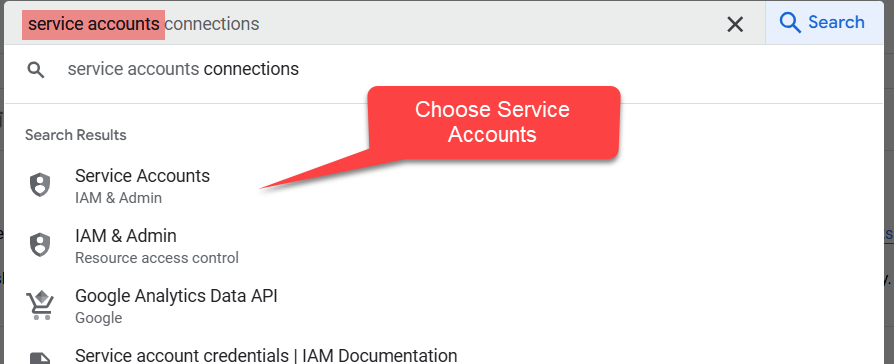
Terug naar de zoekpagina, typ "service accounts" en kies de Service Accounts-pagina:
Maak een nieuwe serviceaccount aan of gebruik een bestaande:

Open de pagina van het nieuw aangemaakte account en ga naar Keys en klik vervolgens op "Add Key" en dan "Create new key":

Kies in het pop-upvenster JSON:
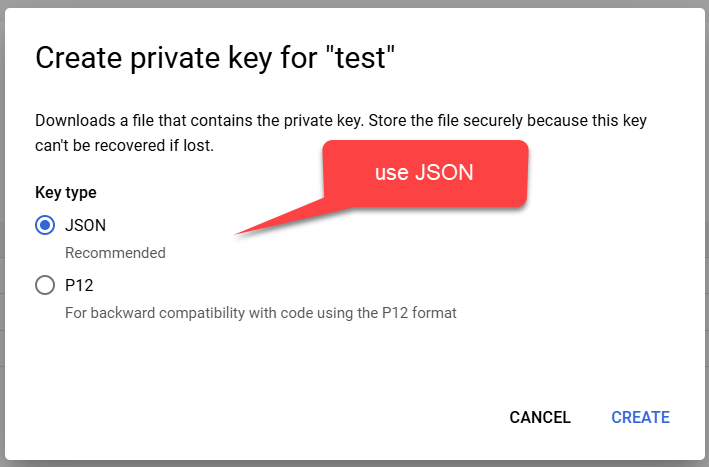
Er wordt een JSON-bestand gedownload, je moet dit uploaden naar je webserver, en het pad gebruiken zoals in #3, mijn bestand stond onder de root van de website en dus konden we {path:root}/bestandsnaam gebruiken
Stap 5: Configureer de Google Sheets Write-actie in je ChronoForms v8 Joomla-formulier
Zo zou je Google Sheets schrijfactie eruit moeten zien om de Joomla-formuliergegevens op te slaan in Google Sheets:
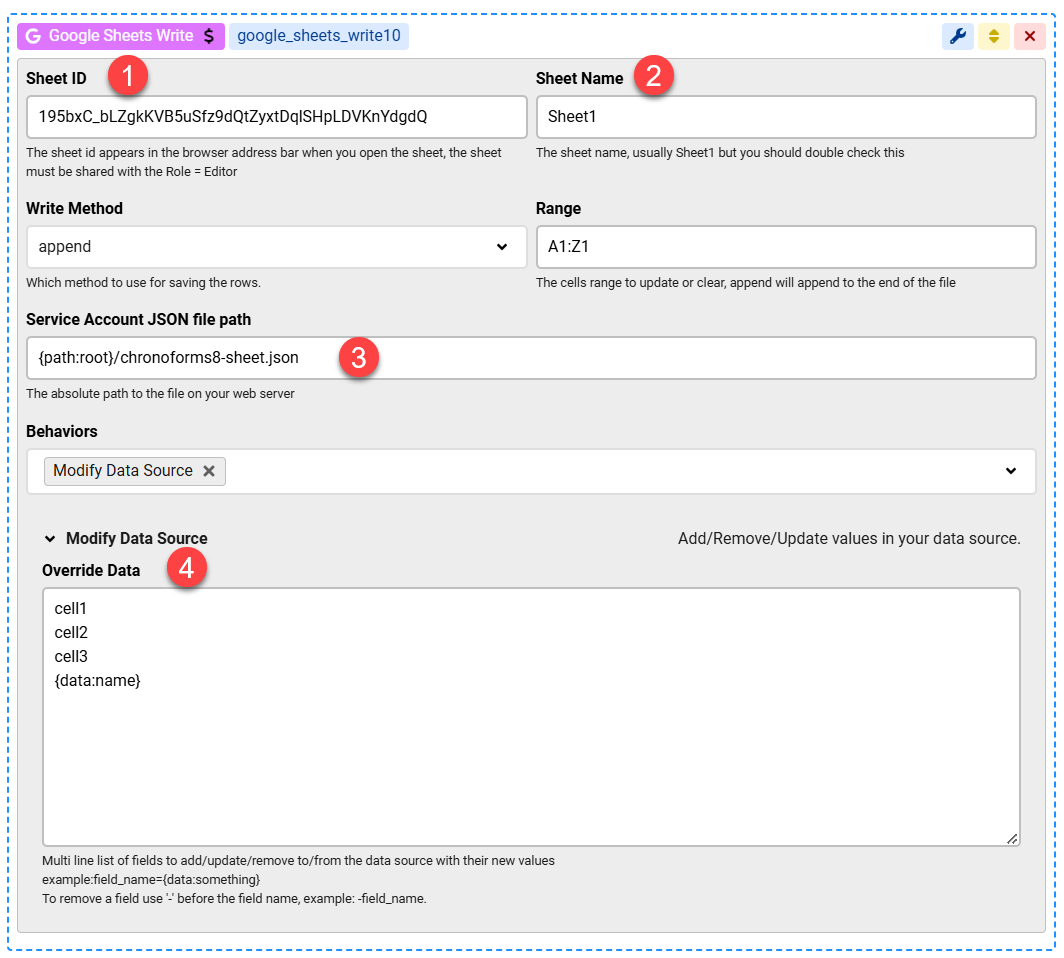
De waarden die in 1 rij moeten worden opgeslagen, worden ingesteld in het Override Data-vak onder "Modify data source", zodra we het formulier uitvoeren, worden deze waarden opgeslagen in 1 rij zoals hieronder weergegeven
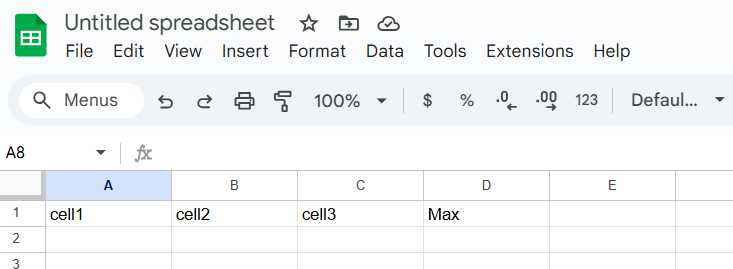
Dat is het, je Joomla-formulier kan nu inzendingen opslaan in je live Google Sheet dat eenvoudig kan worden gedeeld met andere gebruikers!
**als je het sheet alleen wilt delen met het nieuw aangemaakte console-account in plaats van het te delen met iedereen via de link, dan moet je het adres van het nieuw aangemaakte account kopiëren naar je Deel-dialoog zoals eerder getoond:


