Visão Geral
Este tutorial abrangente fornece um processo detalhado de cinco etapas para configurar o ChronoForms v8 no Joomla ou WordPress para salvar envios de formulário diretamente em uma Planilha Google. Ele cobre a obtenção do ID e nome da planilha, compartilhamento da planilha, ativação da API Google Sheets, criação de uma conta de serviço e configuração da ação de gravação dentro do ChronoForms. O guia inclui capturas de tela essenciais e explica como tornar a Planilha Google editável por outros usuários para uma colaboração perfeita.
Este guia completo mostra exatamente como configurar os formulários Joomla do ChronoForms v8 para salvar envios diretamente no Google Sheets, com todas as capturas de tela necessárias.
Também explicaremos como tornar sua Planilha Google editável por outros usuários.
5 passos para conectar seu formulário Joomla ou WordPress para salvar dados na sua Planilha Google
Antes de iniciar o tutorial, certifique-se de ter instalado o construtor de formulários ChronoForms v8 para Joomla ou o construtor de formulários ChronoForms v8 para WordPress
Passo 1: Obtenha o ID e o Nome da Planilha da sua interface do Google Sheets
O ID da Planilha pode ser encontrado na barra de endereço do navegador quando você abre sua Planilha:

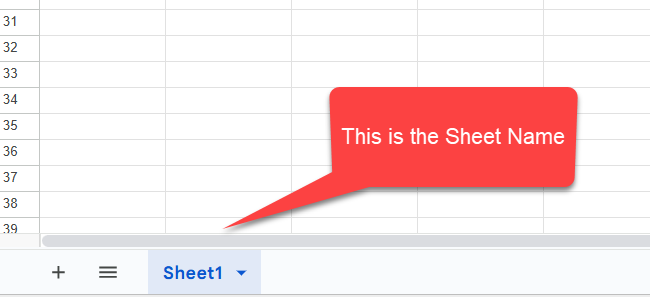
O Nome da Planilha pode ser encontrado na parte inferior:
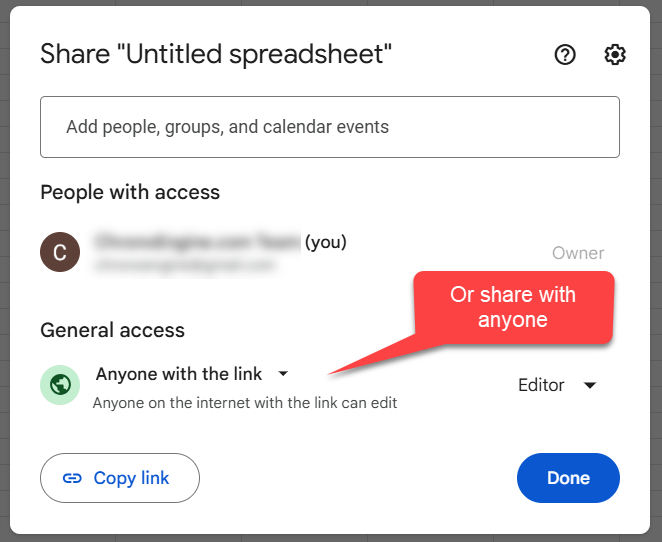
Passo 2: Compartilhe a Planilha Google com Todos ou com sua conta do console:
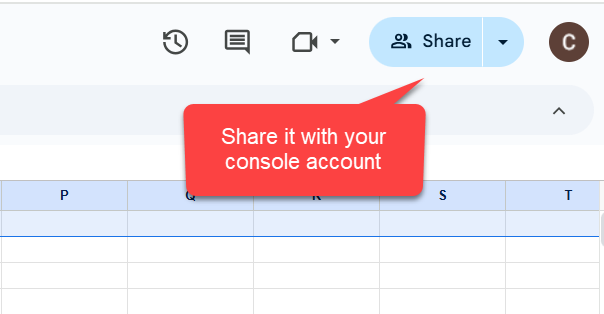
Em seguida, a planilha deve ser compartilhada com Todos com um link ou com uma conta do Google Console (será explicado mais tarde**):
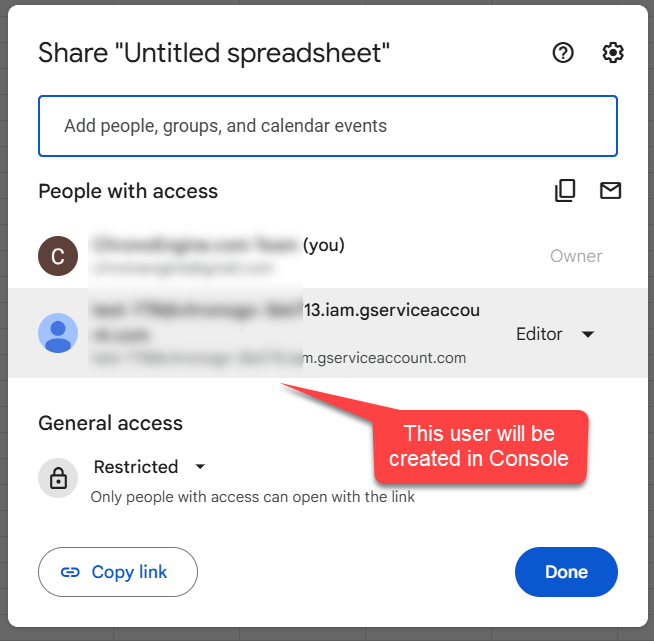
É assim que deve ficar se você compartilhar com uma conta do Console, o 2º usuário deve ser criado no Google Console:
Passo 3: Ative a API Google Sheets no seu Google Cloud Console
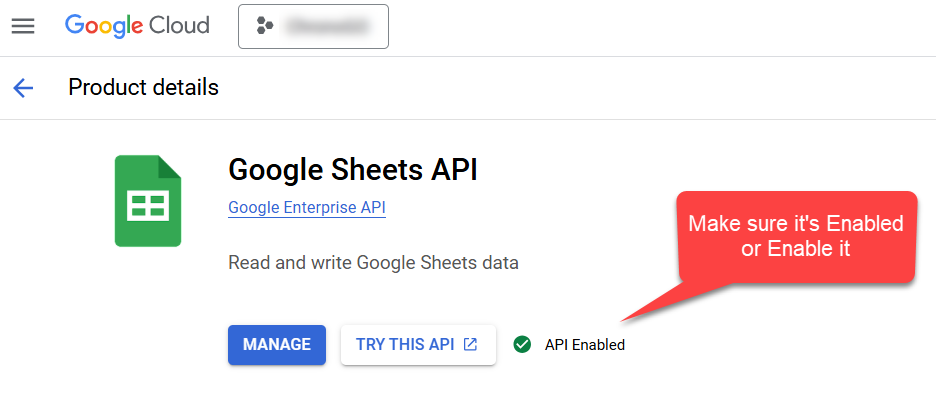
No seu Google Console, escolha um projeto e pesquise por API Google Sheets:

Na página da API Google Sheets, Ative o serviço no seu projeto ou certifique-se de que já está ativado:
Passo 4: Crie uma Conta de Serviço do Google Cloud
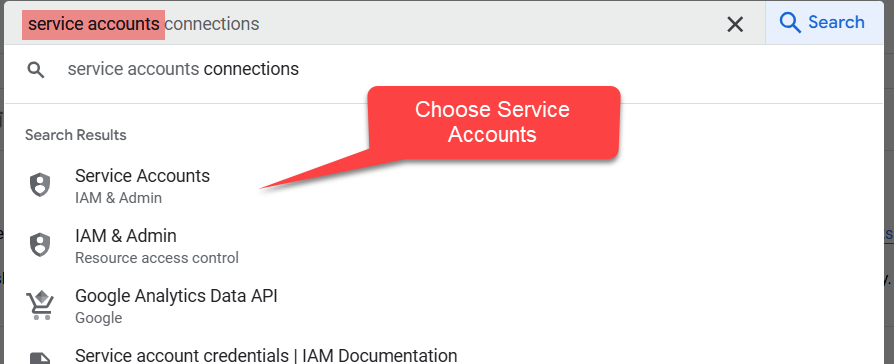
Volte à página de Pesquisa, digite "service accounts" e escolha a página Contas de Serviço:
Crie uma nova conta de serviço ou use uma existente:

Abra a página da conta recém-criada e vá em Chaves, depois clique em "Adicionar chave" e "Criar nova chave":

Na janela pop-up, escolha JSON:
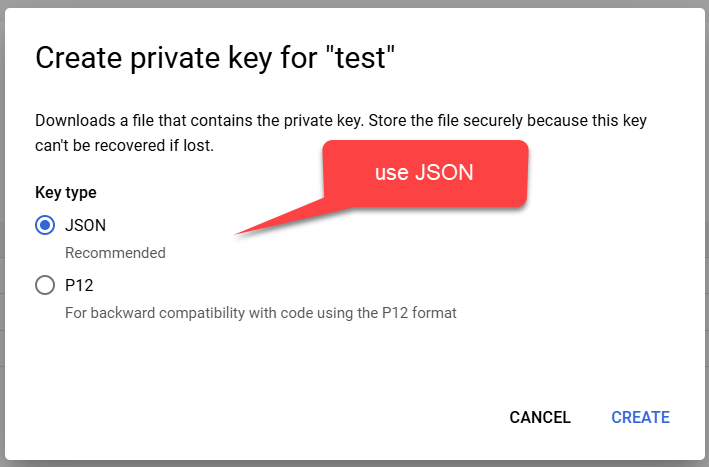
Um arquivo JSON será baixado, você precisará enviá-lo para seu servidor web e usar o caminho como em #3, meu arquivo estava na raiz do site e então pudemos usar {path:root}/nome-do-arquivo
Passo 5: Configure a ação de Gravação do Google Sheets no seu formulário Joomla do ChronoForms v8
É assim que sua ação de gravação do Google Sheets deve parecer para que ela salve os dados do formulário Joomla no Google Sheets:
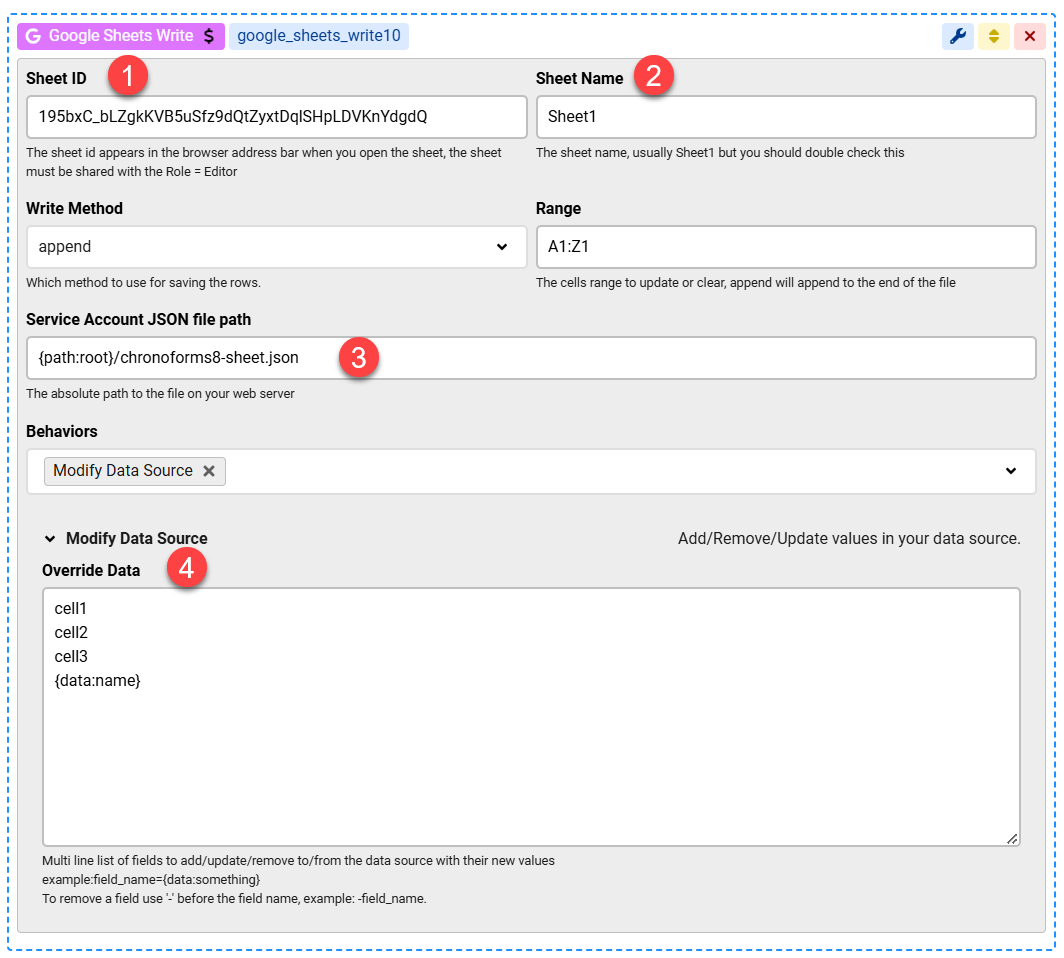
Os valores a serem salvos em 1 linha são definidos na caixa Substituir Dados em "Modificar fonte de dados", uma vez que executamos o formulário, esses valores serão armazenados em 1 linha como mostrado abaixo
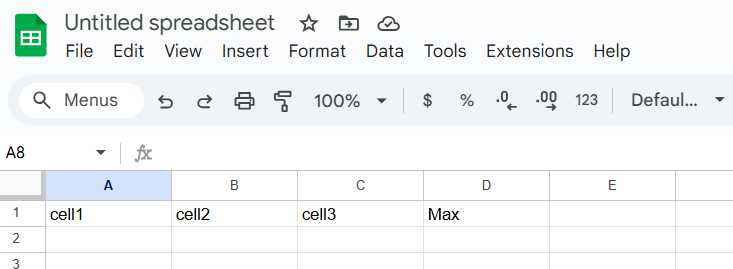
Pronto, seu formulário Joomla agora pode armazenar envios na sua Planilha Google ativa, que pode ser facilmente compartilhada com outros usuários!
**se você precisar compartilhar a planilha apenas com a nova conta do console criada, em vez de compartilhá-la com qualquer pessoa com o link, então você precisa copiar o endereço da conta recém-criada para sua caixa de diálogo Compartilhar, como mostrado anteriormente:


