Overview
Deze handleiding biedt een gedetailleerd, stap-voor-stap proces voor het bouwen van een aangepast contactformulier dat inzendingen per e-mail naar de sitebeheerder verzendt met ChronoForms8 in zowel Joomla als WordPress. Het behandelt installatie, formuliercreatie, veldconfiguratie, e-mailinstellingen en testen, en introduceert ook ChronoMails voor geavanceerd e-mailbeheer. Door deze instructies te volgen, zorg je voor een functioneel en professioneel contactformulier voor je website.
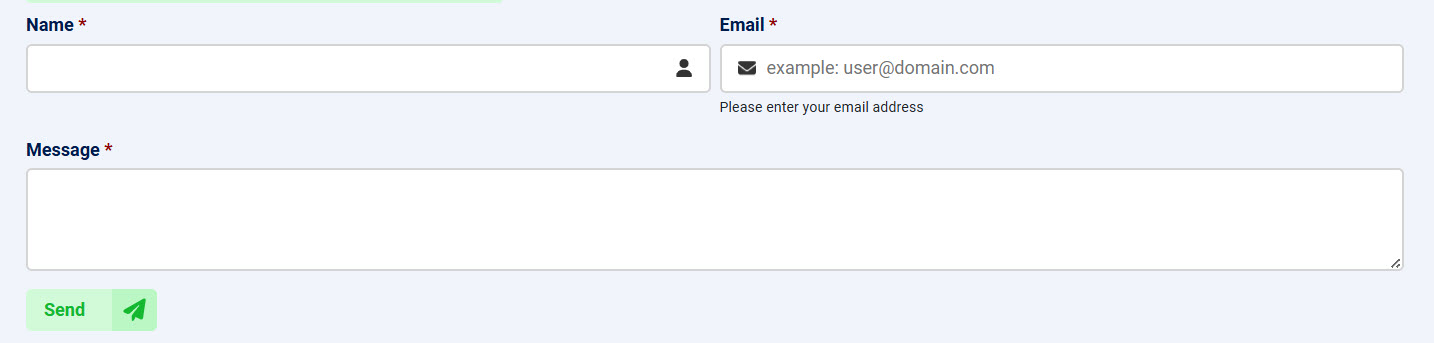
Een contactformulier toevoegen in Joomla of WordPress is eenvoudig met ChronoForms8, een veelzijdige formulierbouwer die aangepaste formulieren met e-mailfunctionaliteit maakt. Deze stap-voor-stap handleiding laat zien hoe je een Joomla contactformulier bouwt dat formulierinzendingen per e-mail naar de sitebeheerder verzendt, en hoe je ChronoForms8 ook in WordPress kunt gebruiken. We introduceren ook ChronoMails, een extensie voor geavanceerd e-mailbeheer.
Voor een gedetailleerd overzicht van ChronoForms8, bekijk deze officiële tutorial.
Stap 1: Installeer ChronoForms
Zorg ervoor dat je ChronoForms 8 Joomla formulierbouwer hebt geïnstalleerd
Stap 2: Maak een nieuw formulier in ChronoForms 8
Klik in de ChronoForms8 formulierenbeheerder op Nieuw om een nieuw formulier te maken.
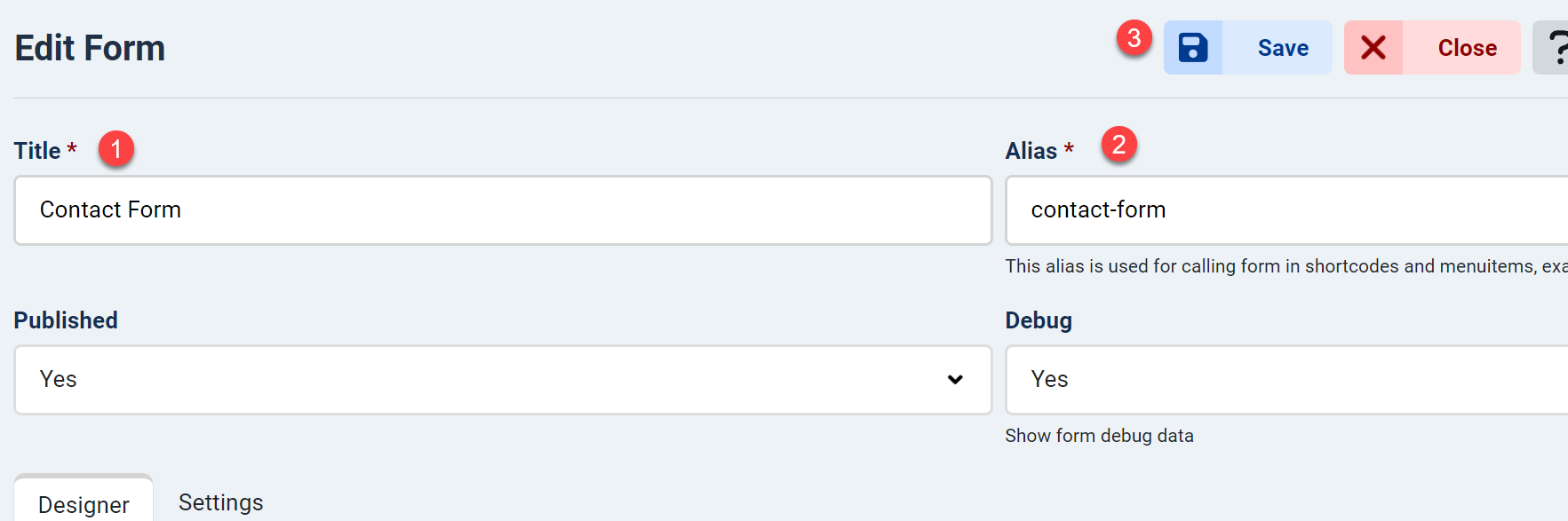
- Voer de formuliertitel in (bijv. "Contactformulier") voor beheerderidentificatie.
- Stel een unieke formuliermalias in (bijv. "contact-formulier").
- Klik op Opslaan om Snel Opslaan en Voorbeeldweergave functies in te schakelen.
Stap 3: Voeg enkele velden toe aan je formulier
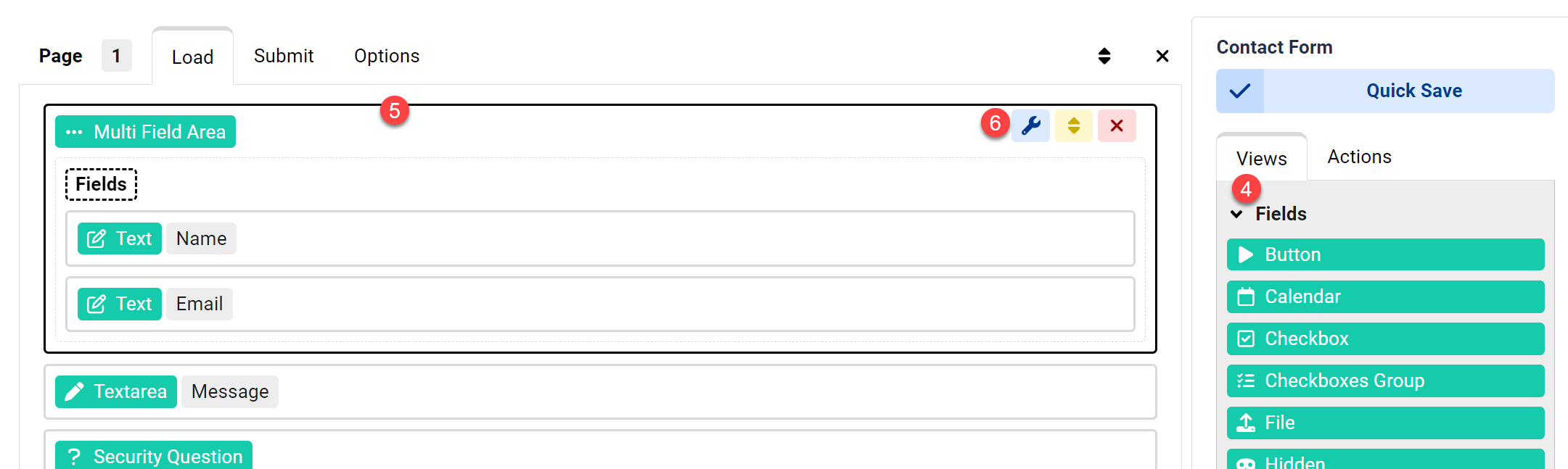
- Sleep in het "Load" event van je formulierpagina velden vanuit het Views vak aan de rechterkant.
- Voeg vier elementen toe: twee Tekstvelden (voor Naam en E-mail), één Tekstgebied (voor Bericht) en één Knop (voor Verzenden).
- Beweeg over het E-mailveld, klik op het Bewerken pictogram om het te configureren.
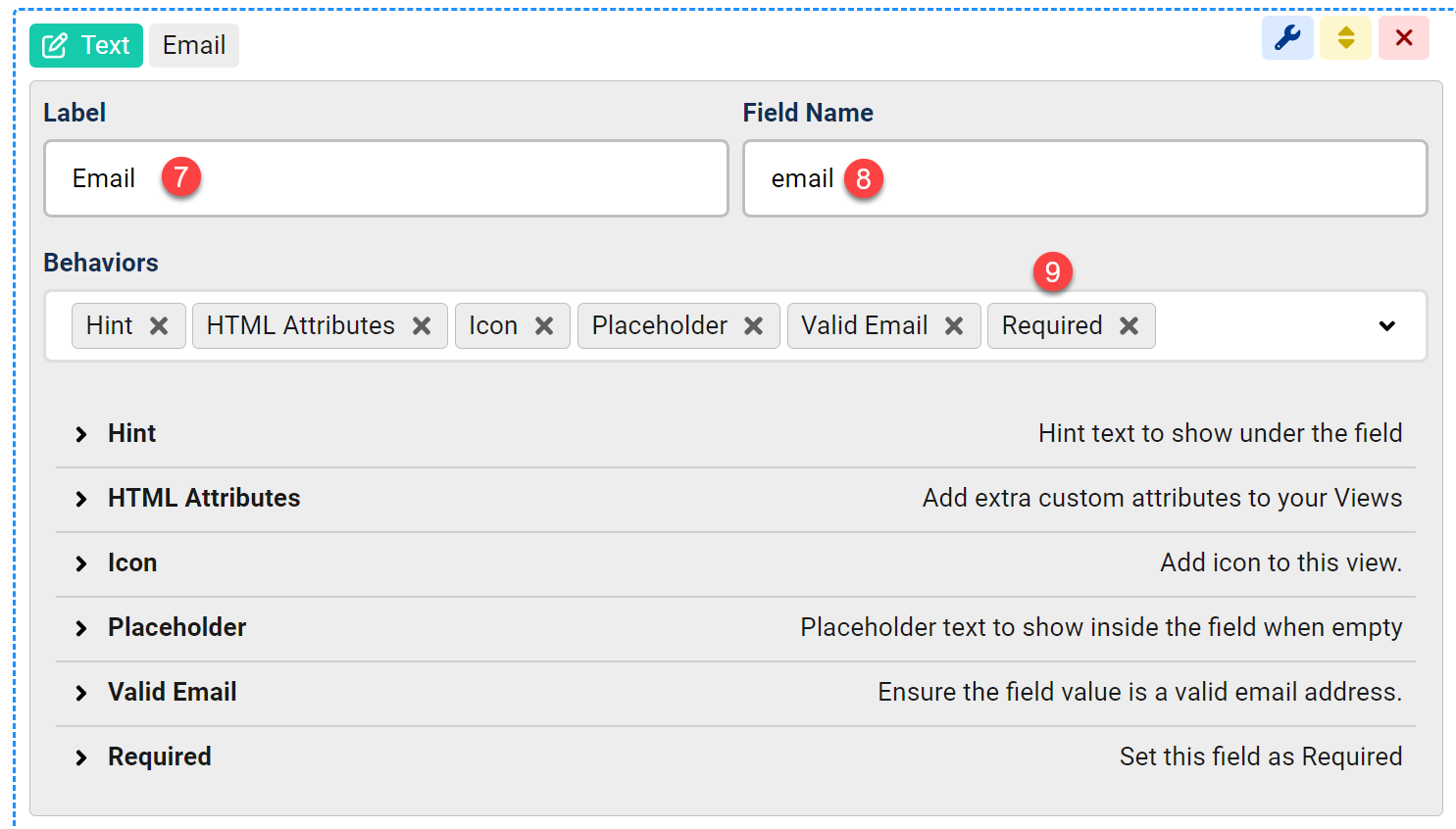
- Verander het veldlabel in "E-mail".
- Stel de veldnaam in op een leesbare waarde, bijv. "email".
Tip: Gebruik menselijk leesbare veldnamen om gemakkelijk gegevens op te halen met ChronoForms shortcode-syntax, zoals{data:email}. - Voeg twee validatieregels toe: zorg ervoor dat het veld niet leeg is en een geldig e-mailadres bevat.
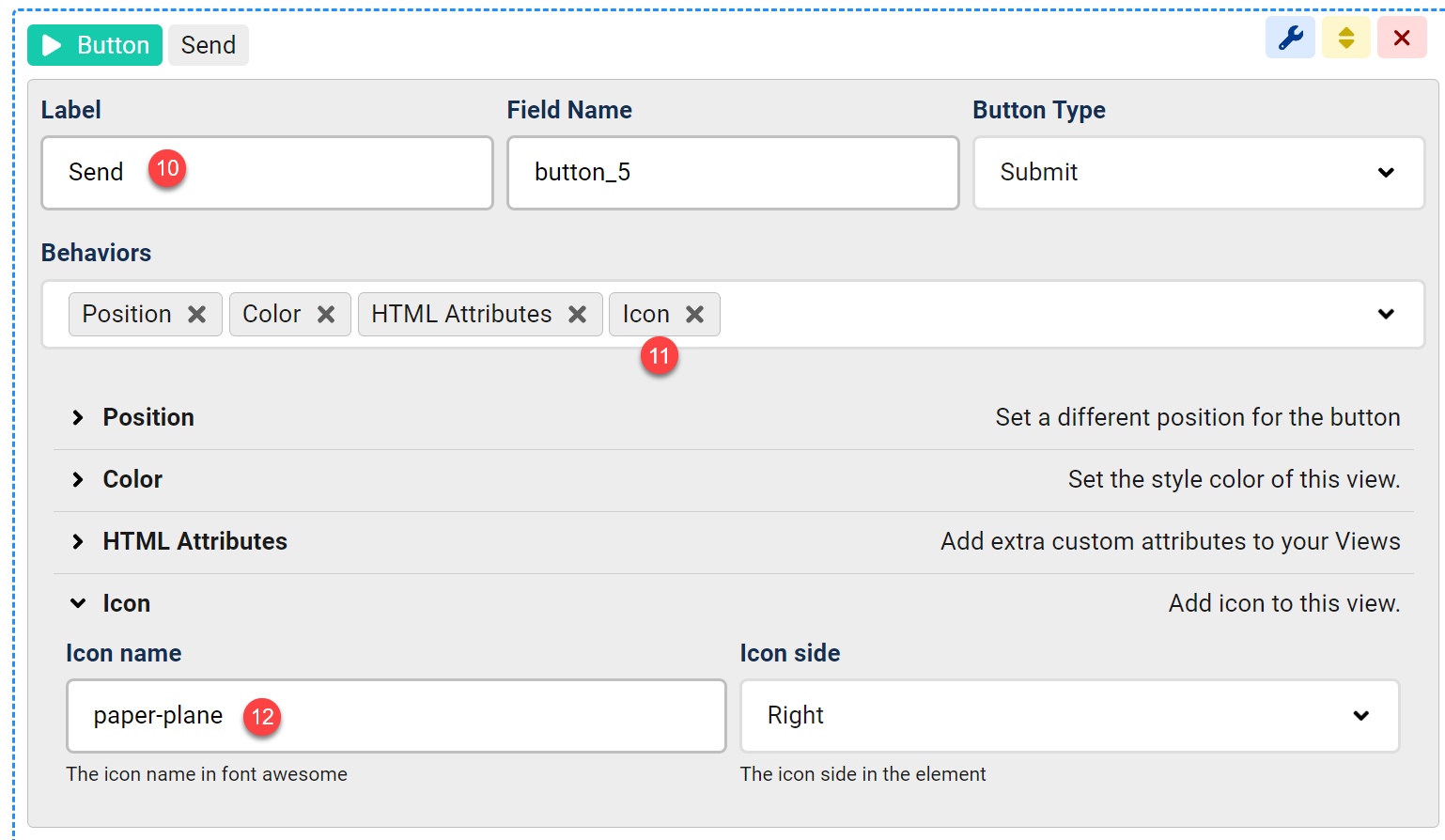
- Open de Knopinstellingen en verander het label in "Verzenden".
- Verbeter de knop door een "paper-plane" pictogram toe te voegen uit de Font Awesome 6 gratis pictogrammenbibliotheek.
- Pas de knopkleur aan voor betere zichtbaarheid (optioneel).
Stap 4: Stel de contactformulier E-mails en Bevestigingsbericht in
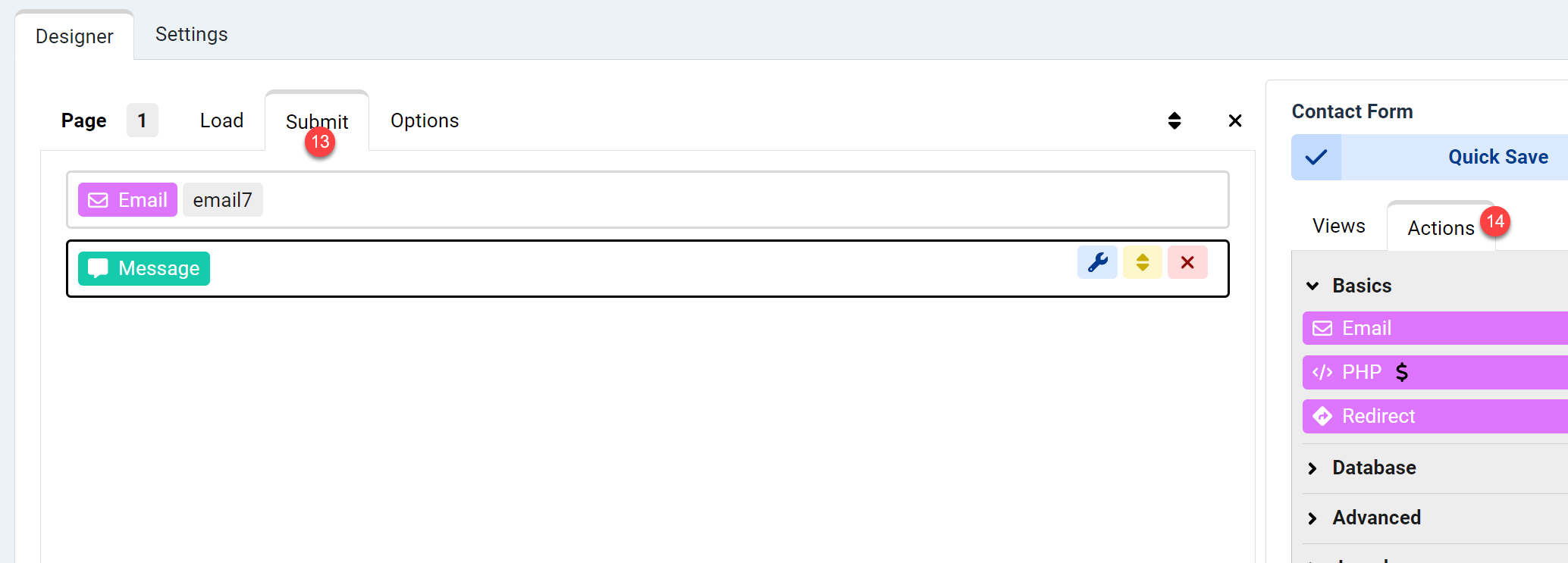
- Schakel over naar het "Submit" event van je pagina om formulierinzendingen te verwerken.
- Sleep een E-mail actie vanuit het Actions vak naar het "Submit" event.
Sleep een Bericht view vanuit het Views vak om een "Bedankt" bericht weer te geven na inzending.
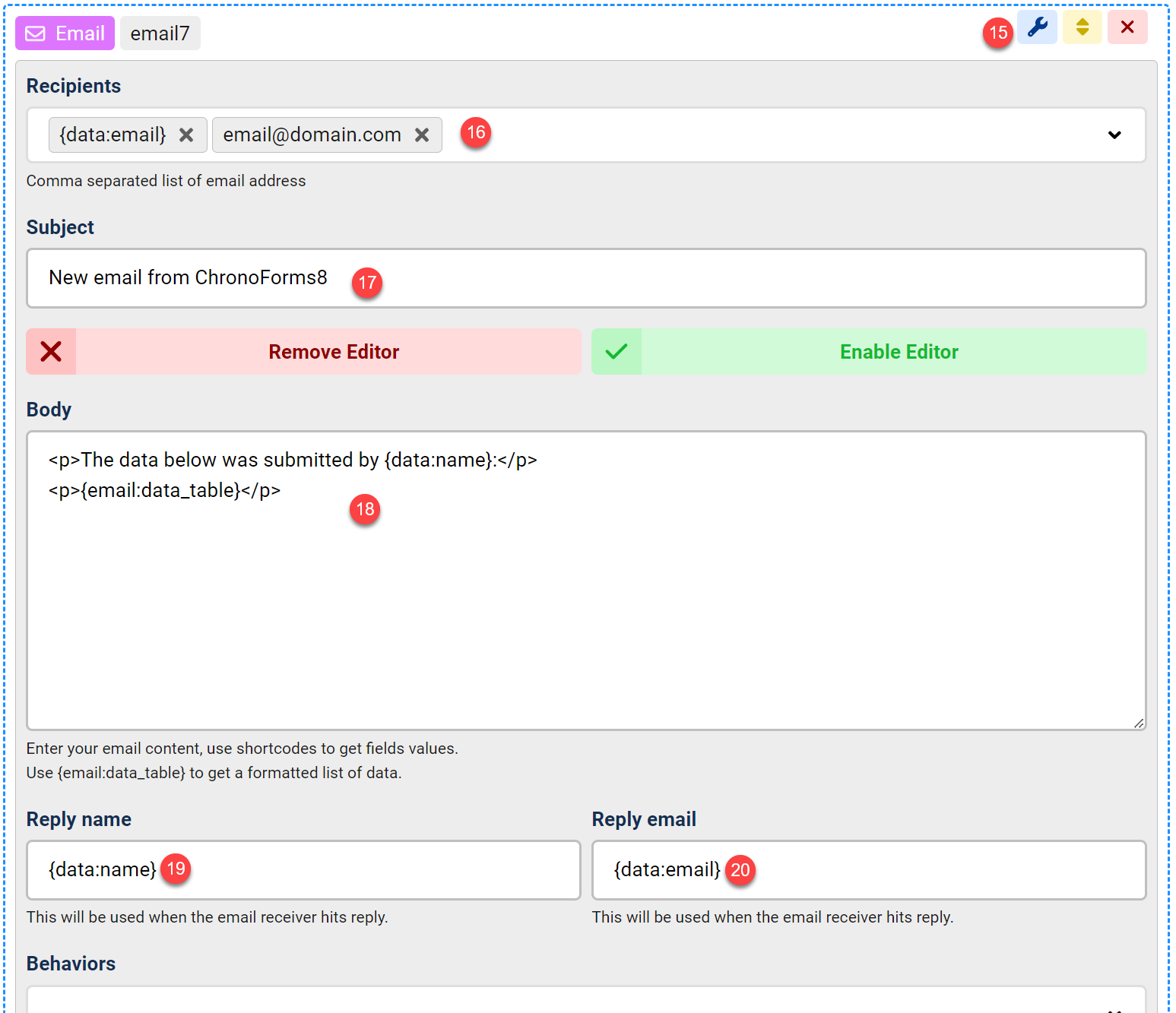
- Open de E-mail actie-instellingen.
- Voer het bestemmings-e-mailadres in (bijv. je beheerders-e-mail).
- Stel het e-mailonderwerp in, gebruik shortcode
{data:name}om de Naamveldwaarde op te nemen. - Gebruik in de e-mailbody shortcodes zoals
{data:field_name}voor individuele velden of{email:data_table}voor een geformatteerde tabel van alle formuliergegevens. - (Optioneel) Voeg
{data:name}toe in het Antwoord Naam veld om automatisch de naam van de afzender in antwoorden in te vullen. - (Optioneel) Voeg
{data:email}toe in het Antwoord E-mail veld om automatisch het e-mailadres van de afzender in antwoorden in te vullen.
Stap 5: Sla het formulier op en test het
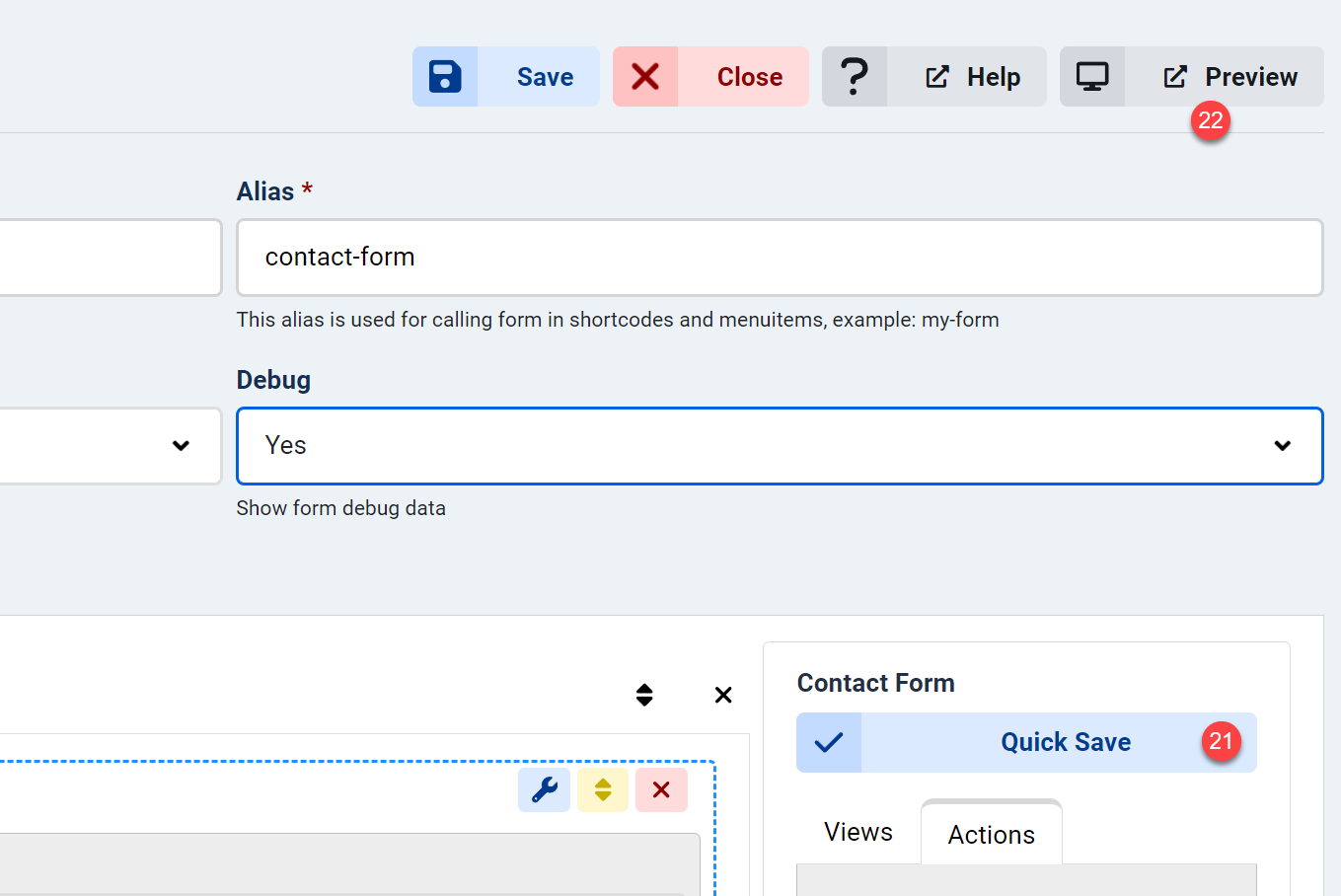
- Klik op Snel Opslaan om je formulier op te slaan.
- Klik op Voorbeeld om het formulier te testen.
Tip: Gebruik ChronoForms shortcodes zoals {data:field_name} om dynamisch veldwaarden in te voegen vanuit de "Load" of "Submit" events van dezelfde of vorige pagina's.
ChronoForms8 gebruiken voor een WordPress Contactformulier
ChronoForms8 is ook compatibel met WordPress, waardoor je een contactformulier kunt maken met vergelijkbare functionaliteit.
- Installeer de ChronoForms8 WordPress plugin
- Activeer de plugin en navigeer naar het ChronoForms8 dashboard in je WordPress beheerpaneel.
- Volg dezelfde stappen als hierboven om een formulier te maken, velden toe te voegen (Naam, E-mail, Bericht, Verzend-knop) en de E-mailactie te configureren.
- Integreer het formulier op een WordPress pagina met de ChronoForms8 shortcode (bijv.
[chronoforms8 alias="contact-form"]). - Test het formulier om er zeker van te zijn dat het e-mails correct verzendt.
Formulieren verbeteren met ChronoMails
ChronoMails, een nieuwe extensie voor Joomla, verbetert e-mailfunctionaliteit met aangepaste sjablonen, e-mailregistratie en nieuwsbrieven.
Conclusie
ChronoForms8 maakt het eenvoudig om een contactformulier in Joomla of WordPress toe te voegen. Door deze handleiding te volgen, kun je een aangepast formulier maken, SMTP configureren voor betrouwbare e-maillevering en ChronoMails verkennen voor geavanceerde functies. Test je formulier grondig en controleer DNS-instellingen om ervoor te zorgen dat e-mails hun bestemming bereiken.

