Overview
Deze gids beschrijft drie effectieve methoden om ChronoForms 8 in uw Joomla-website te integreren. U kunt een Joomla-menu-item gebruiken, het insluiten via een Joomla-plugin binnen artikelen, of het publiceren als een specifieke ChronoForms8-module. Elke methode vereist het invoeren van de specifieke formulier-Alias om uw gekozen formulier correct weer te geven.
Er zijn 3 manieren om uw ChronoForms 8 op uw webpagina weer te geven
Methode 1: Een Joomla-menu-item gebruiken
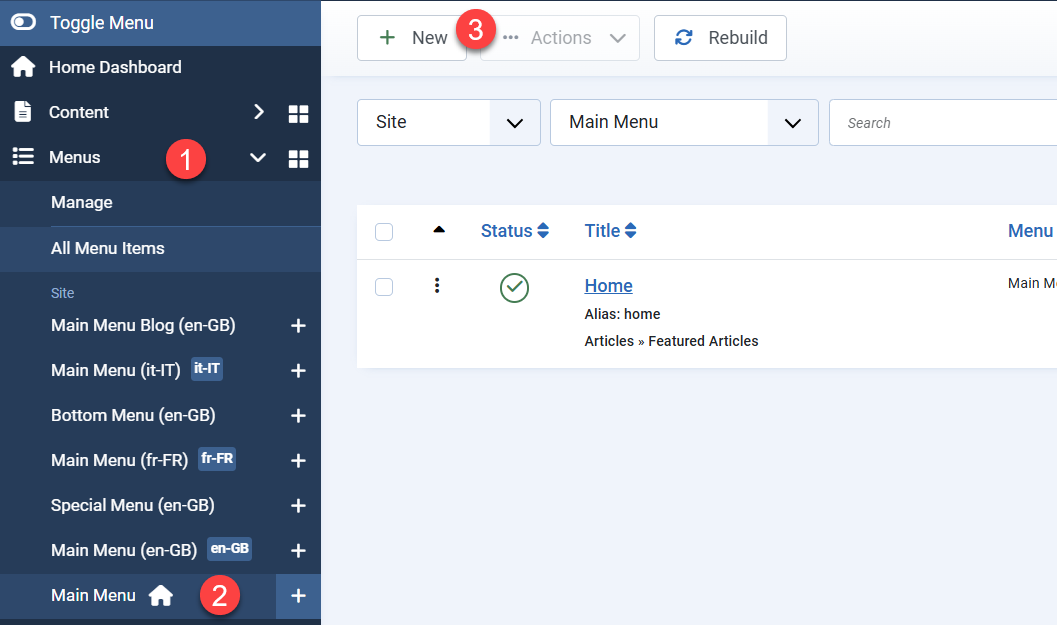
Selecteer in uw Joomla-menu's het gewenste menu om de link te maken en klik vervolgens op Nieuw
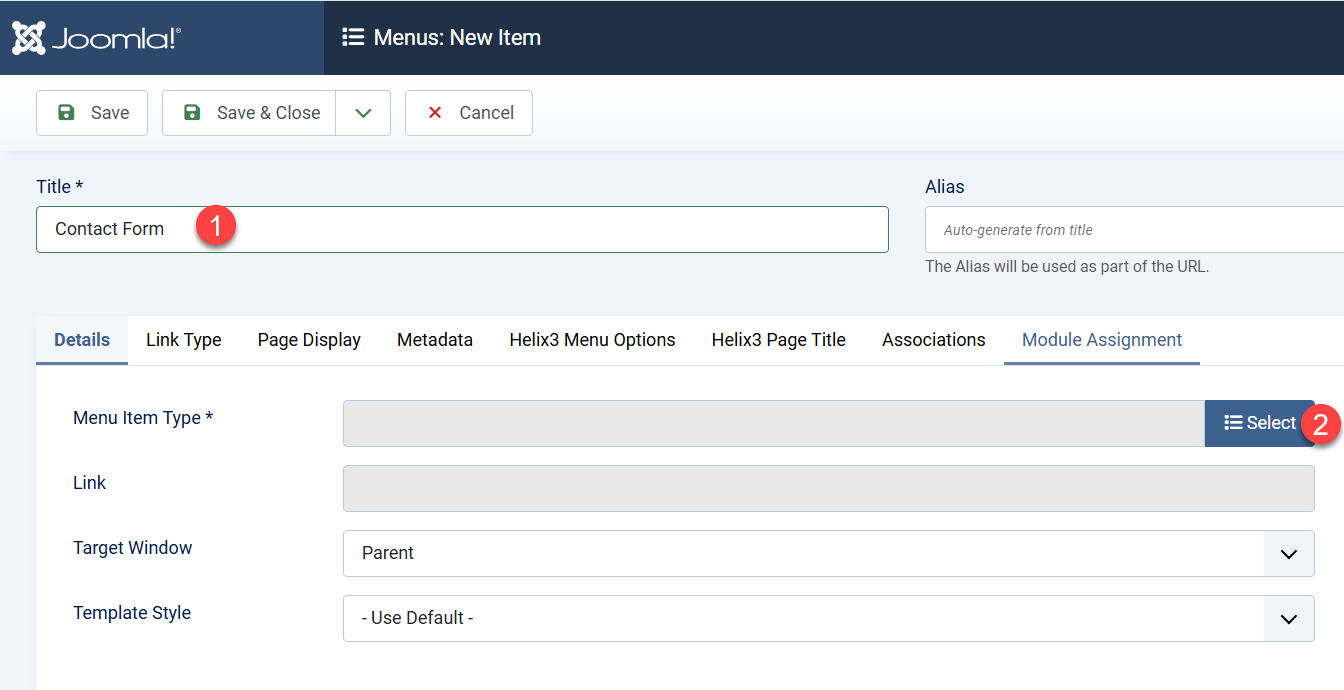
Voer op de nieuwe pagina de menutitel in en klik vervolgens op Selecteren voor het type menu-item
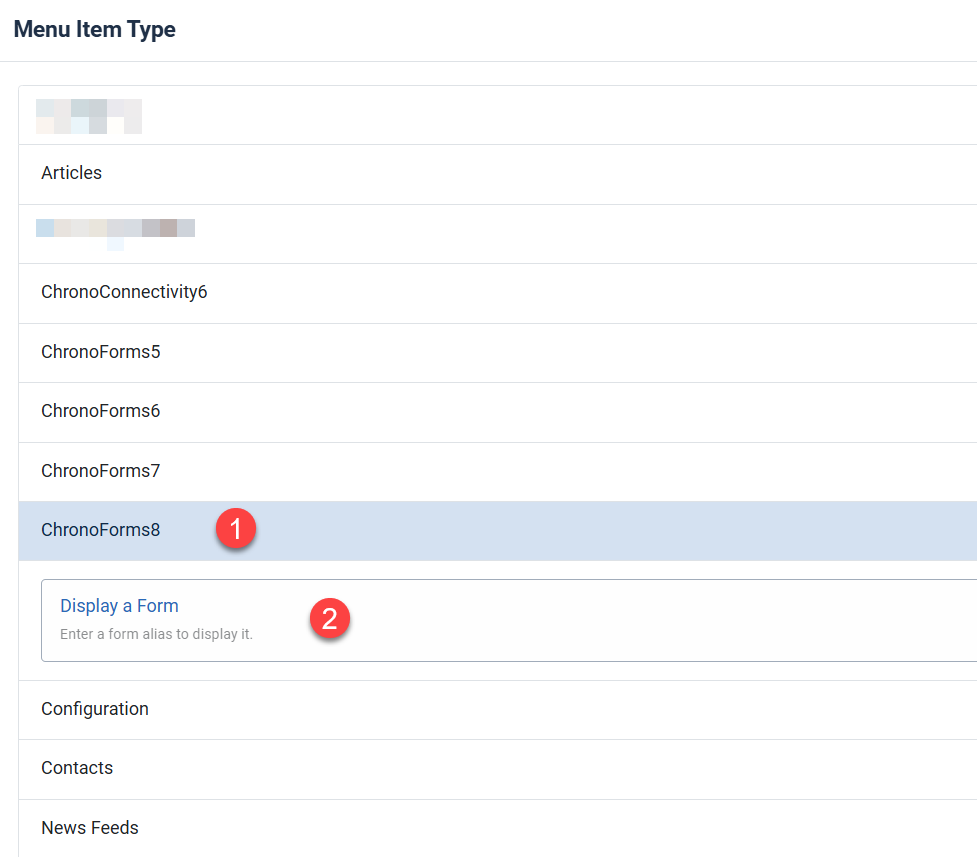
Selecteer in het pop-upvenster voor het type menu-item ChronoForms8:
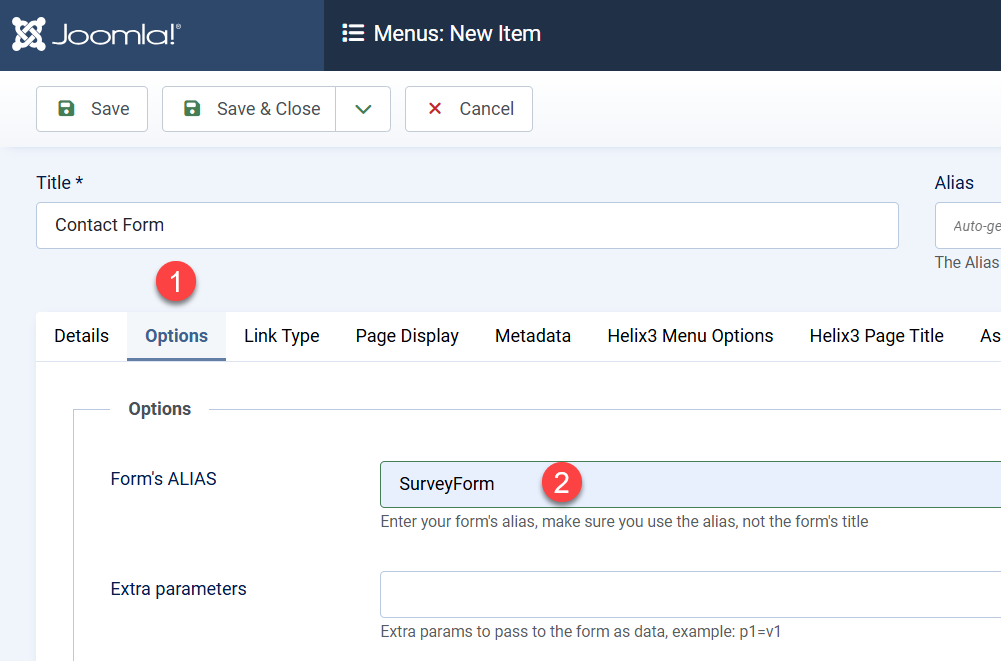
Nadat het pop-upvenster is gesloten, moet u naar het tabblad Opties gaan en vervolgens de formulier-Alias invoeren die u wilt weergeven:
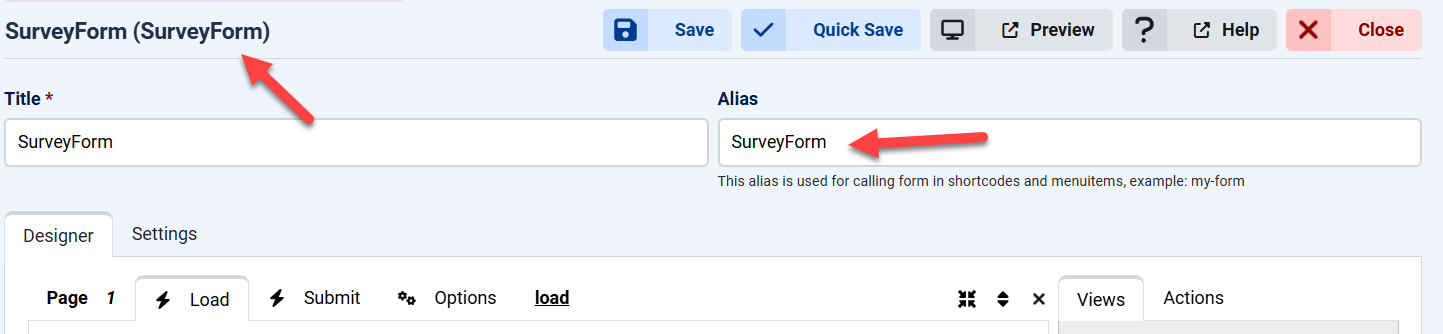
De formulier-Alias is beschikbaar op uw ChronoForms-bewerkingspagina en in de formulierenlijst:
Methode 2: De Joomla-plugin gebruiken
Zorg ervoor dat u de ChronoForms8 Joomla Content-plugin of de ChronoForms8 Joomla System-plugin heeft gedownload en geïnstalleerd
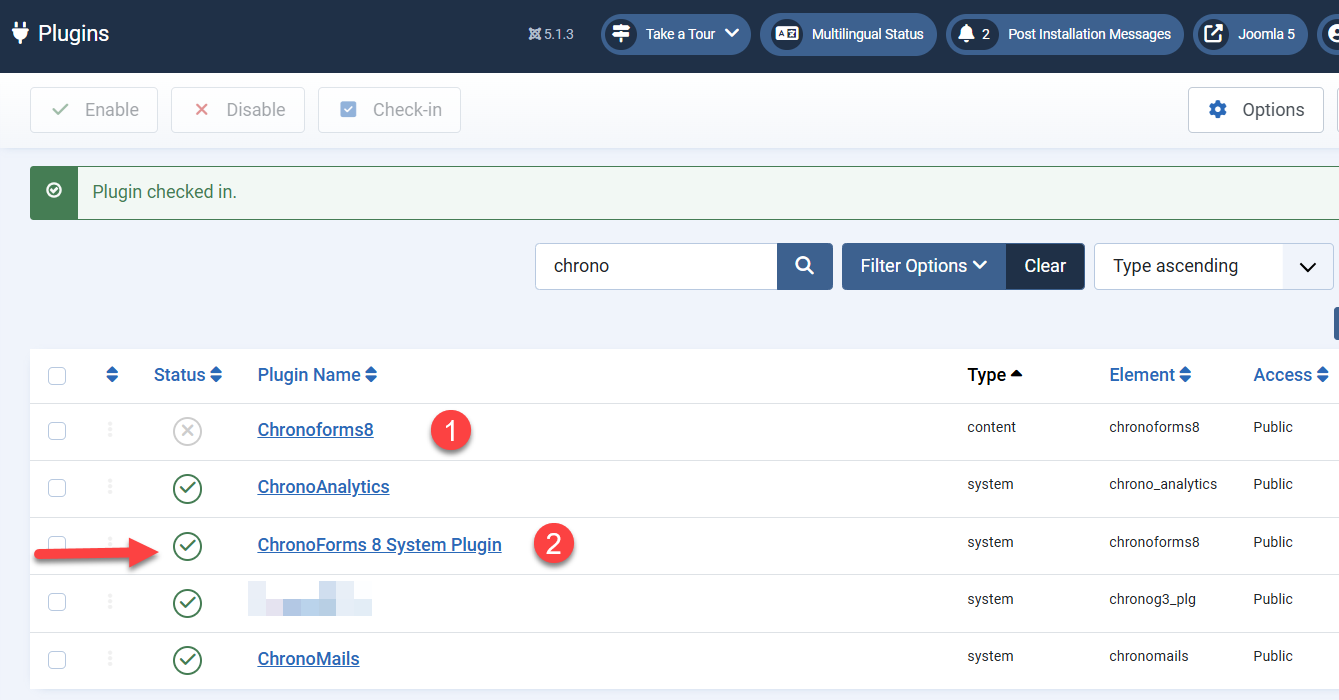
Slechts één van beide moet zijn ingeschakeld
Beide plugins werken in artikelen, maar de System-plugin is nodig om de ChronoForms8-plugin-shortcode in andere extensies te gebruiken.
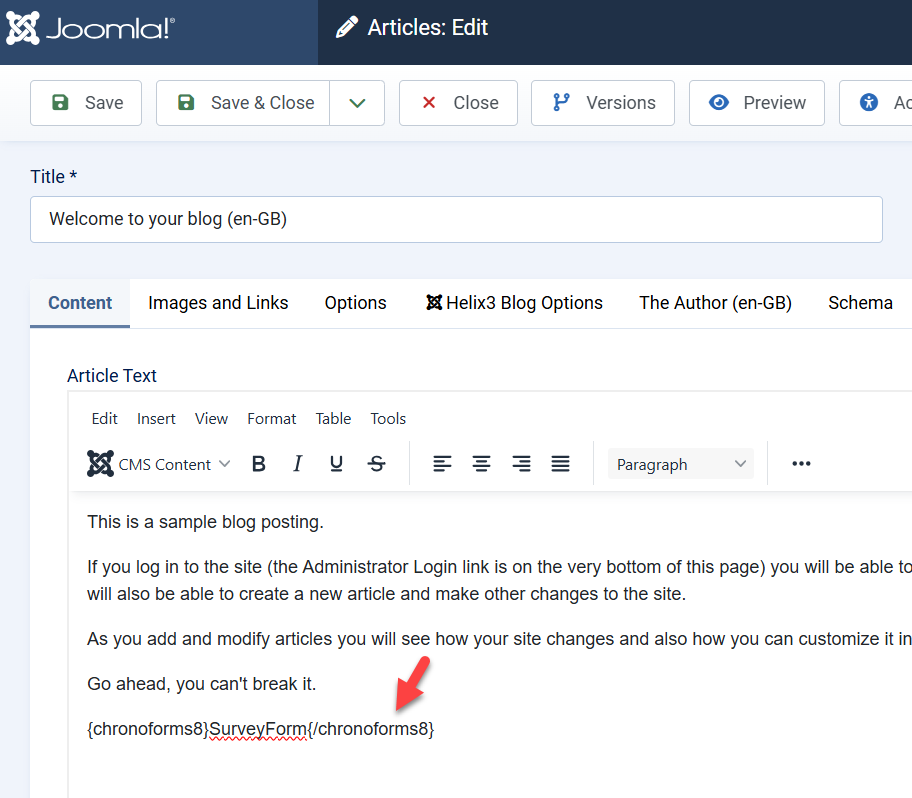
Ga nu naar uw artikel en voer {chronoforms8}form-alias{/chronoforms8} in om het formulier daar weer te geven:
Methode 3: De ChronoForms8-module gebruiken
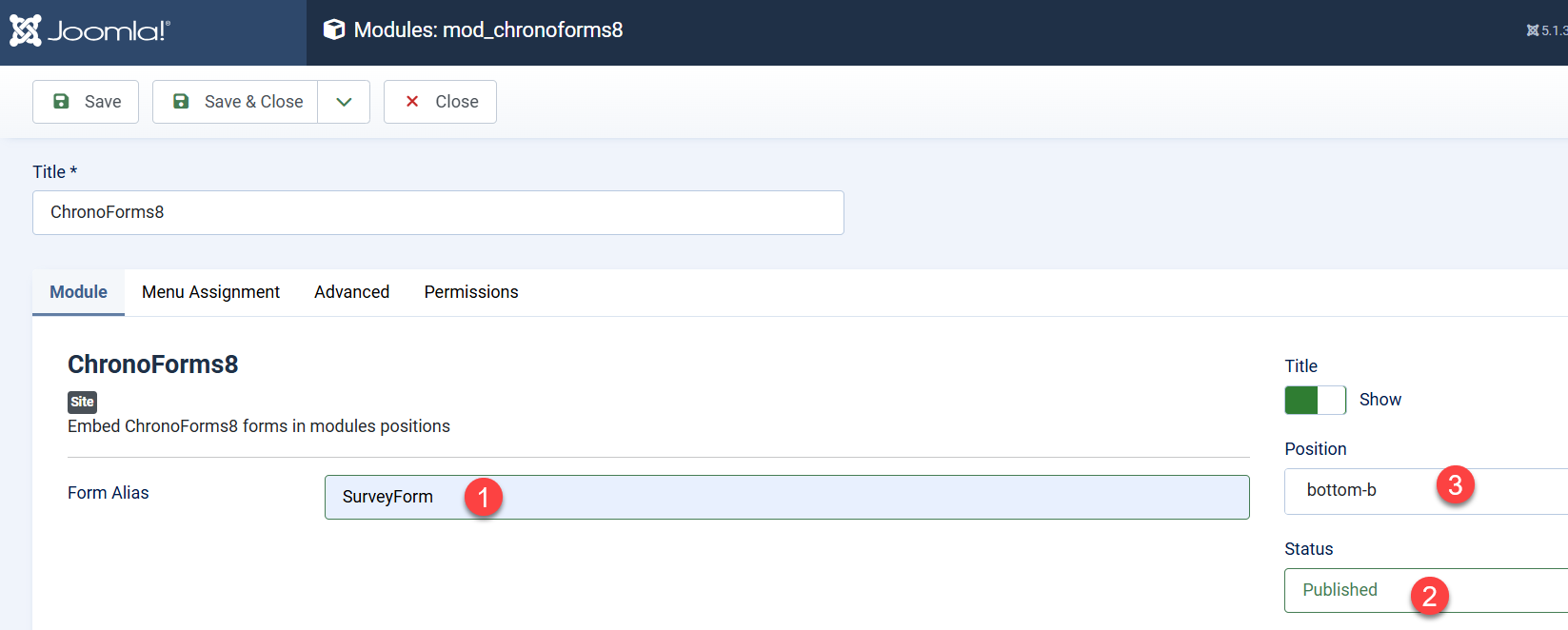
Nadat u de ChronoForms8-module heeft gedownload en geïnstalleerd, moet u naar Content > Site Modules > ChronoForms8 gaan
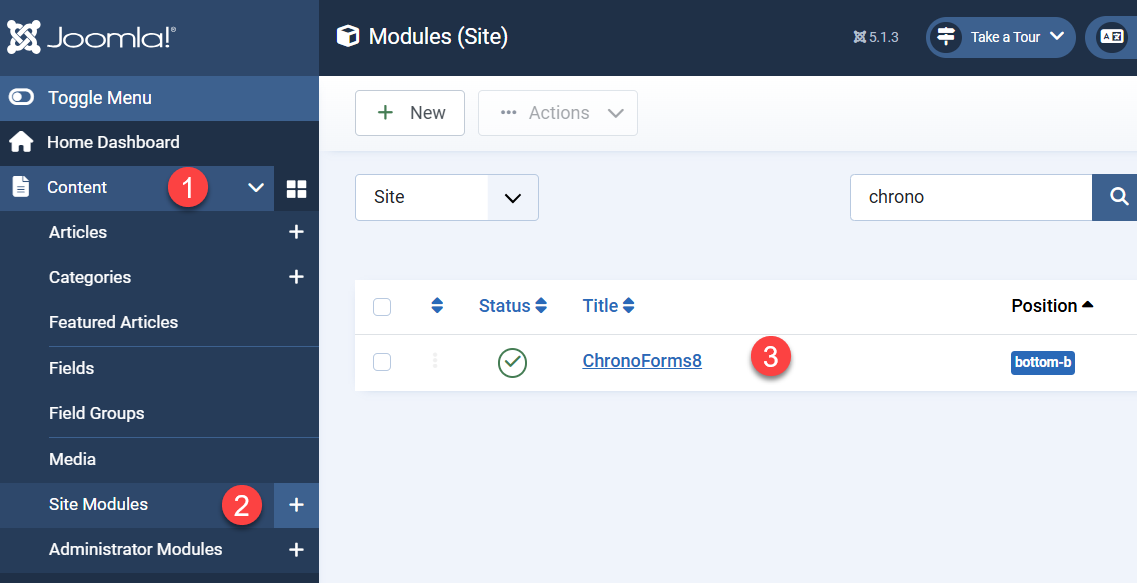
In de module moet u de Formulier-Alias invoeren en ervoor zorgen dat de status op Gepubliceerd staat: