Resumen
Esta guía describe tres métodos efectivos para integrar ChronoForms 8 en tu sitio web Joomla. Puedes usar un Elemento de Menú de Joomla, incrustarlo a través de un plugin de Joomla dentro de artículos, o publicarlo como un módulo dedicado de ChronoForms8. Cada método requiere ingresar el Alias específico del formulario para mostrar correctamente el formulario elegido.
Hay 3 formas de mostrar tu ChronoForms 8 en tu página web
Método 1: Usando un Elemento de Menú de Joomla
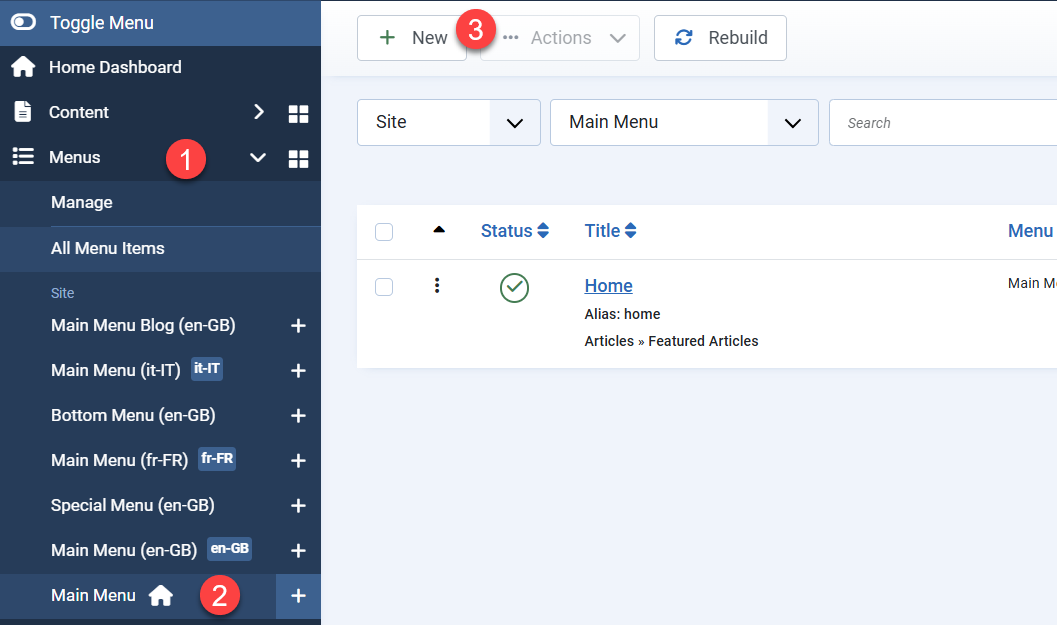
En la sección de Menús de tu Joomla, selecciona el menú deseado para crear el enlace y luego haz clic en Nuevo
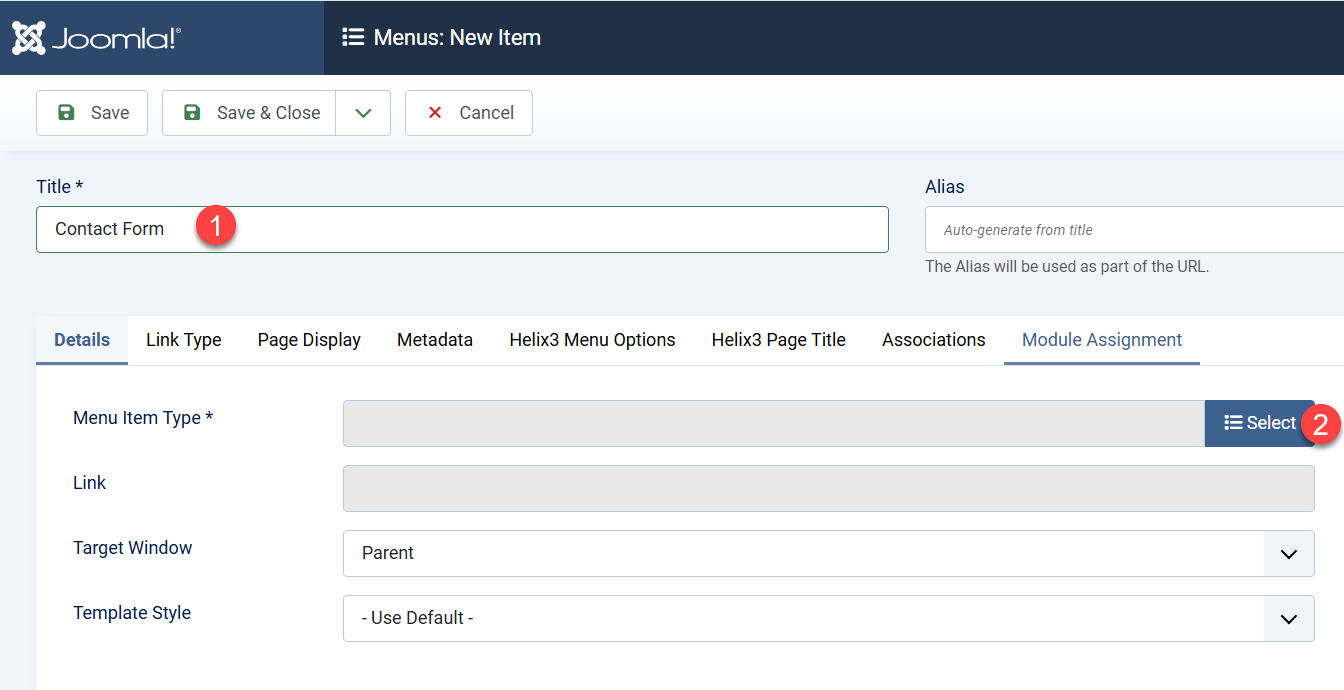
En la nueva página, ingresa el título del elemento de menú y luego haz clic en Seleccionar para el tipo de Elemento de Menú
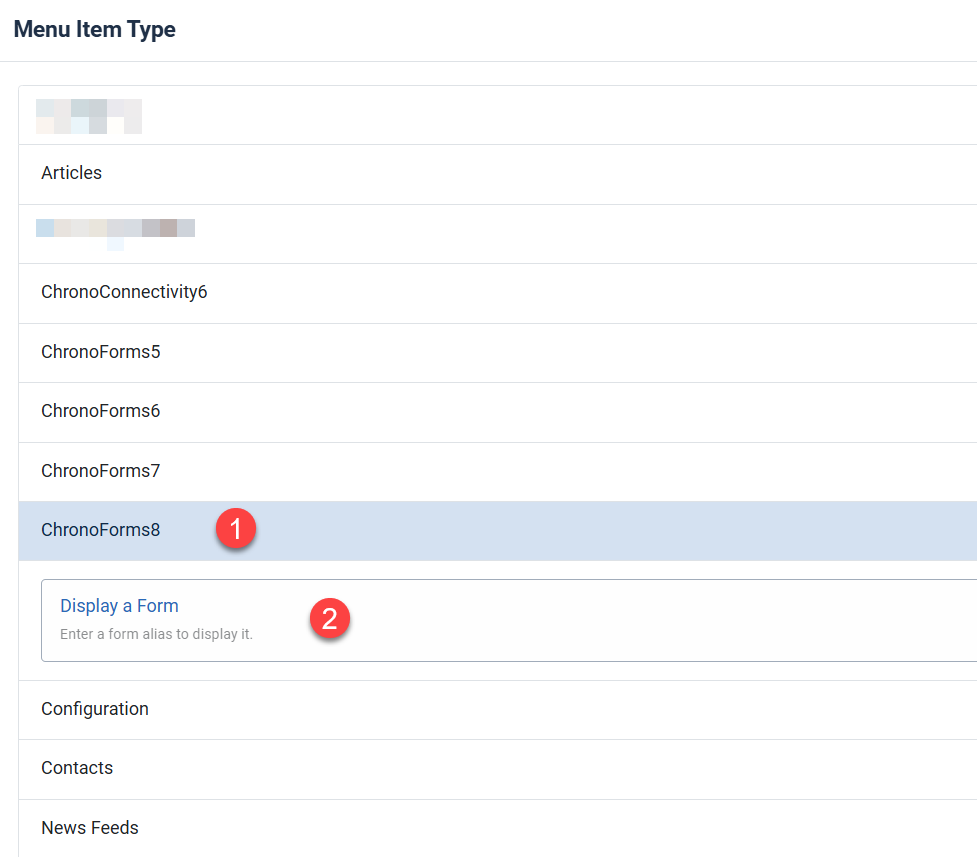
En la ventana emergente de Tipo de Elemento de Menú, selecciona ChronoForms8:
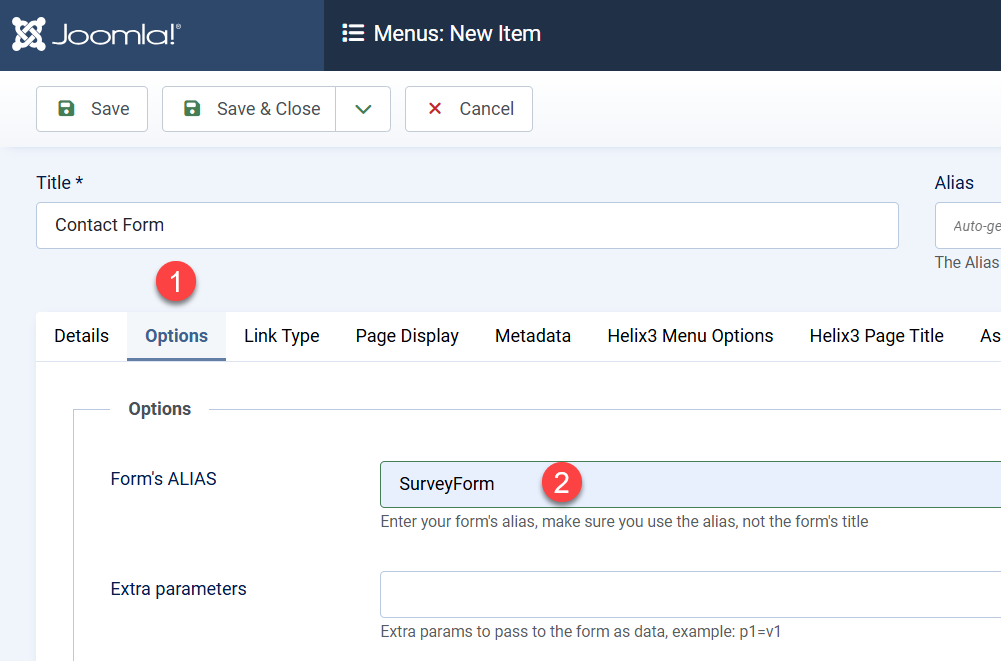
Después de que se cierre la ventana emergente, debes cambiar a la pestaña Opciones y luego ingresar el Alias del formulario que necesitas mostrar:
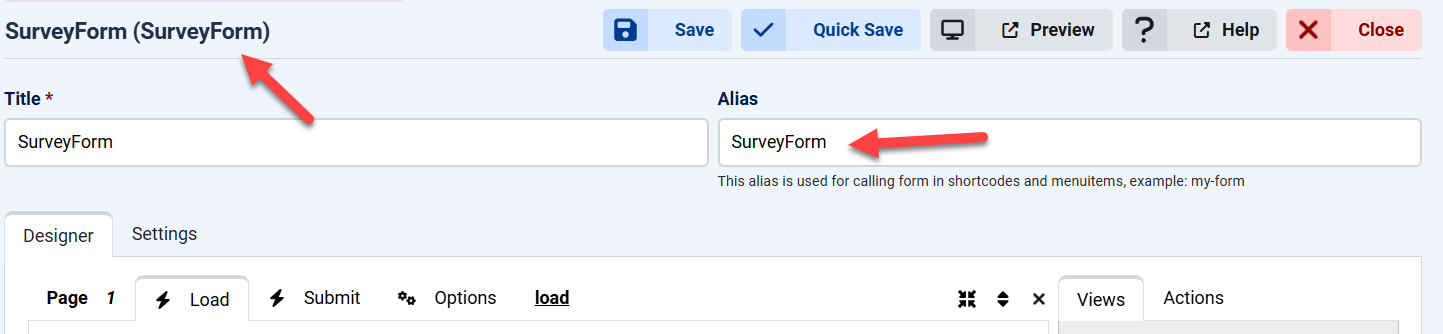
El Alias del formulario está disponible en tu página de edición de ChronoForms y en la lista de formularios:
Método 2: Usando el plugin de Joomla
Asegúrate de haber descargado e instalado el plugin de Contenido de Joomla ChronoForms8 o el plugin de Sistema de Joomla ChronoForms8
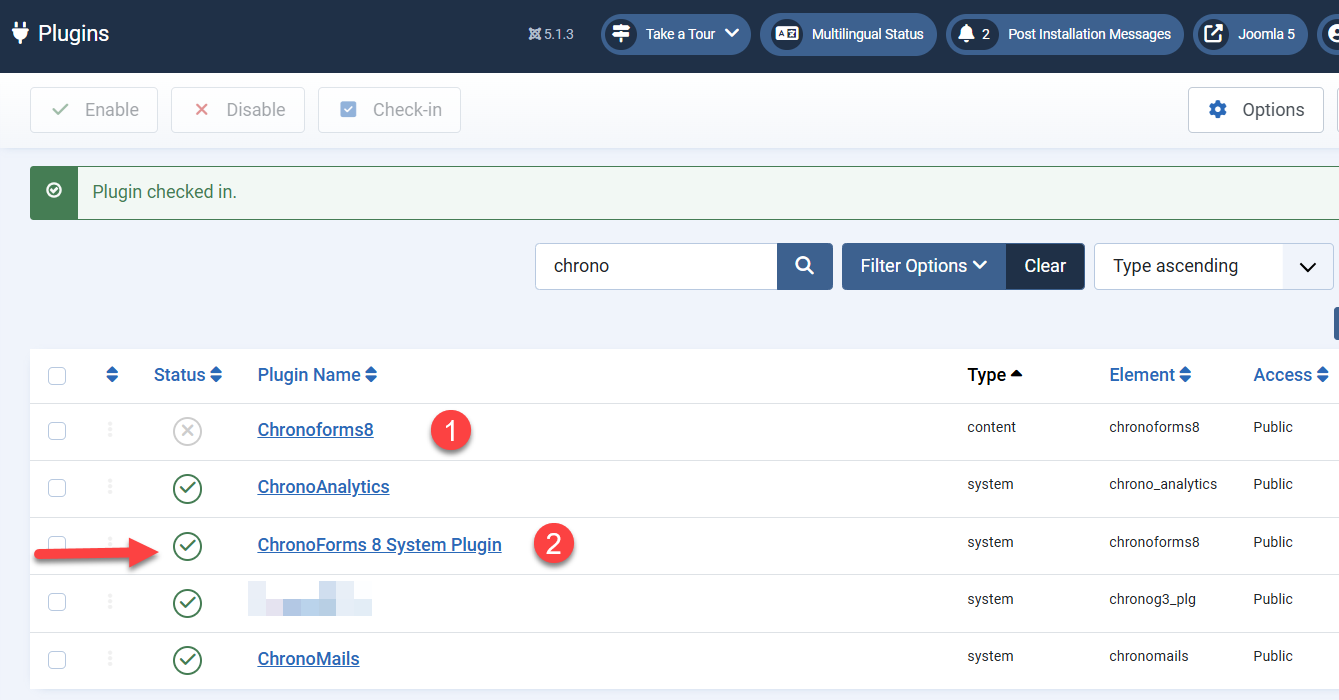
Solo uno de ellos debe estar habilitado
Ambos plugins funcionan en Artículos, pero el plugin de Sistema es necesario para usar el código corto del plugin ChronoForms8 en otras extensiones.
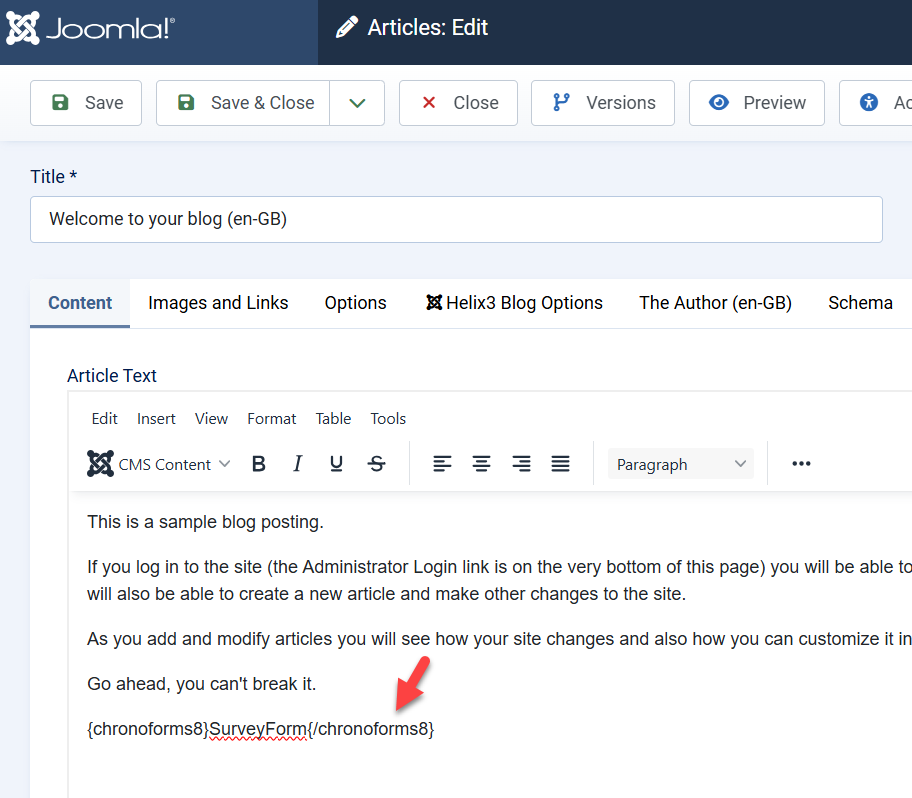
Ahora ve a tu artículo e ingresa {chronoforms8}form-alias{/chronoforms8} para mostrar el formulario allí:
Método 3: Usando el módulo ChronoForms8
Después de descargar e instalar el módulo ChronoForms8, debes ir a Contenido > Módulos del Sitio > ChronoForms8
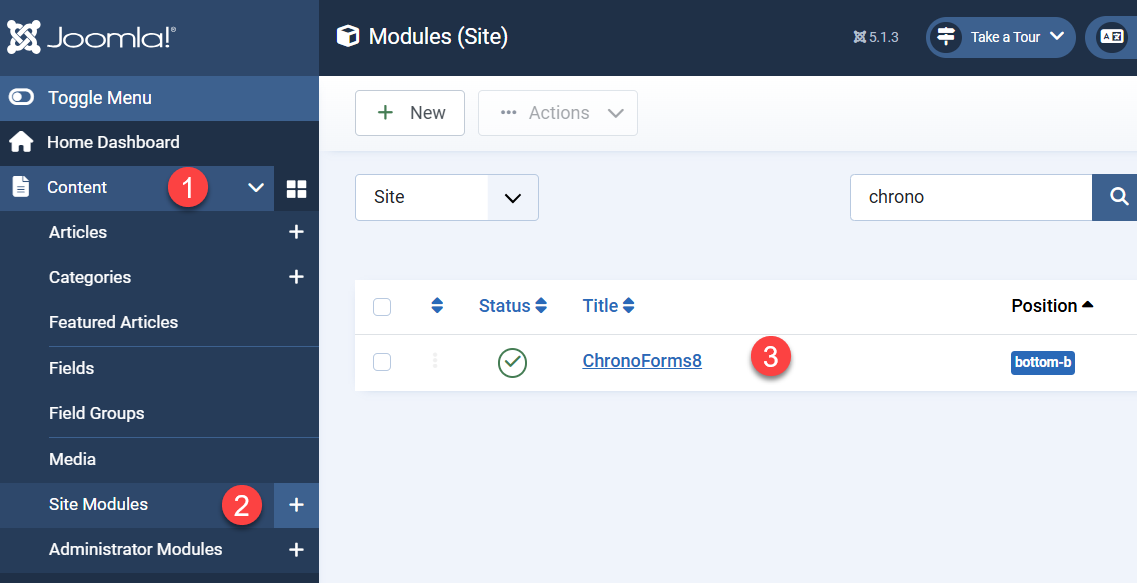
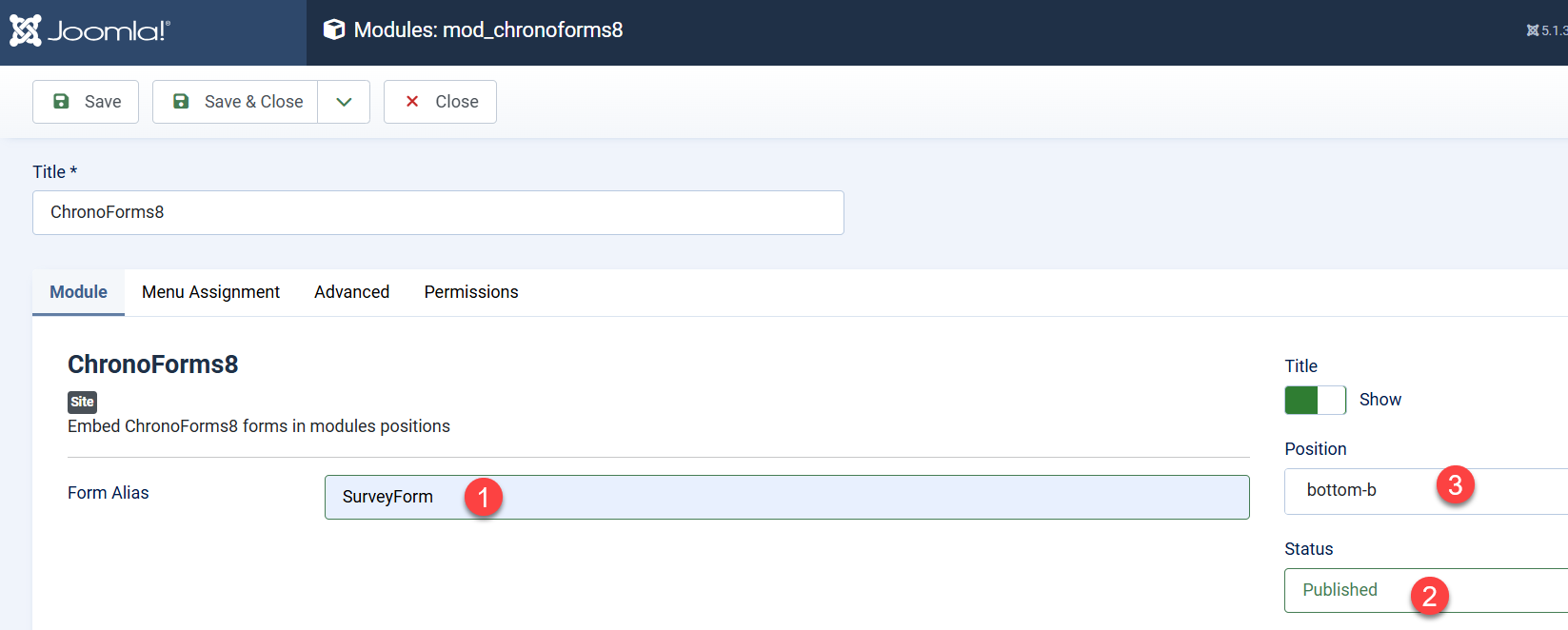
Dentro del módulo necesitas ingresar el Alias del Formulario y asegurarte de que su estado sea Publicado: