Panoramica
Questa guida illustra tre metodi efficaci per integrare ChronoForms 8 nel tuo sito Joomla. Puoi utilizzare una Voce di Menu Joomla, incorporarlo tramite un plugin Joomla all'interno degli articoli o pubblicarlo come modulo dedicato ChronoForms8. Ogni metodo richiede di inserire l'Alias specifico del modulo per visualizzare correttamente il modulo scelto.
Ci sono 3 modi per visualizzare il tuo ChronoForms 8 sulla tua pagina web
Metodo 1: Utilizzo di una Voce di Menu Joomla
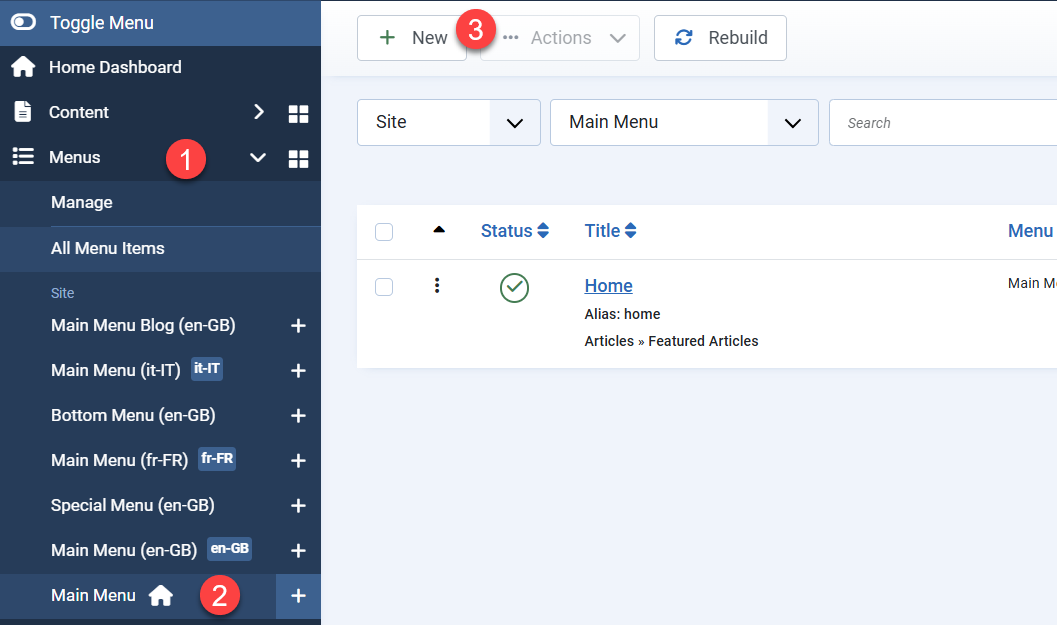
Nella sezione Menu di Joomla, seleziona il menu desiderato per creare il collegamento, quindi clicca su Nuovo
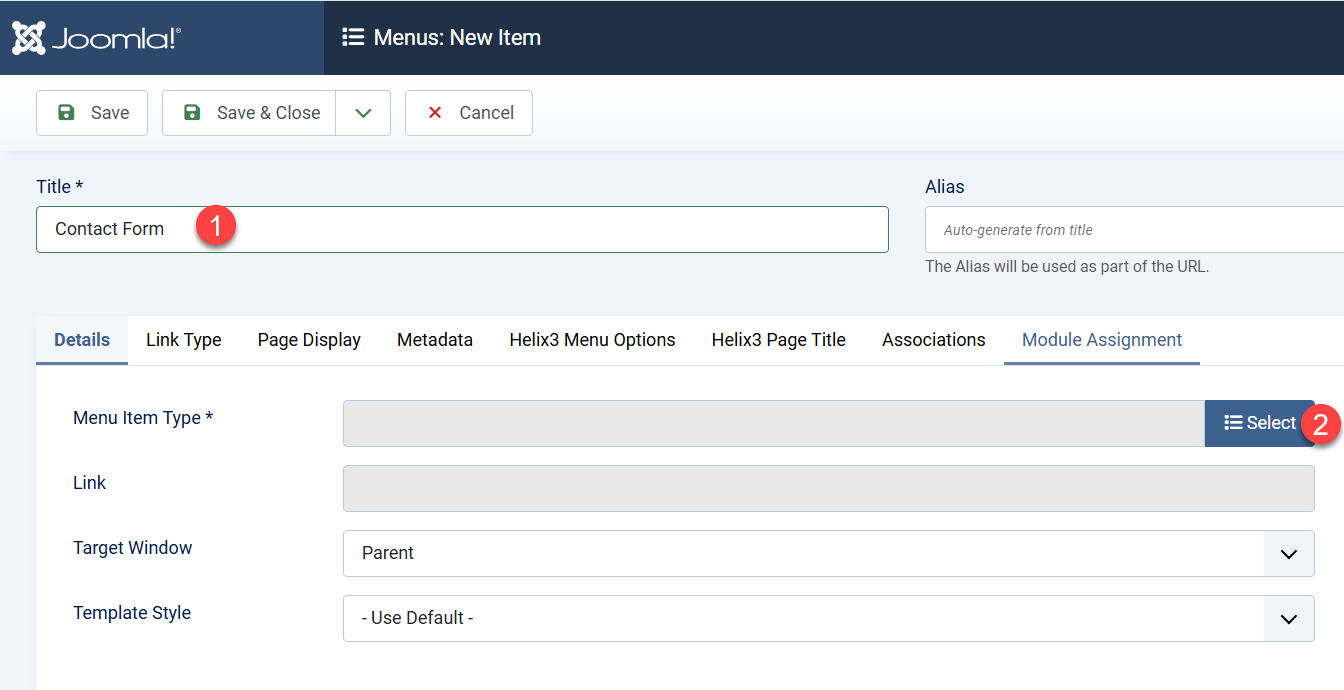
Nella nuova pagina, inserisci il titolo della Voce di Menu, quindi clicca su Seleziona per il tipo di Voce di Menu
Nel popup Tipo di Voce di Menu, seleziona ChronoForms8:
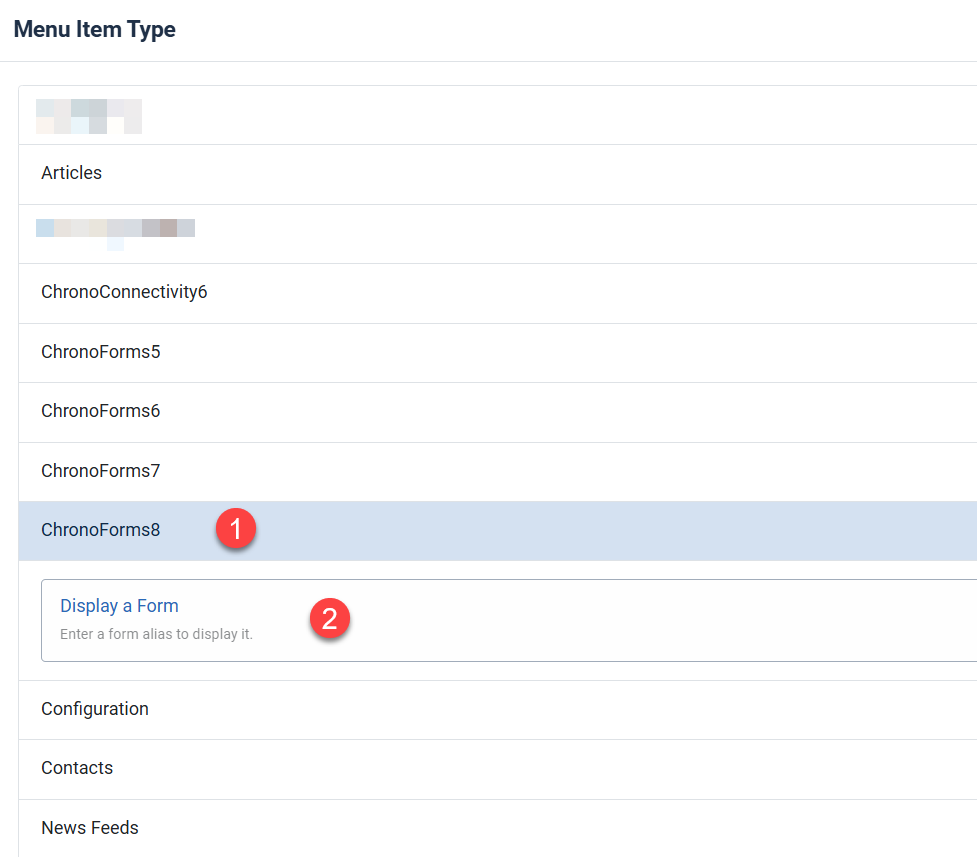
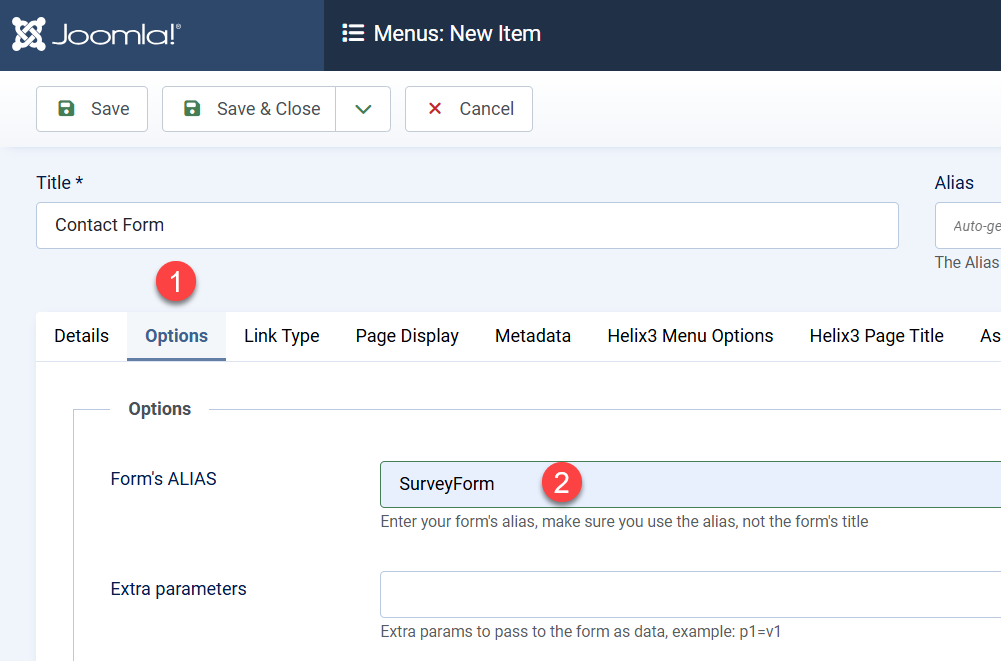
Dopo la chiusura del popup, devi passare alla scheda Opzioni e inserire l'Alias del modulo che desideri visualizzare:
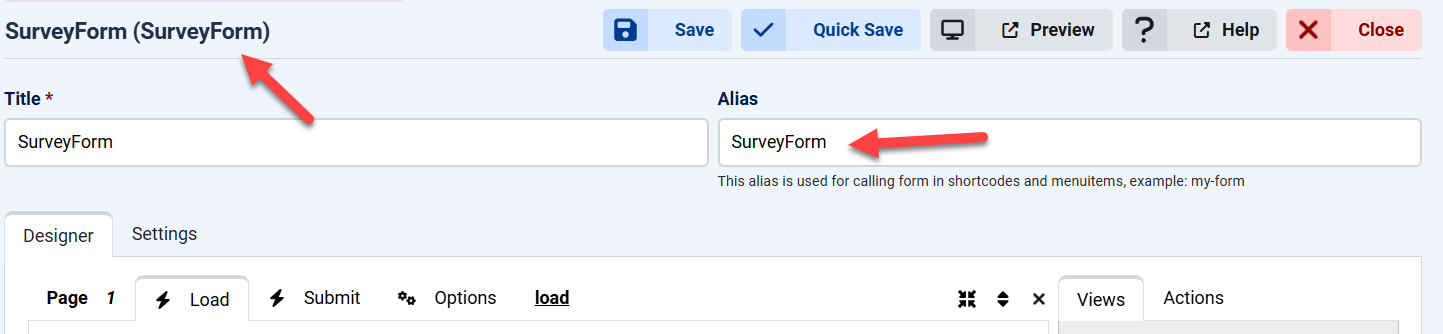
L'Alias del modulo è disponibile nella tua pagina di modifica di ChronoForms e nell'elenco dei moduli:
Metodo 2: Utilizzo del plugin Joomla
Assicurati di aver scaricato e installato il plugin Contenuto Joomla ChronoForms8 o il plugin Sistema Joomla ChronoForms8
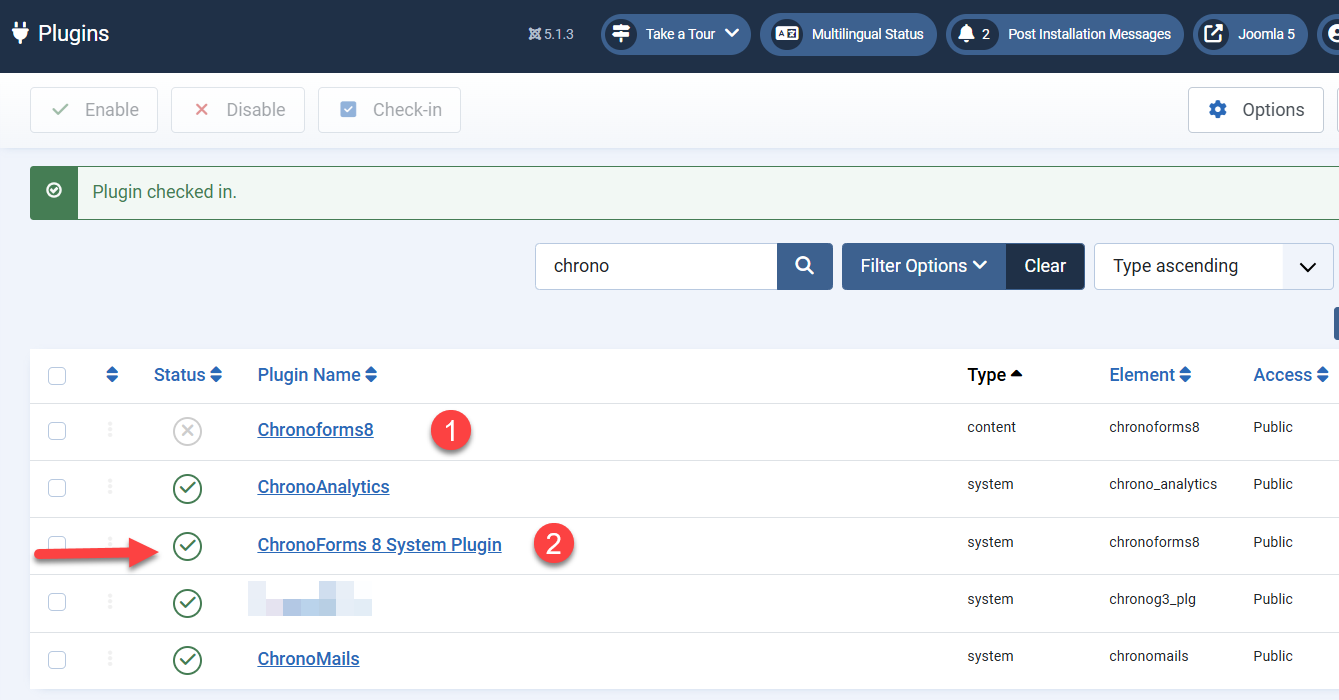
Solo uno di essi dovrebbe essere abilitato
Entrambi i plugin funzionano negli Articoli, ma il plugin Sistema è necessario per utilizzare lo shortcode del plugin ChronoForms8 in altre estensioni.
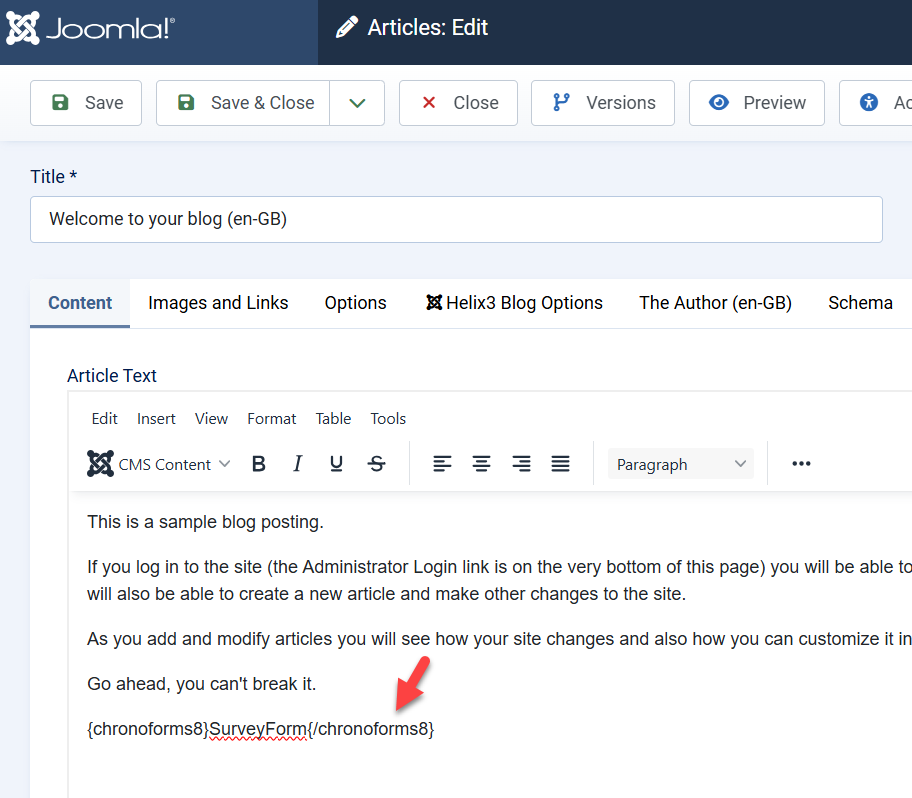
Ora vai al tuo articolo e inserisci {chronoforms8}form-alias{/chronoforms8} per visualizzare il modulo lì:
Metodo 3: Utilizzo del modulo ChronoForms8
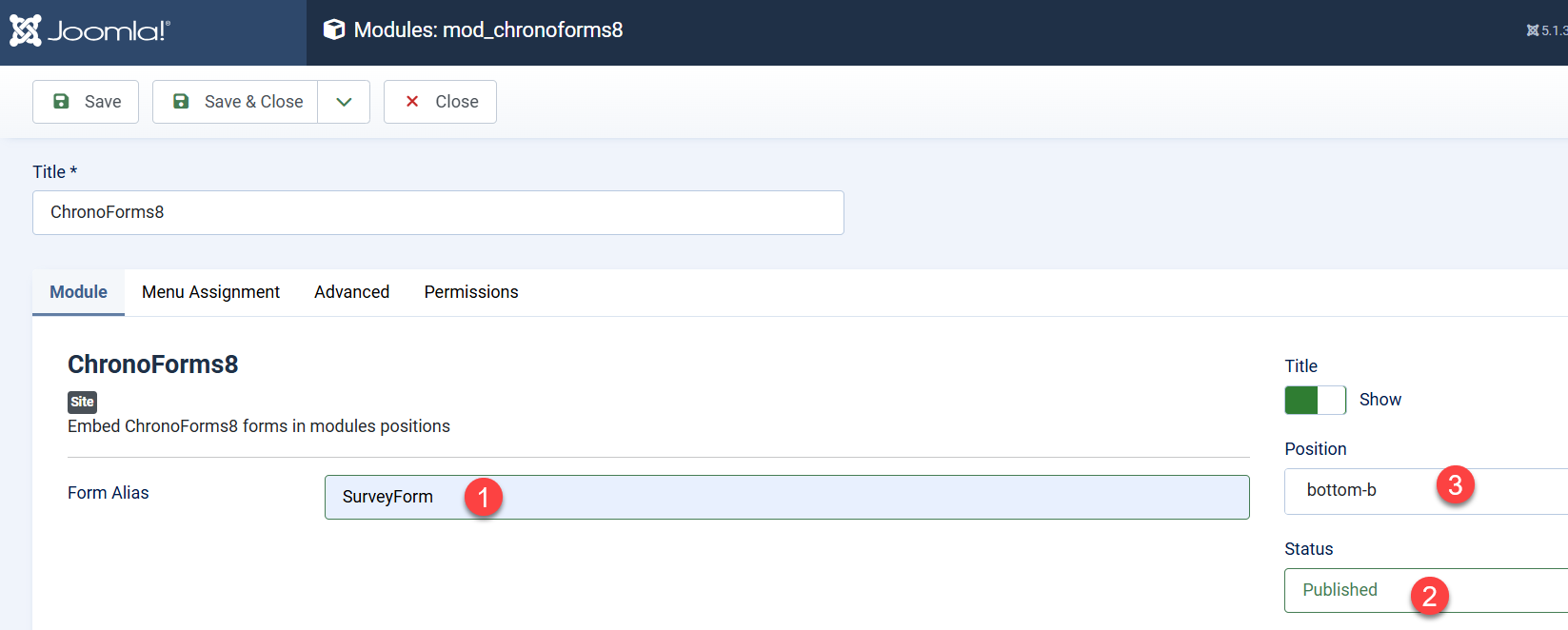
Dopo aver scaricato e installato il modulo ChronoForms8, devi andare a Contenuto > Moduli del Sito > ChronoForms8
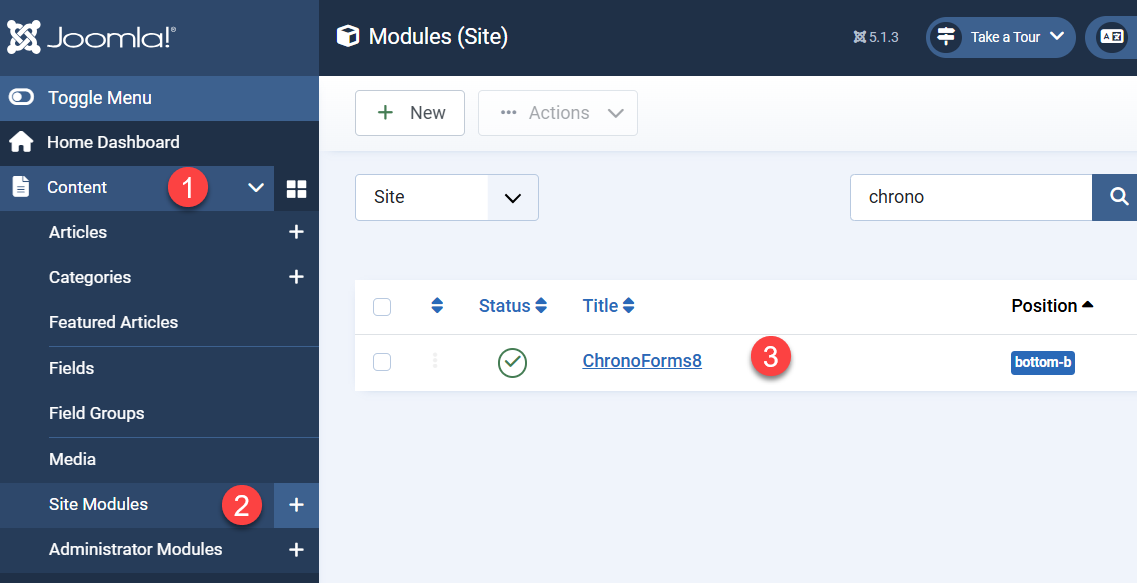
All'interno del modulo devi inserire l'Alias del Modulo e assicurarti che il suo stato sia Pubblicato: