Übersicht
Dieser Leitfaden beschreibt drei effektive Methoden zur Integration von ChronoForms 8 in Ihre Joomla-Website. Sie können einen Joomla-Menüpunkt verwenden, es über ein Joomla-Plugin in Artikeln einbetten oder als dediziertes ChronoForms8-Modul veröffentlichen. Jede Methode erfordert die Eingabe des spezifischen Formular-Alias, um Ihr gewähltes Formular korrekt anzuzeigen.
Es gibt 3 Möglichkeiten, Ihre ChronoForms 8 auf Ihrer Webseite anzuzeigen
Methode 1: Verwendung eines Joomla-Menüpunkts
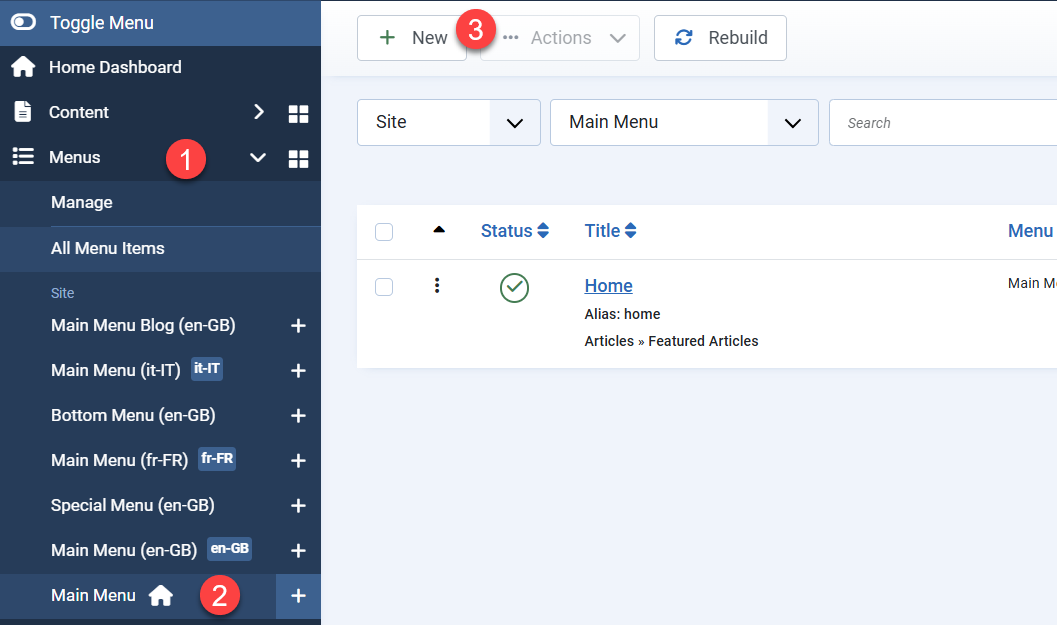
Wählen Sie in Ihrem Joomla-Menübereich das gewünschte Menü aus, um den Link zu erstellen, und klicken Sie dann auf Neu
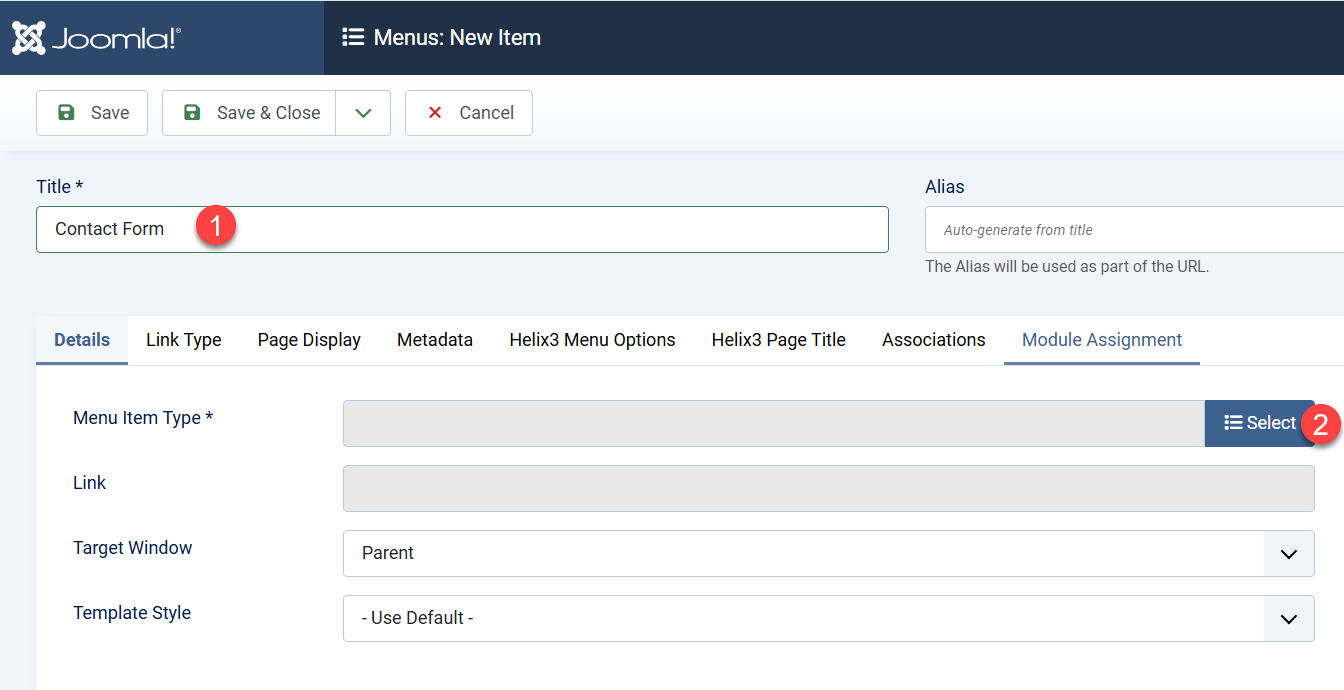
Auf der neuen Seite geben Sie den Menüpunkt-Titel ein und klicken dann auf Auswählen für den Menüpunkt-Typ
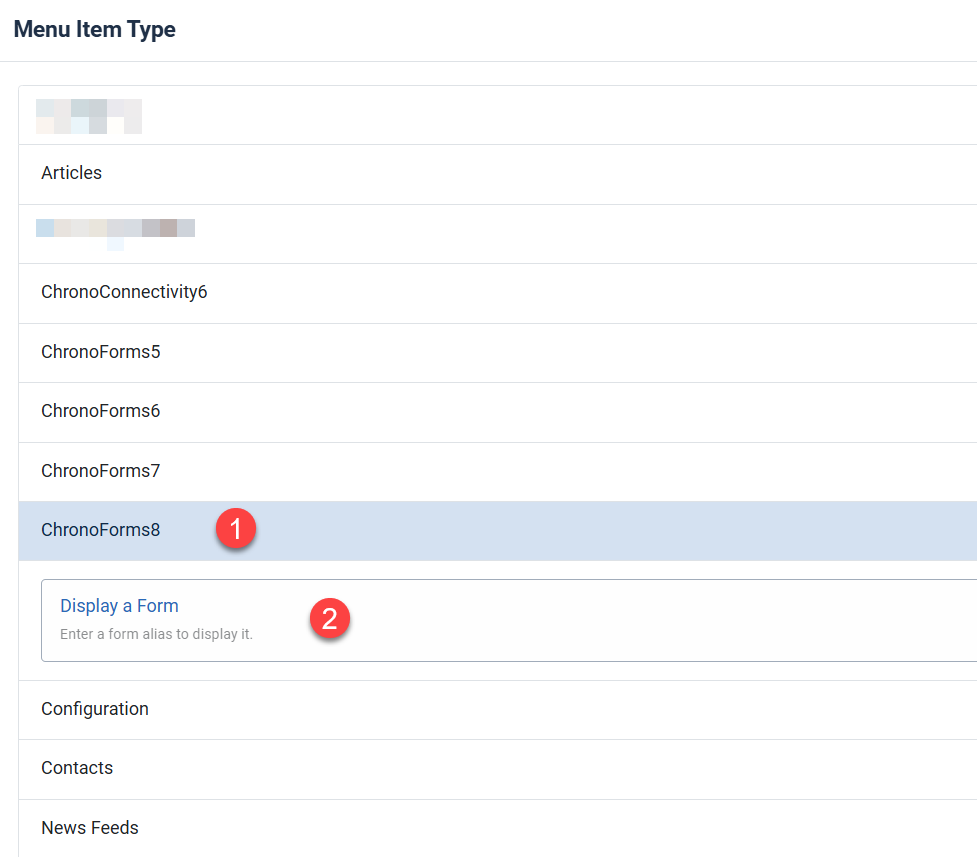
Wählen Sie im Popup für den Menüpunkt-Typ ChronoForms8 aus:
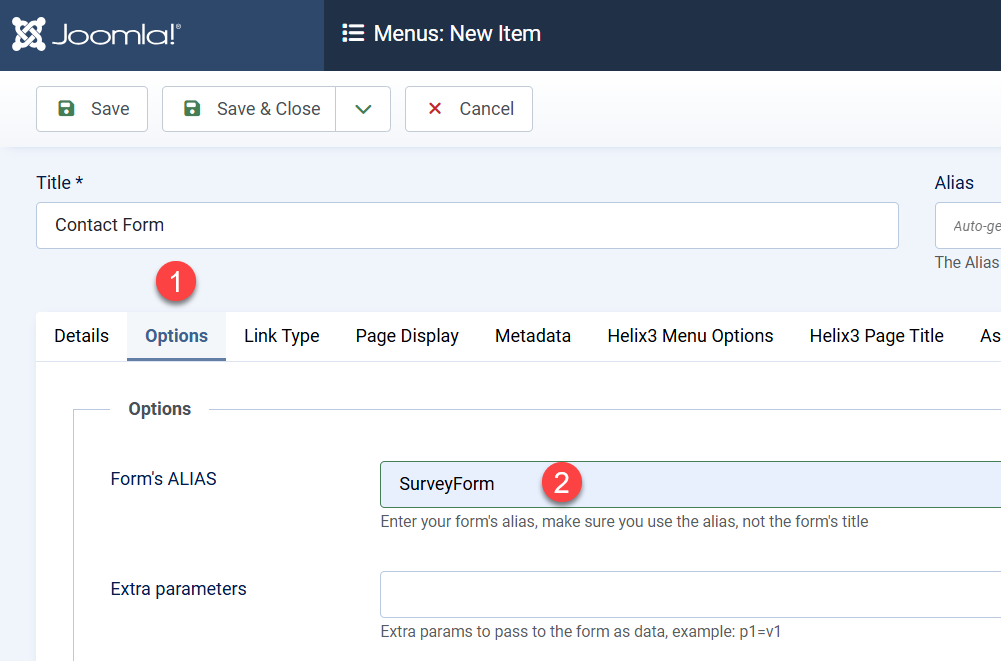
Nachdem das Popup geschlossen wurde, müssen Sie zur Registerkarte Optionen wechseln und dann den Formular-Alias eingeben, den Sie anzeigen möchten:
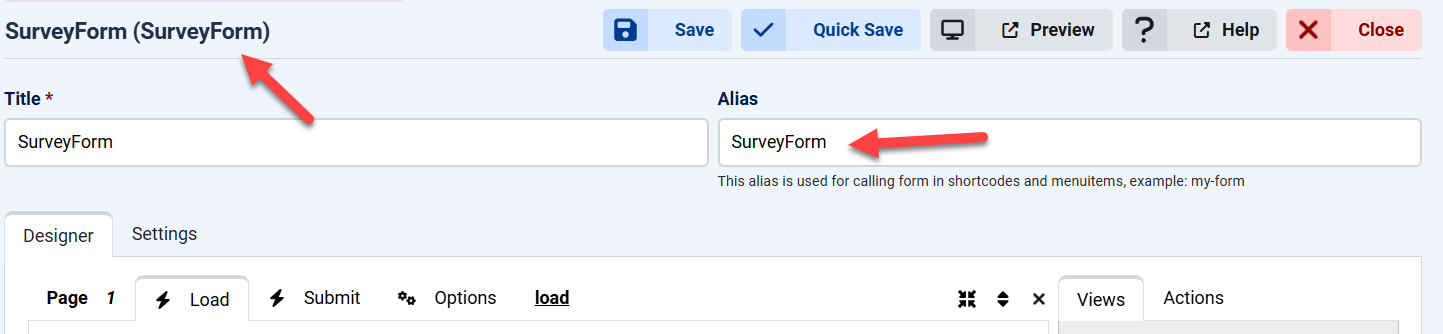
Der Formular-Alias ist auf Ihrer ChronoForms-Bearbeitungsseite und in der Formularliste verfügbar:
Methode 2: Verwendung des Joomla-Plugins
Stellen Sie sicher, dass Sie entweder das ChronoForms8 Joomla Content-Plugin oder das ChronoForms8 Joomla System-Plugin heruntergeladen und installiert haben
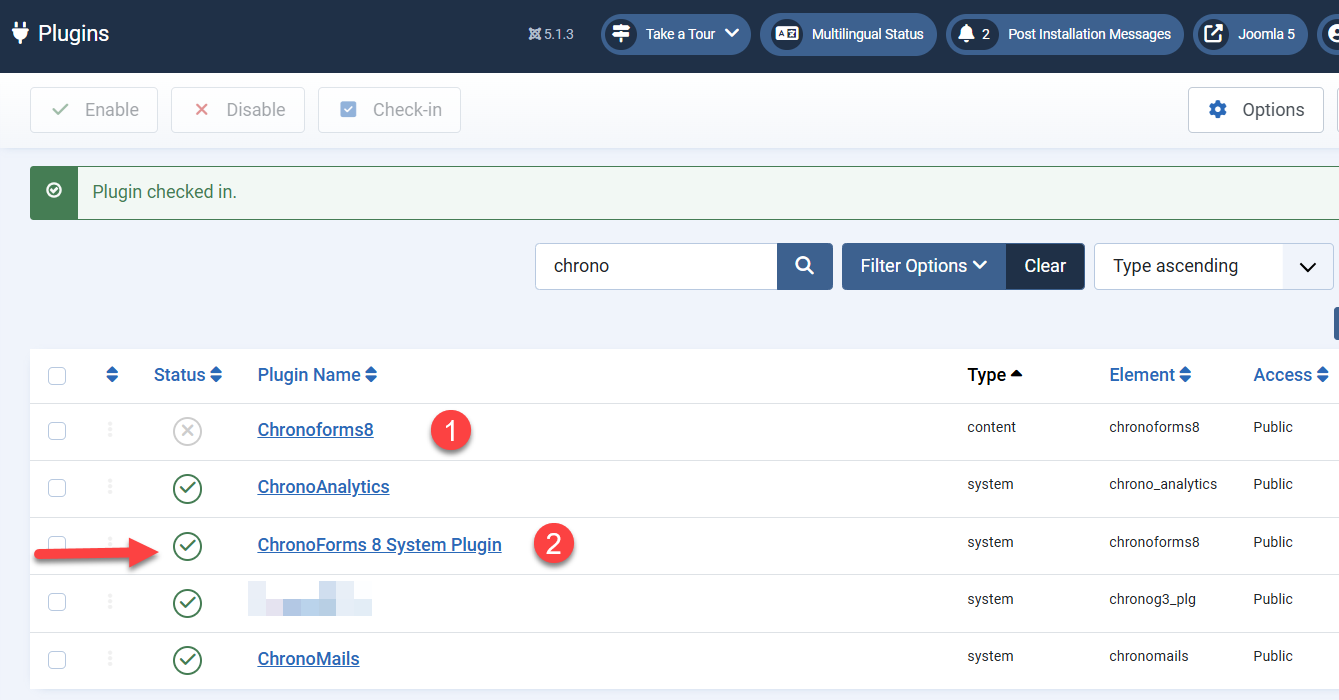
Nur eines davon sollte aktiviert sein
Beide Plugins funktionieren in Artikeln, aber das System-Plugin wird benötigt, um den ChronoForms8-Plugin-Shortcode in anderen Erweiterungen zu verwenden.
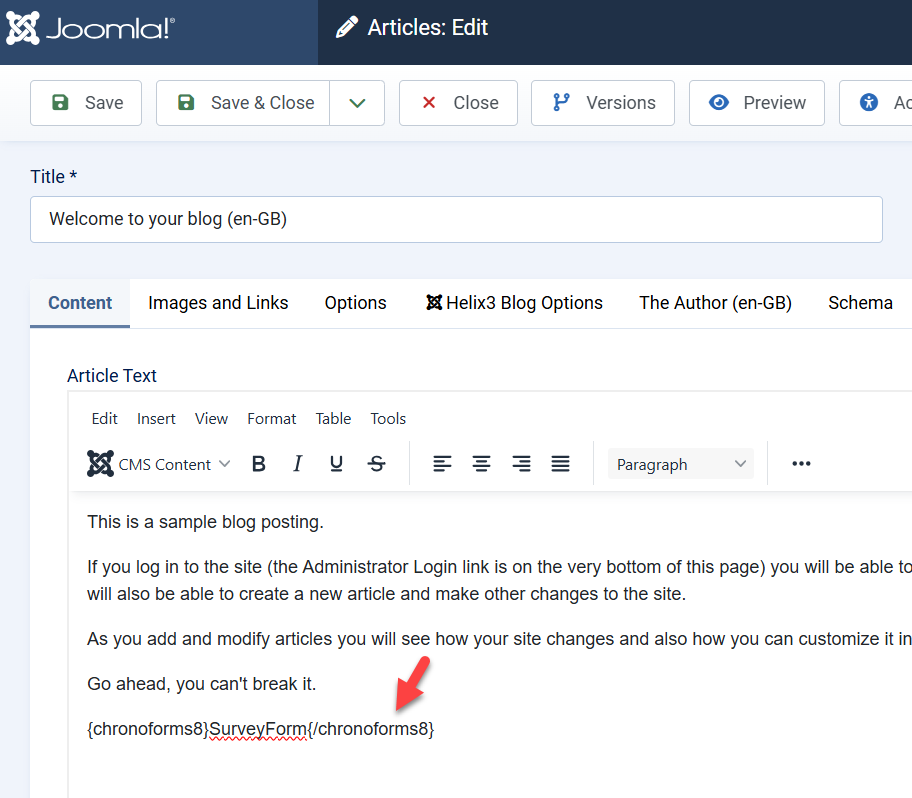
Gehen Sie nun zu Ihrem Artikel und geben Sie {chronoforms8}form-alias{/chronoforms8} ein, um das Formular dort anzuzeigen:
Methode 3: Verwendung des ChronoForms8-Moduls
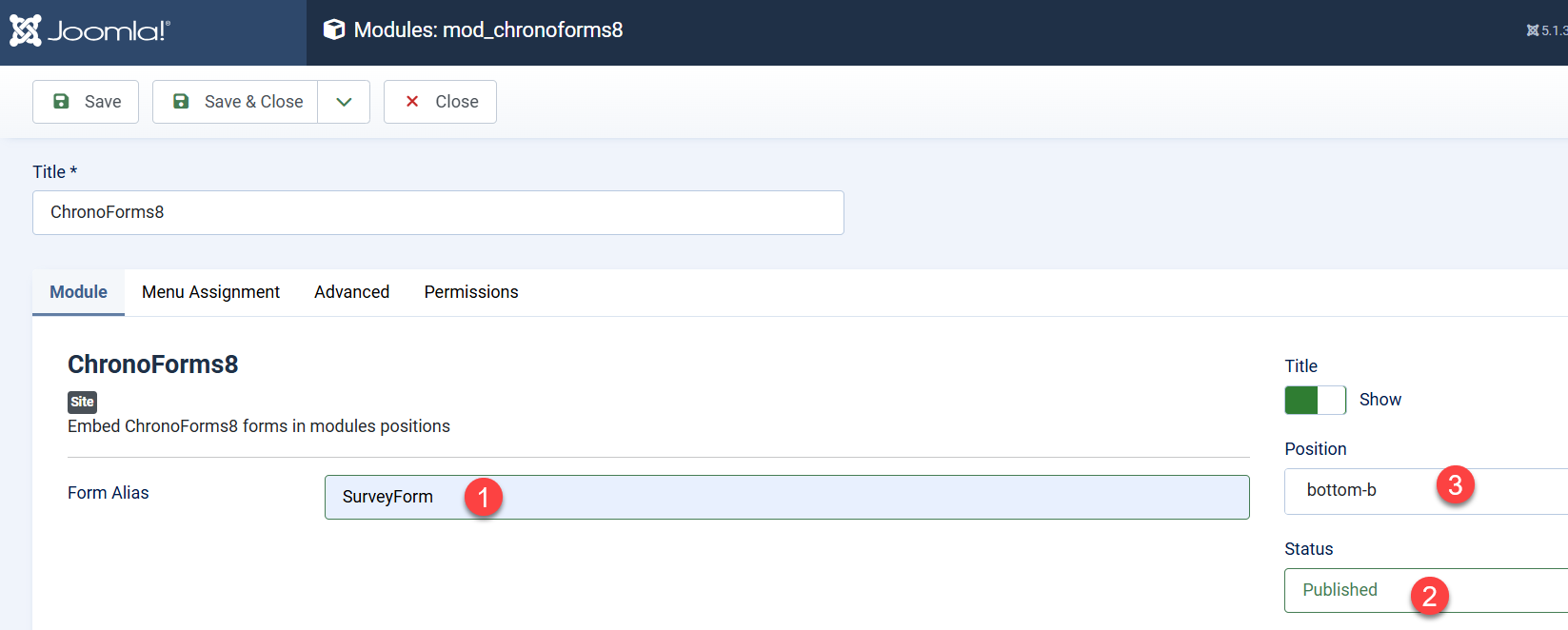
Nachdem Sie das ChronoForms8-Modul heruntergeladen und installiert haben, müssen Sie zu Inhalte > Site-Module > ChronoForms8 gehen
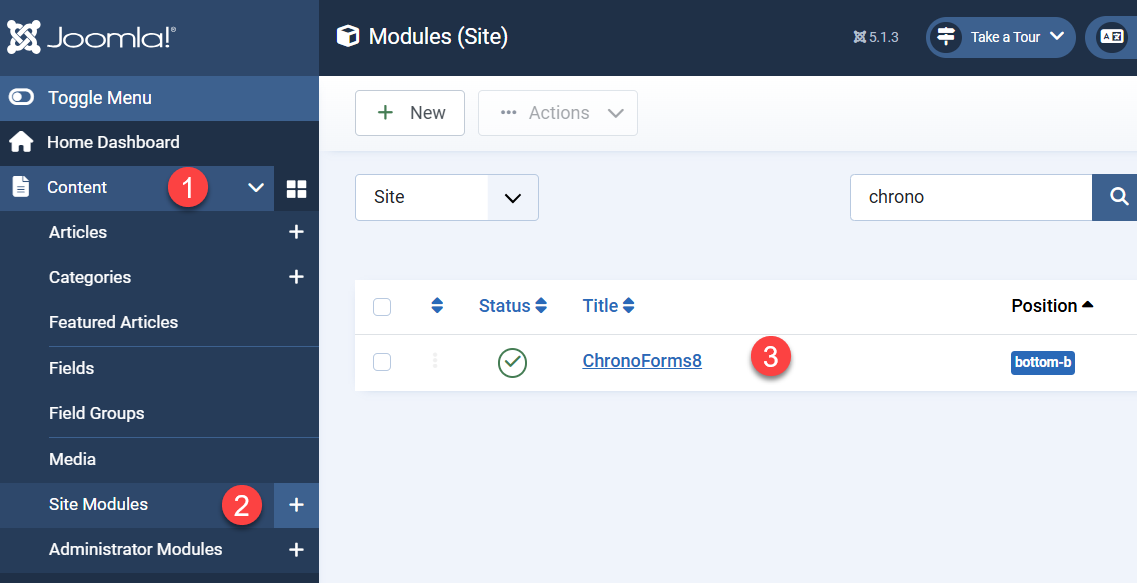
Innerhalb des Moduls müssen Sie den Formular-Alias eingeben und sicherstellen, dass sein Status auf Veröffentlicht gesetzt ist: