Overview
ChronoForms 8 heeft een veel eenvoudiger en gebruiksvriendelijker interface vergeleken met eerdere versies. Deze tutorial legt de nieuwe interface uit, te beginnen met de Forms Manager, waar je formulieren kunt bekijken, gegevenslogboeken kunt beheren en nieuwe formulieren kunt aanmaken. Het beschrijft essentiële elementen zoals formuliertitels, aliassen, debug-instellingen en de structuur van formulierpagina's met laad- en verzendgebeurtenissen voor het toevoegen van weergaven en acties.

ChronoForms 8 heeft een veel eenvoudiger en gebruiksvriendelijker interface dan eerdere ChronoForms versies. In deze tutorial zullen we de nieuwe ChronoForms v8 interface uitleggen.
Opmerking: een nieuwere, meer gedetailleerde visuele tutorial over hoe Chronoforms8 werkt is hier beschikbaar
Laten we beginnen met de Forms Manager
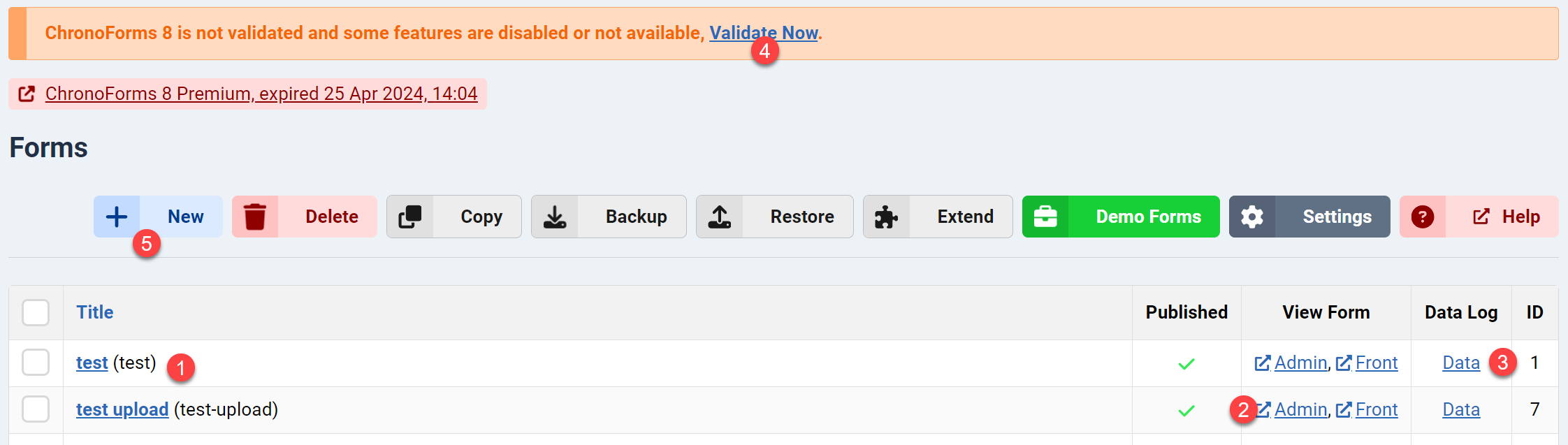
- Zodra je je ChronoForms 8 beheergebied opent, vind je een lijst van je opgeslagen formulieren.
- Je kunt op "Bekijken" klikken om je formulier in het beheergebied te bekijken.
- Als je formulier is geconfigureerd om "Gegevens te Loggen", dan heb je een "Gegevens" link waar je een lijst van je opgeslagen logrecords kunt vinden.
- Als je de gratis versie gebruikt, dan vind je een validatiemelding. Dit heeft GEEN invloed op de functionaliteit van de formuliereditor of op standaardfuncties zoals gegevens loggen of e-mails verzenden... etc.
- Je kunt een nieuw formulier aanmaken door op de "Nieuw" knop te klikken.
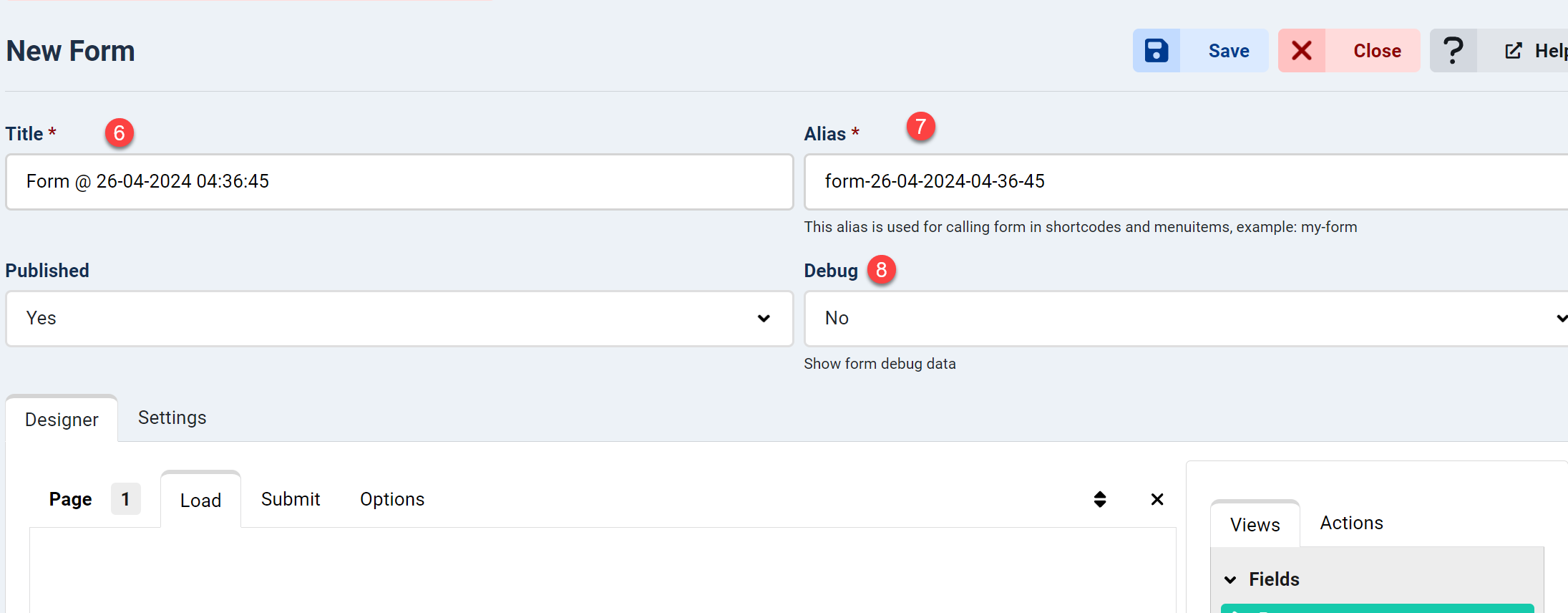
- Formuliertitel is verplicht en er wordt er automatisch één gegenereerd voor nieuwe formulieren.
- Een formulieralias is ook verplicht. De alias moet uniek zijn; deze wordt gebruikt om je formulier aan te roepen in menu-items of met de shortcode {chronoforms8}form-alias{/chronoforms8} (je moet de CF8 plugin installeren om deze shortcode te laten werken).
- In sommige gevallen wil je mogelijk de formulierdebug inschakelen om te controleren welke gegevens naar je formulier worden doorgegeven of door het formulier worden verzonden. De debug-informatie verschijnt onder het formulier en laat je ook de resultaten zien van alle acties die je aan je formulier hebt toegevoegd.
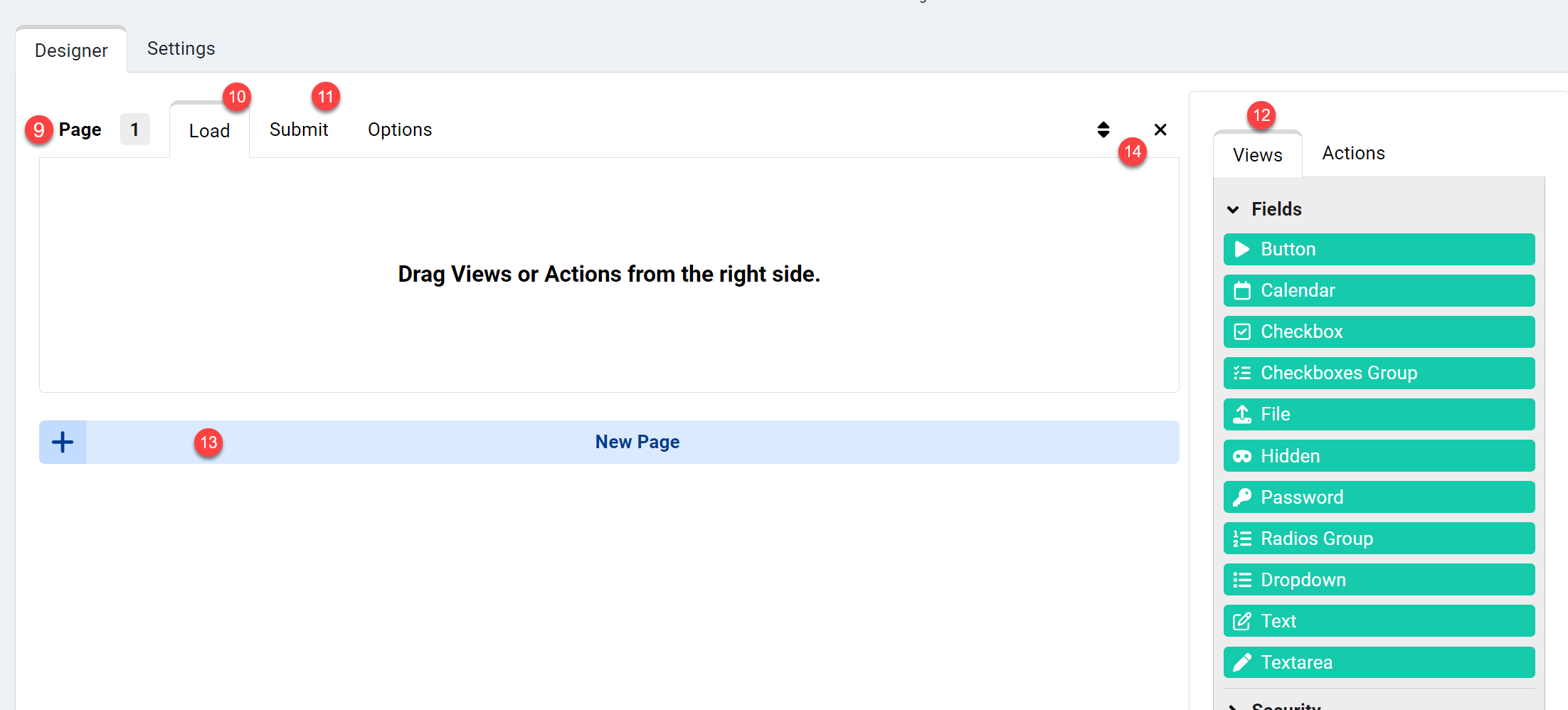
- Scroll naar beneden en je vindt je formulierpagina's. Een nieuw formulier heeft slechts 1 pagina. Elke pagina heeft 2 gebeurtenissen.
- De eerste gebeurtenis is de "laad" gebeurtenis. Deze gebeurtenis wordt geactiveerd wanneer de formulierpagina laadt. Je moet hier alle Weergaven of Acties plaatsen die je wilt uitvoeren wanneer de pagina laadt. Een voorbeeld van Weergaven is een formulierveld, zoals een "Tekstveld".
- De 2e formuliergebeurtenis is de "verzend" gebeurtenis. Deze gebeurtenis wordt geactiveerd wanneer de formulierpagina wordt "verzonden". We plaatsen hier meestal zaken zoals een "Bedankbericht" of het verzenden van een e-mail of het opslaan van gegevens in de database of het verbinden met externe diensten zoals PayPal of wat dan ook.
- Dit is een lijst van alle Weergaven en Acties die je kunt uitvoeren binnen je pagina-gebeurtenissen (laden of verzenden). Weergave-elementen zullen gewoon "iets weergeven" op de pagina (zoals een formulierveld, een bericht of HTML), terwijl Acties iets op de server zullen doen (zoals e-mails verzenden, PHP uitvoeren... etc).
- Je kunt je formulier uitbreiden met meer pagina's met behulp van de "Nieuwe pagina" knop. Formulierpagina's worden uitgevoerd in dezelfde volgorde als ze worden weergegeven (tenzij je dit standaardgedrag wijzigt in de formulierinstellingen).
- Je kunt je formulierpagina's verwijderen of herordenen met behulp van de sorteer/verwijder pictogrammen die voor elke pagina worden weergegeven.
Je kunt ook deze visuele tutorial over hoe Chronoforms8 werkt bekijken.

