Resumen
ChronoForms 8 presenta una interfaz mucho más simple y fácil de usar en comparación con versiones anteriores. Este tutorial explica la nueva interfaz, comenzando con el Administrador de Formularios, donde puedes ver formularios, gestionar registros de datos y crear nuevos formularios. Detalla elementos esenciales como títulos de formularios, alias, configuraciones de depuración y la estructura de las páginas del formulario con eventos de carga y envío para añadir vistas y acciones.

ChronoForms 8 tiene una interfaz mucho más simple y fácil de usar que las versiones anteriores de ChronoForms. En este tutorial explicaremos la nueva interfaz de ChronoForms v8.
Nota: hay un tutorial visual más nuevo y detallado sobre cómo funciona Chronoforms8 aquí
Comencemos con el Administrador de Formularios
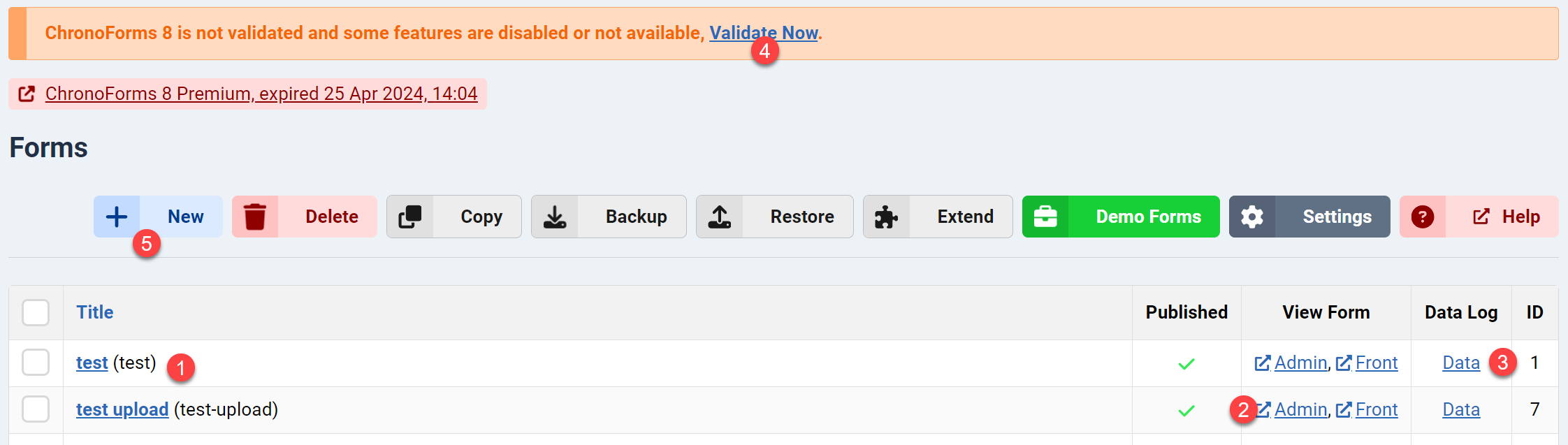
- Una vez que abras el área de administración de tu ChronoForms 8, encontrarás una lista de tus formularios guardados.
- Puedes hacer clic en "Ver" para ver tu formulario en el área de administración.
- Si tu formulario está configurado para "Registrar Datos", entonces tendrás un enlace "Datos" donde puedes encontrar una lista de tus registros de registro almacenados.
- Si estás usando la versión gratuita, encontrarás un aviso de validación; esto NO afecta la funcionalidad del editor de formularios ni ninguna característica estándar como registrar datos o enviar correos electrónicos... etc.
- Puedes crear un nuevo formulario haciendo clic en el botón "Nuevo".
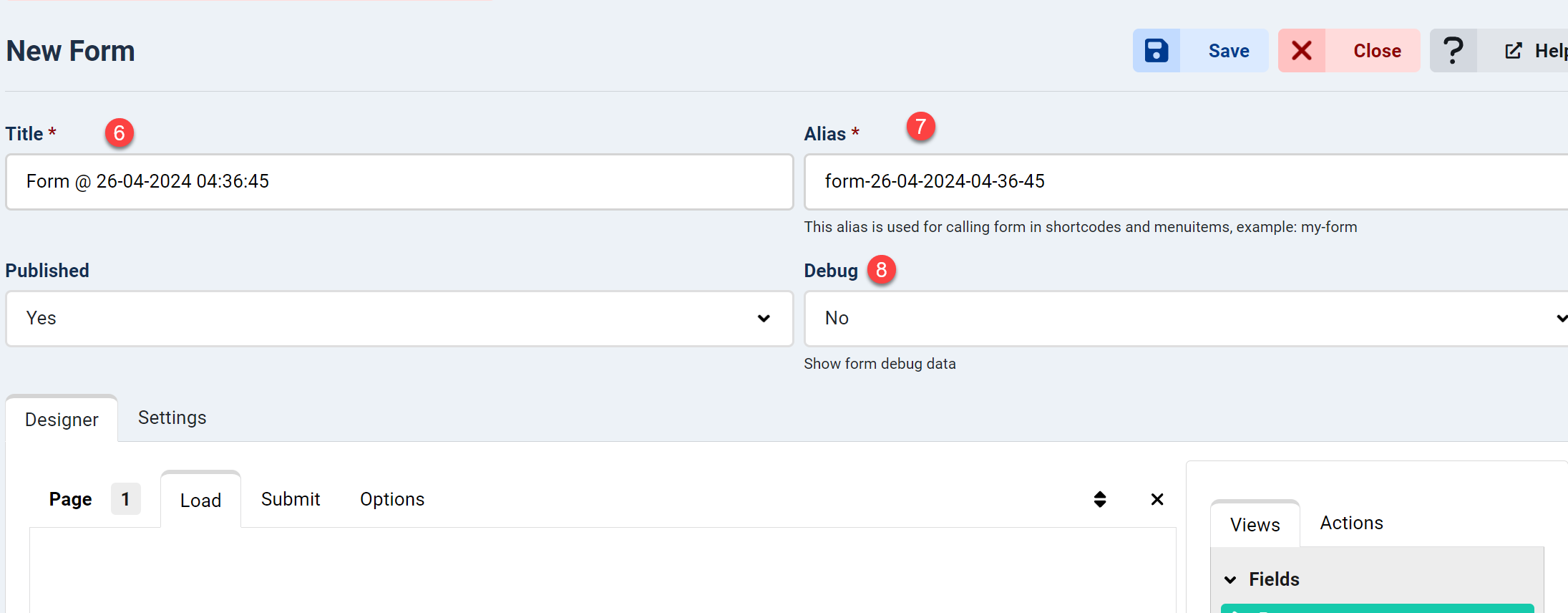
- El título del formulario es obligatorio y se generará automáticamente uno para los formularios nuevos.
- Un alias de formulario también es obligatorio; el alias debe ser único, se utiliza para llamar a tu formulario en elementos de menú o usando el código corto {chronoforms8}form-alias{/chronoforms8} (necesitas instalar el plugin CF8 para que este código corto funcione).
- En algunos casos, es posible que desees habilitar la depuración del formulario para verificar qué datos se pasan a tu formulario o se envían por el formulario; la información de depuración aparecerá debajo del formulario y también te mostrará los resultados de cualquier acción que hayas añadido a tu formulario.
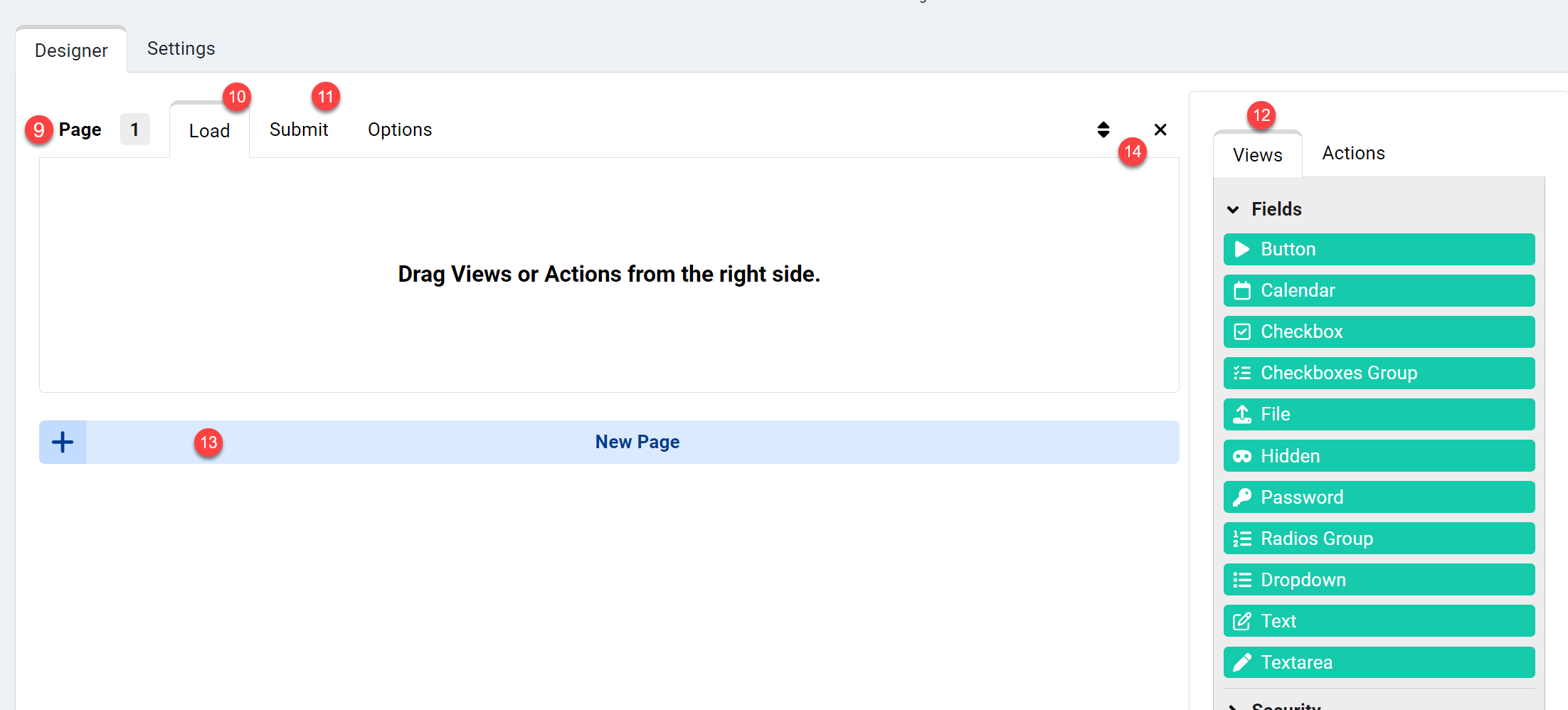
- Desplázate hacia abajo y encontrarás las páginas de tu formulario; un formulario nuevo tiene solo 1 página, cada página tiene 2 eventos.
- El primer evento es el evento de "carga"; este evento se activa cuando se carga la página del formulario. Necesitas colocar aquí cualquier Vista o Acción que desees ejecutar cuando se cargue la página. Un ejemplo de Vistas es cualquier campo de formulario, como un "Campo de Texto".
- El segundo evento del formulario es el evento de "envío"; este evento se activa cuando la página del formulario se "envía". Normalmente colocamos aquí cosas como un "Mensaje de agradecimiento" o enviar un correo electrónico o almacenar datos en la base de datos o conectarnos a servicios de terceros como PayPal o lo que sea.
- Esta es una lista de todas las Vistas y Acciones que puedes ejecutar dentro de los eventos de tu página (carga o envío). Los elementos de Vistas simplemente "mostrarán algo" en la página (como un campo de formulario, un mensaje o HTML), mientras que las Acciones harán algo en el servidor (como enviar correos electrónicos, ejecutar PHP... etc).
- Puedes extender tu formulario con más páginas usando el botón "Nueva página"; las páginas del formulario se ejecutarán en el mismo orden en que se muestran (a menos que cambies este comportamiento predeterminado en la configuración del formulario).
- Puedes eliminar u ordenar las páginas de tu formulario usando los iconos de ordenar/eliminar que se muestran para cada página.
También puedes consultar este tutorial visual sobre cómo funciona Chronoforms8

