Обзор
ChronoForms 8 имеет гораздо более простой и удобный интерфейс по сравнению с предыдущими версиями. В этом руководстве объясняется новый интерфейс, начиная с Менеджера форм, где вы можете просматривать формы, управлять журналами данных и создавать новые формы. Подробно описаны основные элементы, такие как заголовки форм, алиасы, настройки отладки, а также структура страниц формы с событиями загрузки и отправки для добавления представлений и действий.

ChronoForms 8 имеет гораздо более простой и удобный интерфейс, чем предыдущие версии ChronoForms. В этом руководстве мы объясним новый интерфейс ChronoForms v8.
Примечание: более новое и подробное Визуальное руководство о том, как работает Chronoforms8, находится здесь
Давайте начнем с Менеджера форм
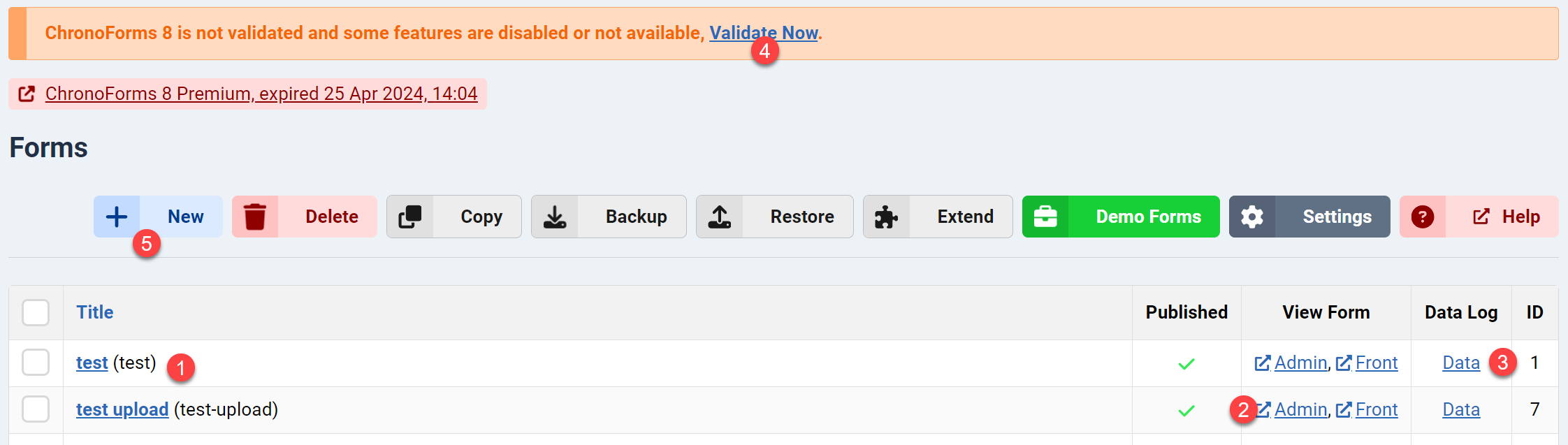
- Как только вы откроете административную панель ChronoForms 8, вы увидите список ваших сохраненных форм.
- Вы можете нажать "Просмотр", чтобы увидеть вашу форму в административной области.
- Если ваша форма настроена на "Логирование данных", то у вас будет ссылка "Данные", где вы можете найти список сохраненных записей журнала.
- Если вы используете бесплатную версию, то вы увидите уведомление о проверке лицензии. Это НЕ влияет на функциональность редактора форм или любые стандартные функции, такие как логирование данных или отправка писем... и т.д.
- Вы можете создать новую форму, нажав кнопку "Создать".
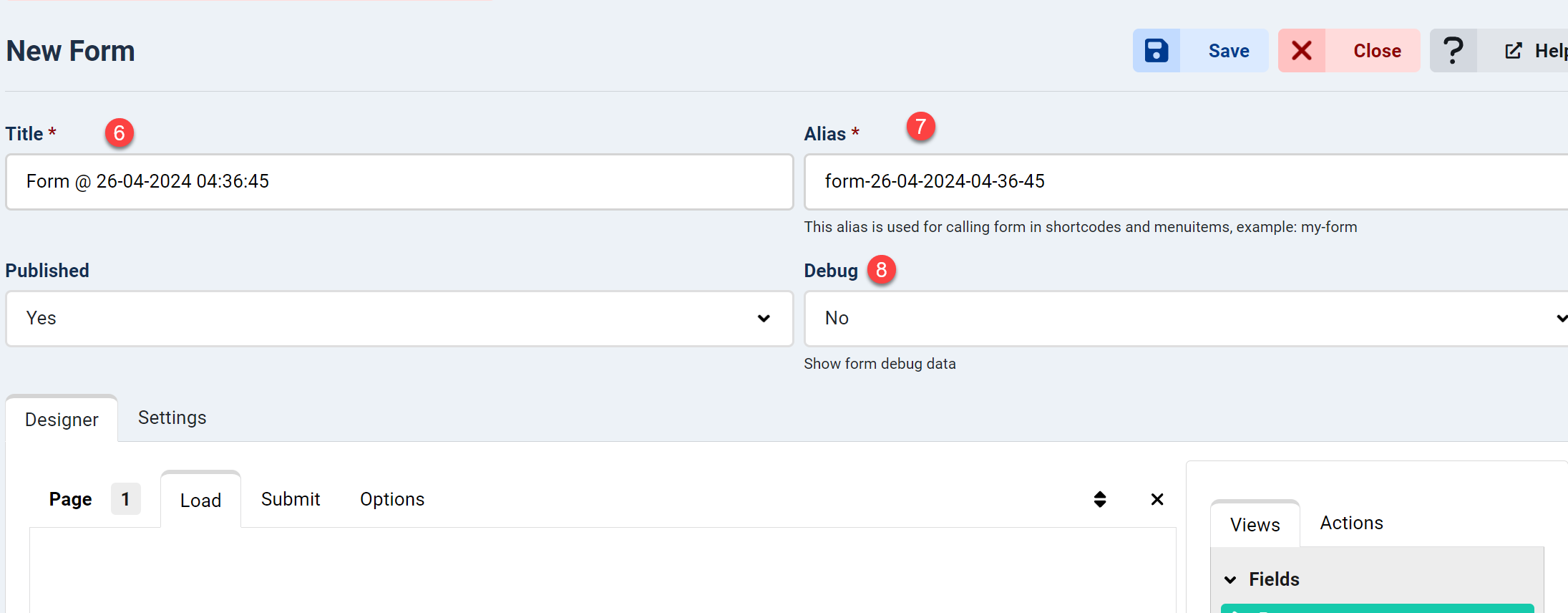
- Название формы является обязательным, и для новых форм оно будет сгенерировано автоматически.
- Алиас формы также обязателен. Алиас должен быть уникальным, он используется для вызова вашей формы в пунктах меню или с помощью шорткода {chronoforms8}form-alias{/chronoforms8} (для работы этого шорткода необходимо установить плагин CF8).
- В некоторых случаях вы можете включить отладку формы, чтобы проверить, какие данные передаются в вашу форму или отправляются ею. Отладочная информация появится под формой, она также покажет вам результаты любых действий, добавленных в вашу форму.
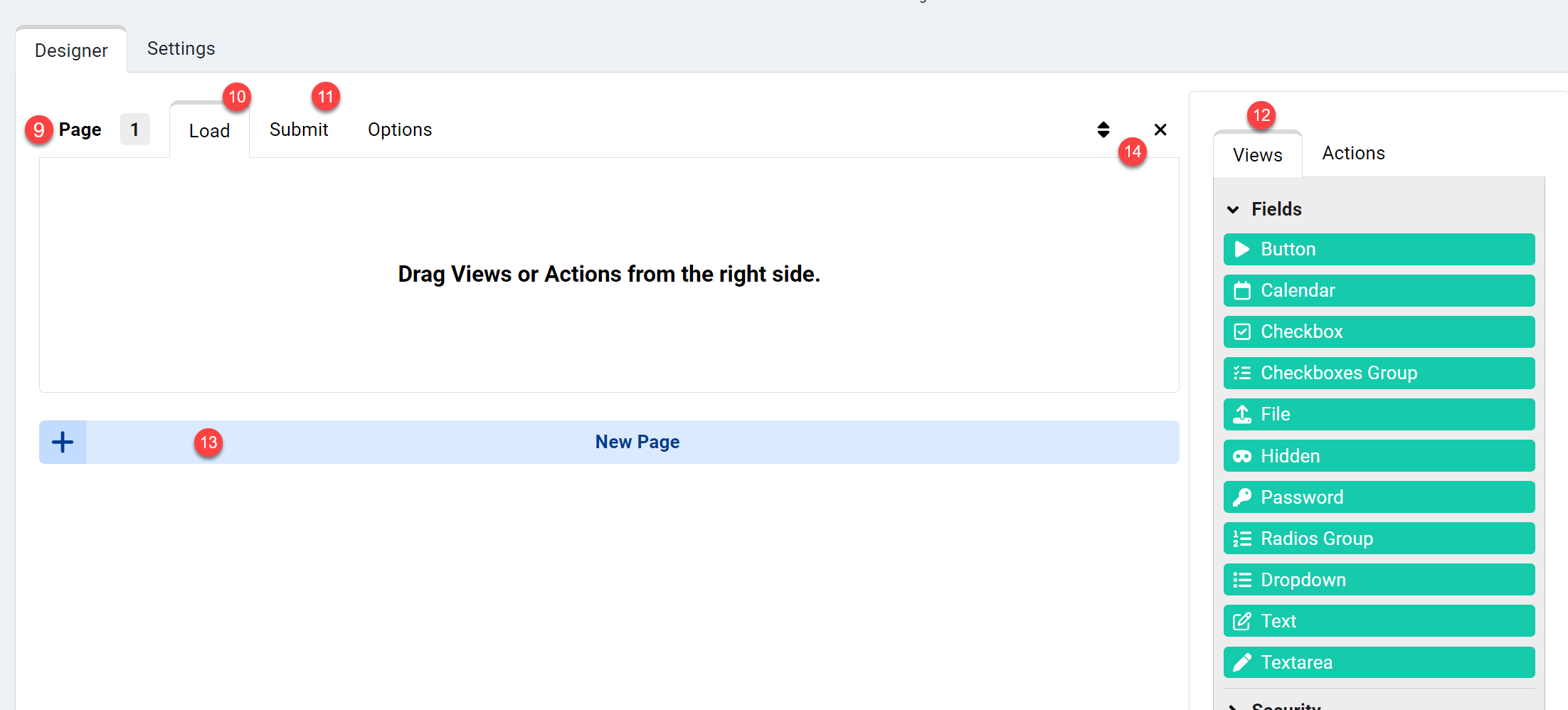
- Прокрутите вниз, и вы найдете страницы вашей формы. Новая форма имеет только 1 страницу, каждая страница имеет 2 события.
- Первое событие — это событие "загрузки". Оно срабатывает при загрузке страницы формы. Здесь вам нужно разместить любые Представления или Действия, которые вы хотите выполнить при загрузке страницы. Примером Представлений может быть любое поле формы, например "Текстовое поле".
- Второе событие формы — это событие "отправки". Оно срабатывает, когда страница формы "отправляется". Обычно мы размещаем здесь такие вещи, как "Сообщение с благодарностью", или отправку письма, или сохранение данных в базу данных, или подключение к сторонним сервисам, таким как PayPal, или что-либо еще.
- Это список всех Представлений и Действий, которые вы можете запускать внутри событий вашей страницы (загрузка или отправка). Элементы Представлений просто "отображают что-то" на странице (например, поле формы, сообщение или HTML), в то время как Действия выполняют что-то на сервере (например, отправку писем, выполнение PHP... и т.д.).
- Вы можете расширить свою форму, добавив больше страниц с помощью кнопки "Новая страница". Страницы формы будут выполняться в том же порядке, в котором они отображаются (если вы не измените это поведение по умолчанию в настройках формы).
- Вы можете удалить или изменить порядок страниц вашей формы, используя значки сортировки/удаления, отображаемые для каждой страницы.
Вам также может быть полезно ознакомиться с этим Визуальным руководством о том, как работает Chronoforms8

