Panoramica
ChronoForms 8 presenta un'interfaccia molto più semplice e facile da usare rispetto alle versioni precedenti. Questo tutorial spiega la nuova interfaccia, partendo dal Gestore Moduli, dove puoi visualizzare i moduli, gestire i log dei dati e creare nuovi moduli. Dettaglia elementi essenziali come i titoli dei moduli, gli alias, le impostazioni di debug e la struttura delle pagine del modulo con eventi di caricamento e invio per aggiungere viste e azioni.
ChronoForms 8 ha un'interfaccia molto più semplice e facile da usare rispetto alle versioni precedenti di ChronoForms. In questo tutorial spiegheremo la nuova interfaccia di ChronoForms v8.
Nota: un tutorial visivo più recente e dettagliato su come funziona Chronoforms8 è disponibile qui
Iniziamo con il Gestore Moduli
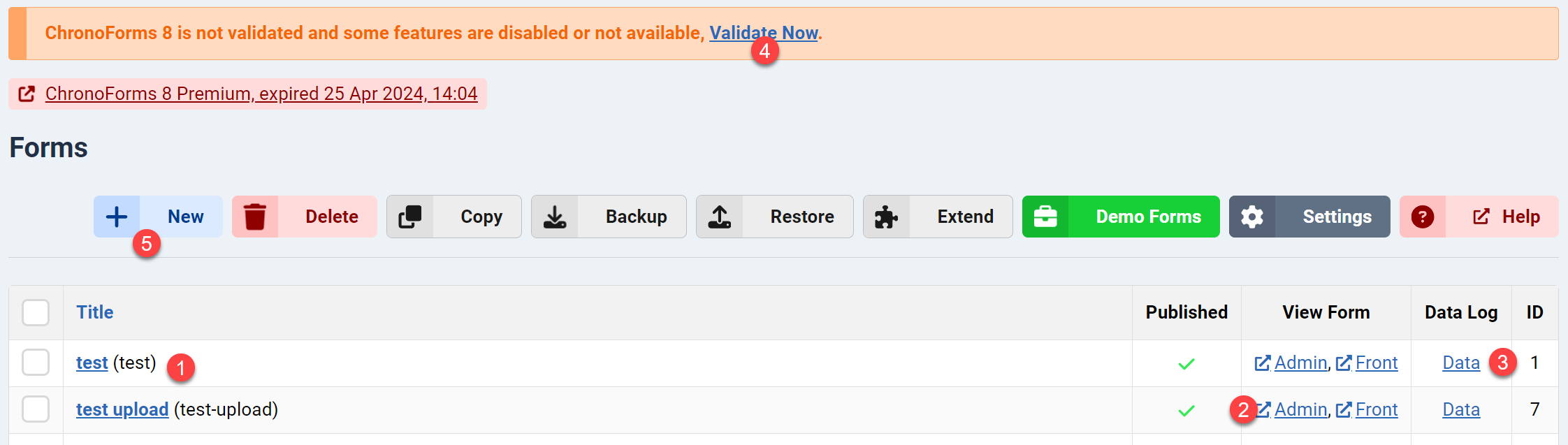
- Una volta aperta l'area di amministrazione di ChronoForms 8, troverai un elenco dei tuoi moduli salvati.
- Puoi fare clic su "Visualizza" per vedere il tuo modulo nell'area di amministrazione.
- Se il tuo modulo è configurato per "Registrare Dati", avrai un link "Dati" dove puoi trovare un elenco dei tuoi record di log memorizzati.
- Se stai utilizzando la versione gratuita, troverai un avviso di convalida; questo NON influisce sulla funzionalità dell'editor di moduli o su qualsiasi funzionalità standard come la registrazione dei dati o l'invio di email... ecc.
- Puoi creare un nuovo modulo facendo clic sul pulsante "Nuovo".
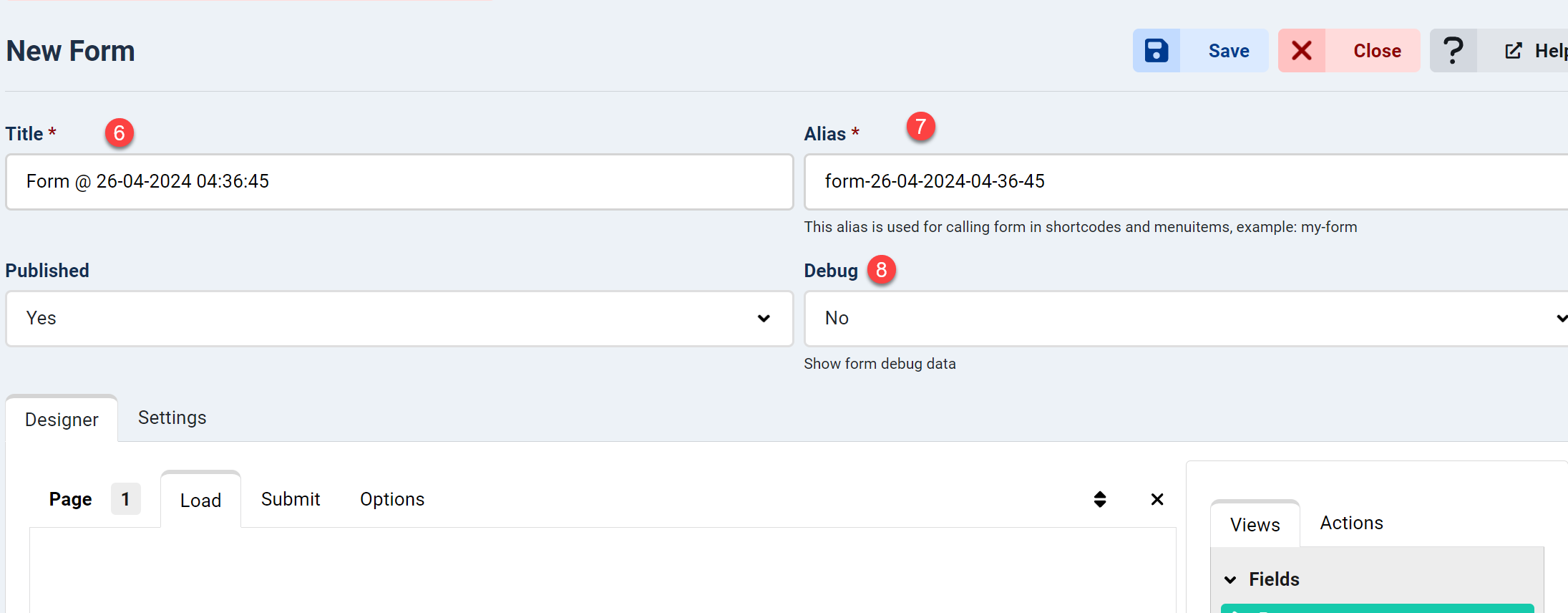
- Il titolo del modulo è obbligatorio e ne verrà generato automaticamente uno per i nuovi moduli.
- Anche un alias del modulo è obbligatorio; l'alias deve essere univoco, viene utilizzato per chiamare il tuo modulo nelle voci di menu o utilizzando lo shortcode {chronoforms8}form-alias{/chronoforms8} (devi installare il plugin CF8 affinché questo shortcode funzioni).
- In alcuni casi potresti voler abilitare il debug del modulo per verificare quali dati vengono passati al tuo modulo o inviati dal modulo; le informazioni di debug appariranno sotto il modulo e ti mostreranno anche i risultati di qualsiasi azione che hai aggiunto al tuo modulo.
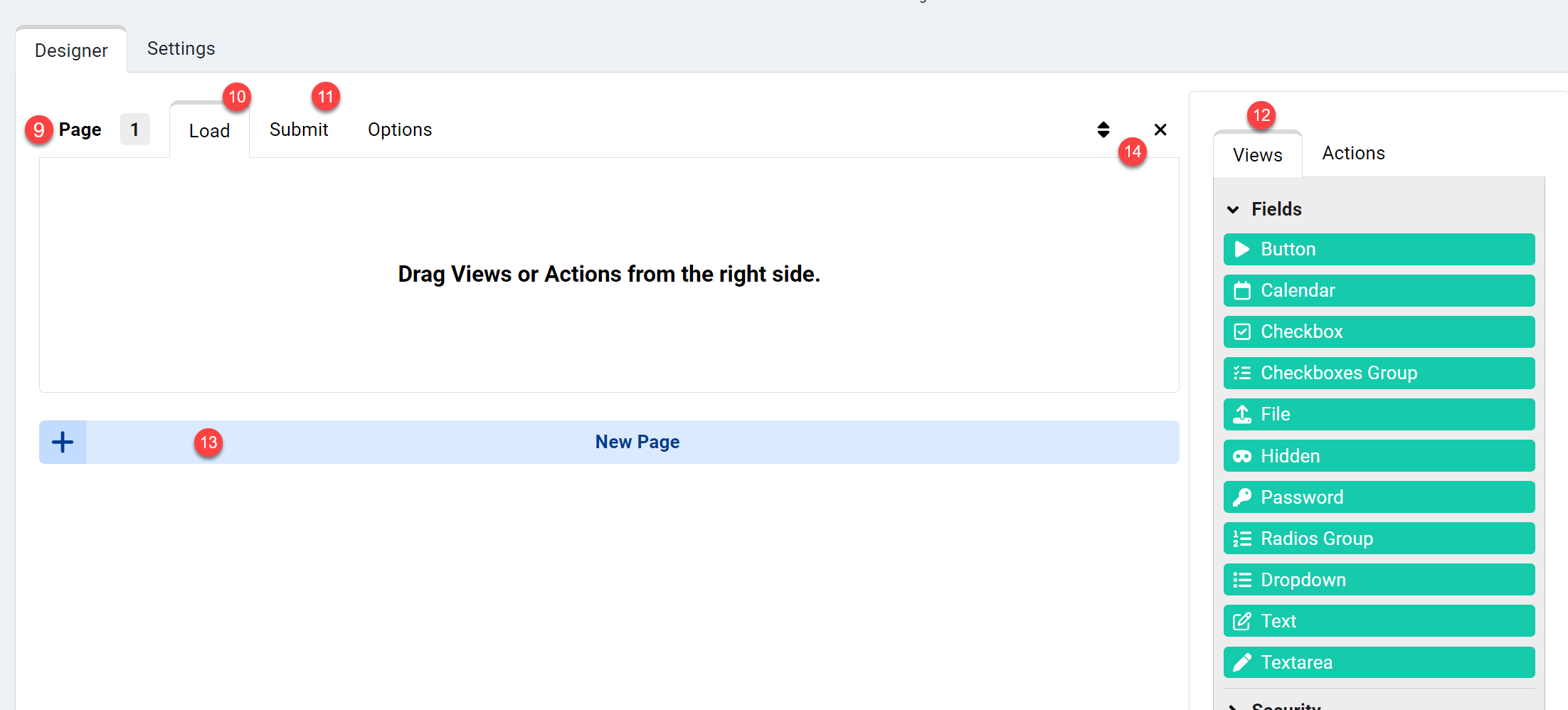
- Scorri verso il basso e troverai le pagine del tuo modulo; un nuovo modulo ha solo 1 pagina, ogni pagina ha 2 eventi.
- Il primo evento è l'evento "caricamento", che viene attivato quando la pagina del modulo si carica. Qui devi inserire qualsiasi Vista o Azione che desideri eseguire quando la pagina si carica; un esempio di Viste è qualsiasi campo del modulo, come un "Campo di testo".
- Il secondo evento del modulo è l'evento "invio", che viene attivato quando la pagina del modulo viene "inviata". Di solito inseriamo qui cose come un "Messaggio di ringraziamento" o l'invio di un'email o la memorizzazione dei dati nel database o la connessione a servizi di terze parti come PayPal o altro.
- Questo è un elenco di tutte le Viste e Azioni che puoi eseguire all'interno degli eventi della tua pagina (caricamento o invio). Gli elementi Viste "visualizzeranno qualcosa" sulla pagina (come un campo del modulo, un messaggio o HTML), mentre le Azioni faranno qualcosa sul server (come inviare email, eseguire PHP... ecc.).
- Puoi estendere il tuo modulo con più pagine utilizzando il pulsante "Nuova pagina"; le pagine del modulo verranno eseguite nello stesso ordine in cui sono visualizzate (a meno che non modifichi questo comportamento predefinito nelle impostazioni del modulo).
- Puoi rimuovere o ordinare le pagine del tuo modulo utilizzando le icone di ordinamento/rimozione visualizzate per ogni pagina.
Potresti anche voler consultare questo tutorial visivo su come funziona Chronoforms8

