Panoramica
Questo tutorial spiega come visualizzare i record del database in una tabella paginata utilizzando Chronoforms8. Dettaglia la configurazione di un'azione Leggi Dati per recuperare i record e di una vista Tabella per mostrarli, quindi aggiunge una pagina di modifica con campi del modulo e un'azione Salva Dati per aggiornare i record. Il processo include la creazione di collegamenti dalla tabella alle pagine di modifica e il reindirizzamento all'elenco dopo il salvataggio delle modifiche.
In questo tutorial elencheremo i record in una tabella del database e mostreremo l'elenco in una tabella utilizzando Chronoforms8
Per elencare i dati e avere un paginatore, dobbiamo fornire alla vista Tabella l'elenco dei record insieme al conteggio dei record nella nostra tabella, quindi in totale abbiamo bisogno di 3 elementi nella nostra pagina:

- Azione Leggi Dati per leggere i record della tabella e contarli
- La vista Tabella serve per visualizzare i record in un elenco.
Diamo un'occhiata a come è configurata l'azione Leggi Dati:

- Per prima cosa dobbiamo scegliere la tabella del database da cui leggere i record.
- Poi dobbiamo impostare il Tipo di Lettura su "tutti i record corrispondenti con conteggio" per ottenere un elenco di record e anche il conteggio totale.
- Quindi dobbiamo assicurarci che il nostro elenco di record sia paginabile, ordinabile e abbia un limite, ad esempio 10 record per pagina.
- L'impostazione ordinabile è opzionale, ma l'ho configurata per ordinare in base alla colonna del titolo nella tabella selezionata:
Poi la nostra vista Tabella deve essere configurata per ottenere l'elenco dei record e il conteggio dei record da entrambe le azioni Leggi Dati e visualizzare un elenco di record mostrando almeno 1 colonna:
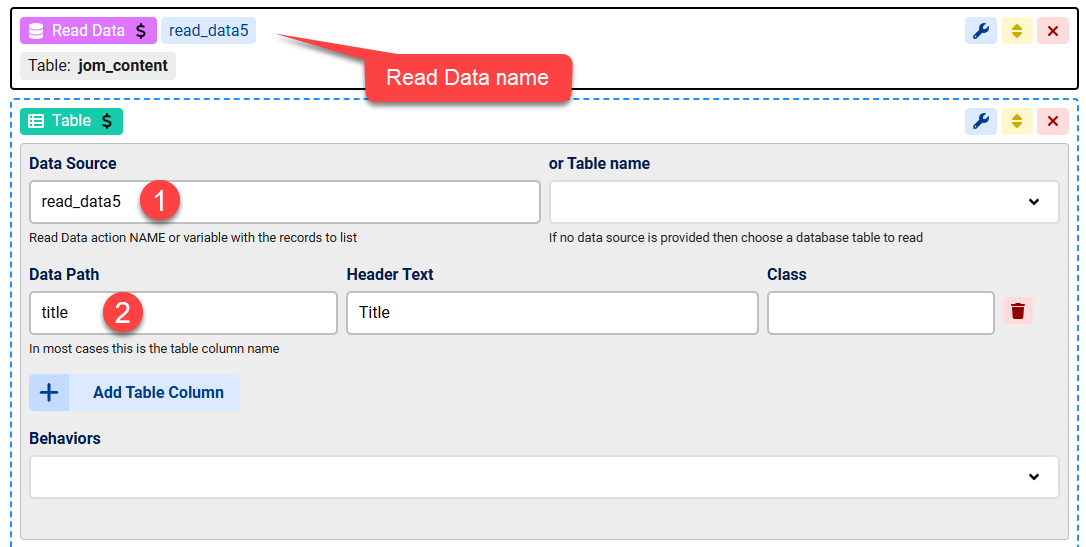
- Nella Sorgente Dati inseriremo il nome dell'azione Leggi Dati che è "read_data5", questo istruirà la tabella a leggere l'elenco dei record & il conteggio dei record e altre impostazioni dall'azione Leggi Dati.
- Dobbiamo aggiungere almeno una colonna della tabella, qui scegliamo la colonna del titolo, questa colonna ha sempre un valore nella tabella del database che scegliamo
Salva il modulo e ora dovresti avere un elenco di tutti i record nella tua tabella, se i record sono più di 10 allora avrai anche un paginatore per navigare l'elenco dei record.
Creare un Collegamento a una Pagina di Modifica nella tua Tabella
1- Dopo aver salvato il modulo, la vista tabella avrà una nuova area denominata "title", aggiungeremo una vista Nodo di Testo lì per collegare a una pagina diversa per modificare il record:

2- Per ogni riga c'è una variabile denominata "row" che ha un array di tutti i nomi e i valori delle colonne, quindi per ottenere il valore della colonna "title" possiamo usare {var:row.title}
3- Abbiamo bisogno che il Nodo di Testo si colleghi a una pagina diversa e quindi abiliteremo il comportamento "URL Collegamento" e imposteremo l'URL Base del Collegamento su {url:} per ottenere l'url della pagina corrente
4- nei Parametri URL dobbiamo impostare il nome della pagina del collegamento usando "chronopage=edit" e l'id della riga usando "id={var:row.id}", ora il collegamento dovrebbe apparire così: url-pagina-corrente&chronopage=edit&id=id-riga
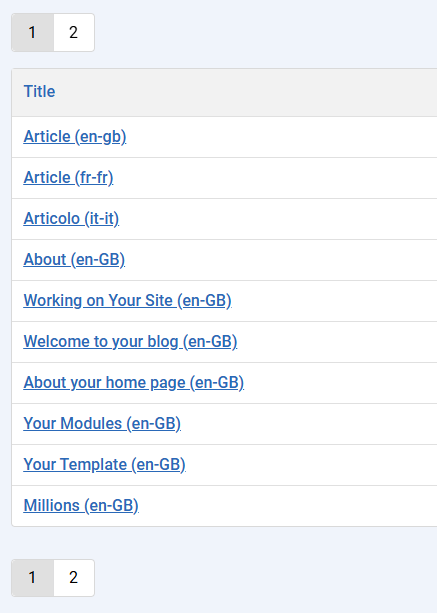
La nostra colonna del titolo dovrebbe ora mostrare un valore del titolo collegato:
Ora possiamo aggiungere una nuova pagina al nostro modulo utilizzando il pulsante "Nuova Pagina" in fondo al designer:

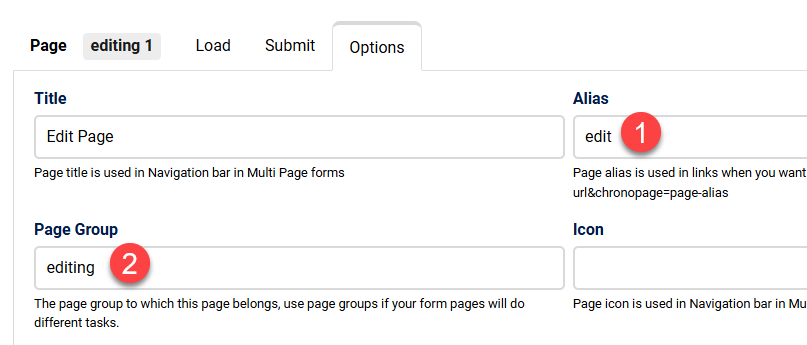
Nell'area Opzioni della nostra nuova pagina:
1- dobbiamo impostare l'alias della pagina su "edit" per corrispondere al collegamento che abbiamo creato
2- dobbiamo anche dare alla nostra nuova pagina un nome diverso per il Gruppo Pagine per essere accessibile tramite collegamenti diretti:
Poi nella nostra nuova pagina di modifica nell'area "Carica" avremo bisogno di un'azione Leggi Dati per leggere il record del valore id passato:
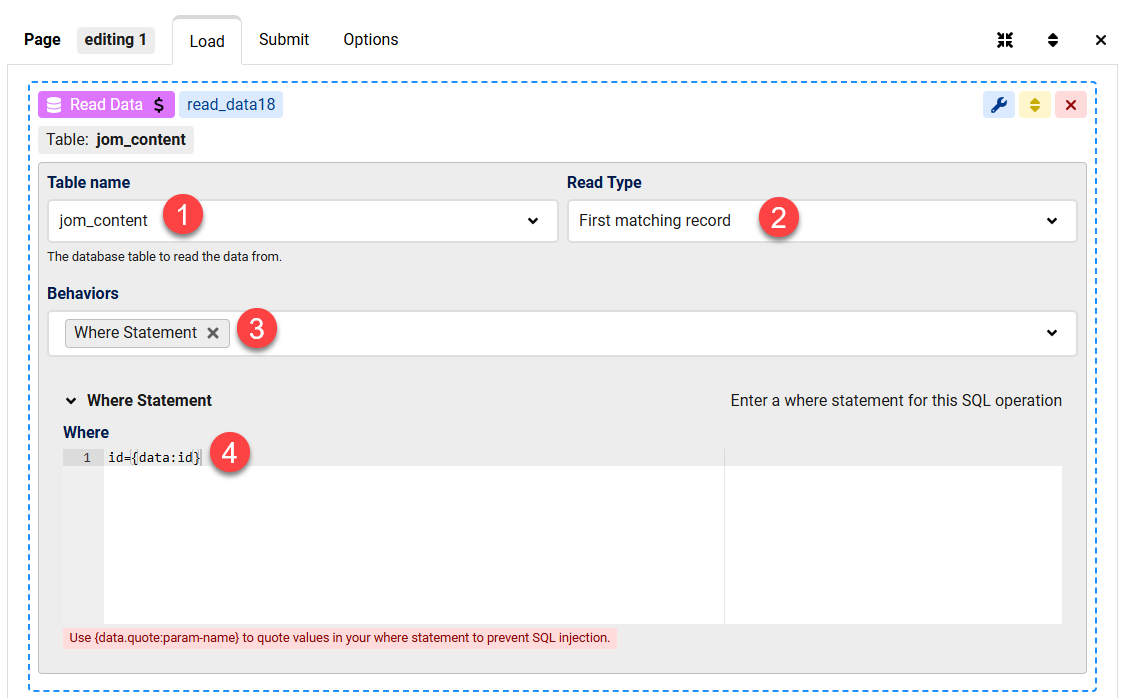
1- Scegliamo la stessa tabella di prima
2- Impostiamo l'azione Leggi Dati per leggere un singolo record
3- Abilitiamo il comportamento "Dichiarazione Where"
4- Impostiamo la Dichiarazione Where per ottenere la riga con la colonna "id" che corrisponde al valore del parametro dati denominato "id"
La nostra nuova azione Leggi Dati si chiama "read_data18", se abbiamo bisogno di testare i valori caricati possiamo aggiungere una vista HTML e provare a visualizzare il valore della colonna "title":
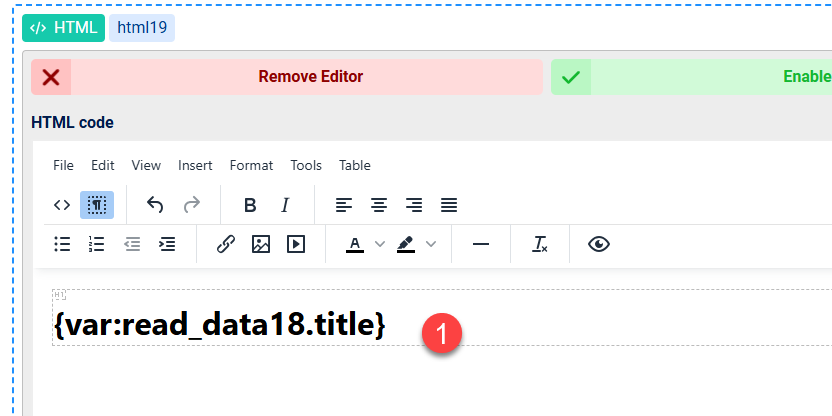
Questo dovrebbe funzionare come previsto, ma nel nostro caso abbiamo bisogno di una pagina di Modifica, quindi dobbiamo avere alcuni campi del modulo per modificare il record, aggiungeremo un singolo campo di testo per il titolo del record come esempio:
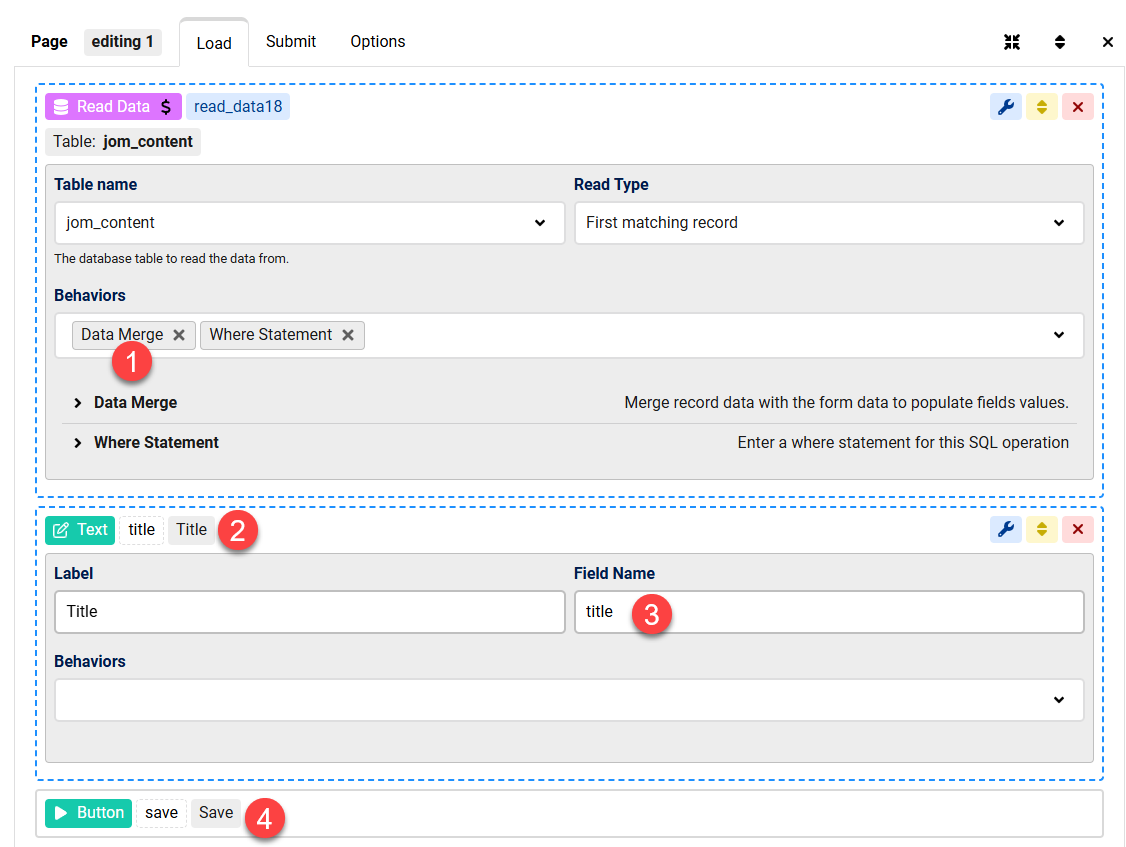
1- Dobbiamo abilitare il comportamento "Unione Dati" per caricare i campi con i dati del record
2- aggiungiamo il nostro campo, 3- lo chiamiamo "title" per corrispondere al nome della colonna della tabella
4- Aggiungiamo un pulsante per inviare la pagina di "modifica"
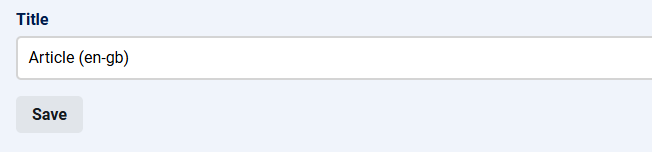
Cliccando il collegamento nella nostra tabella ora dovrebbe essere visualizzato il modulo di modifica:
Salvare le modifiche al record
Per salvare le modifiche apportate nella pagina di modifica, dobbiamo aggiungere un'azione Salva Dati all'area "invia" della pagina di modifica:
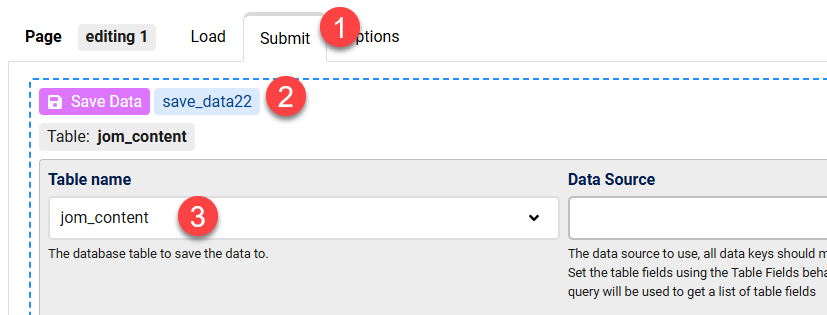
1- Passa all'area "invia" della pagina di modifica
2- Aggiungi un'azione Salva Dati
3- Imposta il nome della tabella sulla stessa tabella usata nella tua applicazione
Poi dobbiamo configurare l'azione Salva Dati per aggiornare il record aperto utilizzando una Dichiarazione Where:
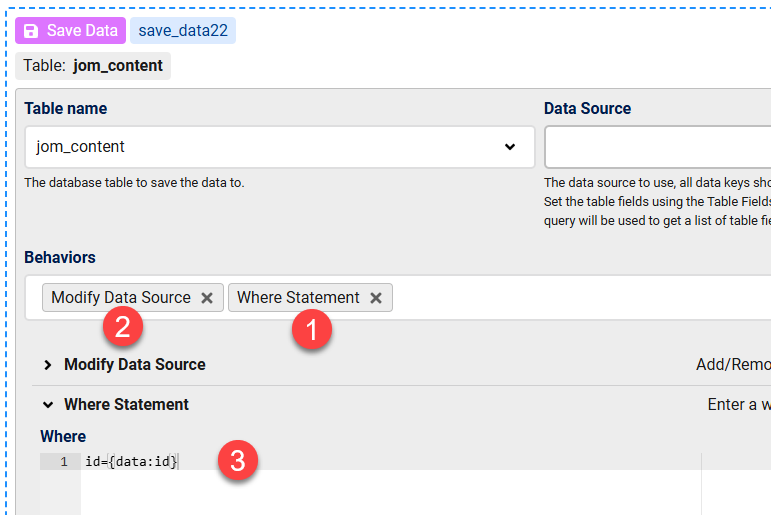
1- Abilita il comportamento Dichiarazione Where
2- Abilita il comportamento "Modifica Sorgente Dati"
3- imposta il valore Where su id={data:id} il che significa che aggiorneremo i record dove la colonna id corrisponde al valore del parametro id nell'url
4- In Modifica Sorgente Dati imposta i Dati come segue:
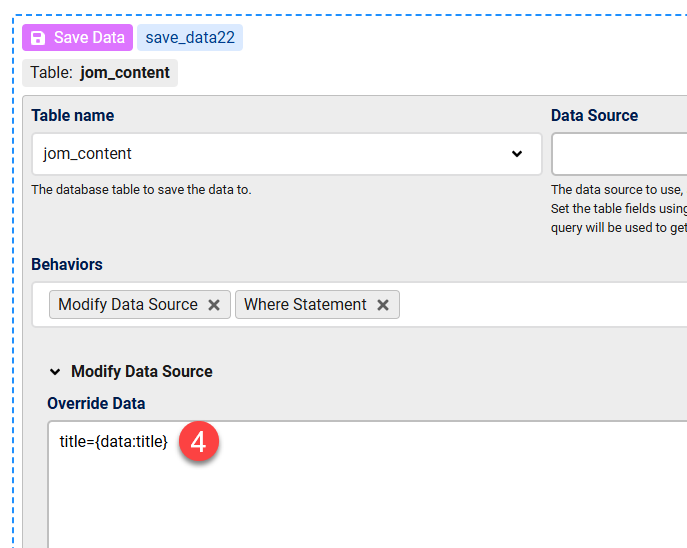
Stiamo impostando la nostra sorgente dati come un array della colonna del titolo uguale al valore del campo "title" nel nostro modulo di modifica
Infine dobbiamo reindirizzare di nuovo alla pagina dell'elenco dopo il salvataggio:
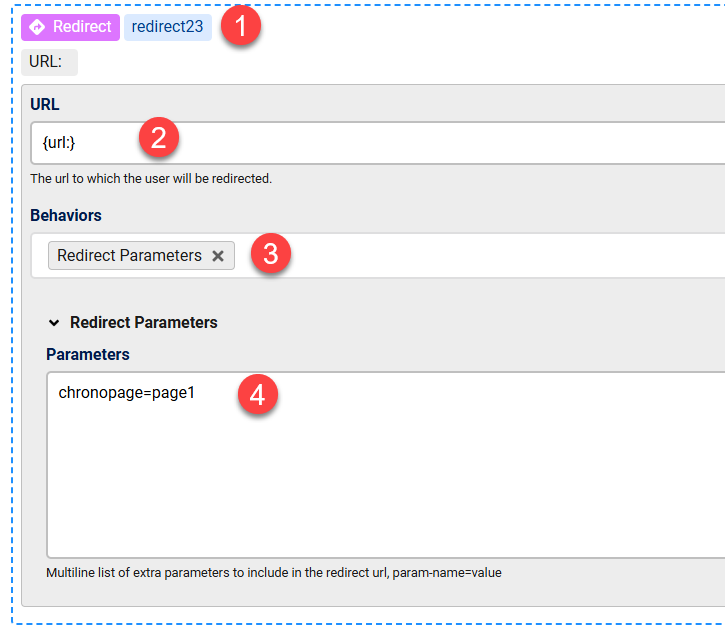
1- Aggiungi un'azione Reindirizza sotto l'azione Salva Dati
2- imposta l'URL base su {url:} per ottenere l'url corrente
3- Abilita il comportamento "Parametri Reindirizzamento" e
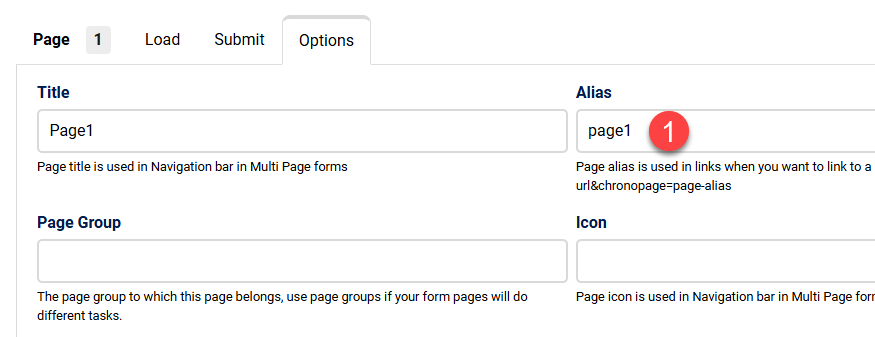
4- Imposta il parametro chronopage su "page1" che è l'alias predefinito della prima pagina del modulo dove abbiamo la nostra tabella
Salva il modulo e il tuo modulo ora dovrebbe salvare gli aggiornamenti del titolo e reindirizzare di nuovo all'elenco

