Aperçu
ChronoForms 8 propose une interface beaucoup plus simple et facile à utiliser que les versions précédentes. Ce tutoriel explique la nouvelle interface, en commençant par le Gestionnaire de formulaires, où vous pouvez visualiser les formulaires, gérer les journaux de données et créer de nouveaux formulaires. Il détaille les éléments essentiels comme les titres de formulaire, les alias, les paramètres de débogage et la structure des pages de formulaire avec les événements de chargement et de soumission pour ajouter des vues et des actions.

ChronoForms 8 possède une interface beaucoup plus simple et facile à utiliser que les versions précédentes de ChronoForms. Dans ce tutoriel, nous expliquerons la nouvelle interface de ChronoForms v8.
Note : un tutoriel visuel plus récent et détaillé sur le fonctionnement de Chronoforms8 est disponible ici
Commençons par le Gestionnaire de formulaires
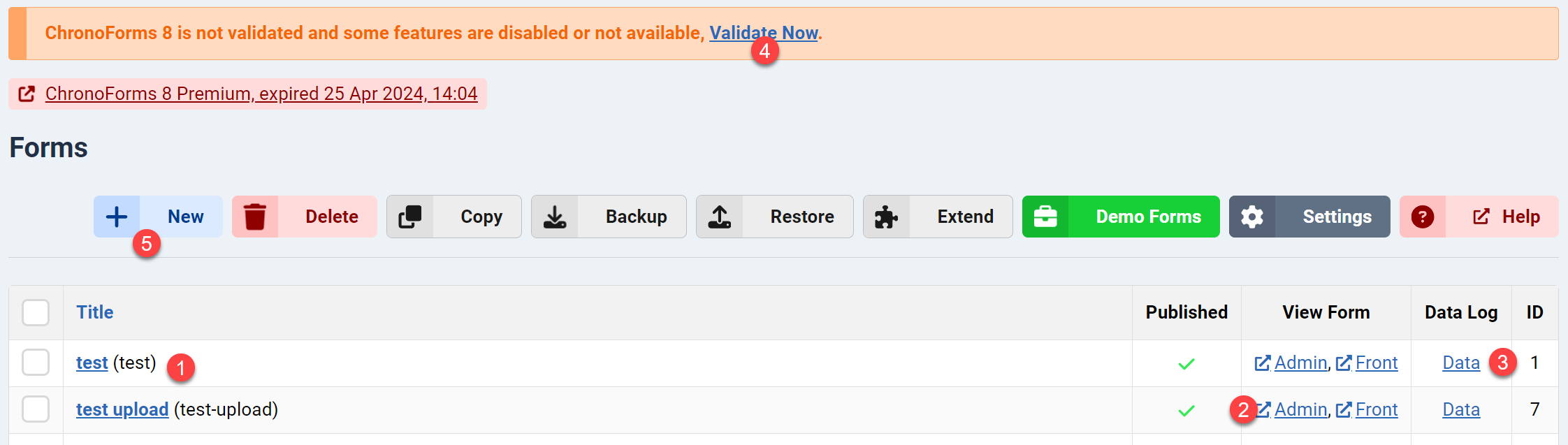
- Une fois que vous ouvrez votre zone d'administration ChronoForms 8, vous trouverez une liste de vos formulaires enregistrés.
- Vous pouvez cliquer sur "Voir" pour visualiser votre formulaire dans la zone d'administration.
- Si votre formulaire est configuré pour "Journaliser les données", vous aurez alors un lien "Données" où vous pourrez trouver une liste de vos enregistrements de journal stockés.
- Si vous utilisez la version gratuite, vous trouverez un avis de validation, cela n'affecte PAS la fonctionnalité de l'éditeur de formulaire ou toute fonctionnalité standard comme la journalisation des données ou l'envoi d'emails... etc.
- Vous pouvez créer un nouveau formulaire en cliquant sur le bouton "Nouveau".
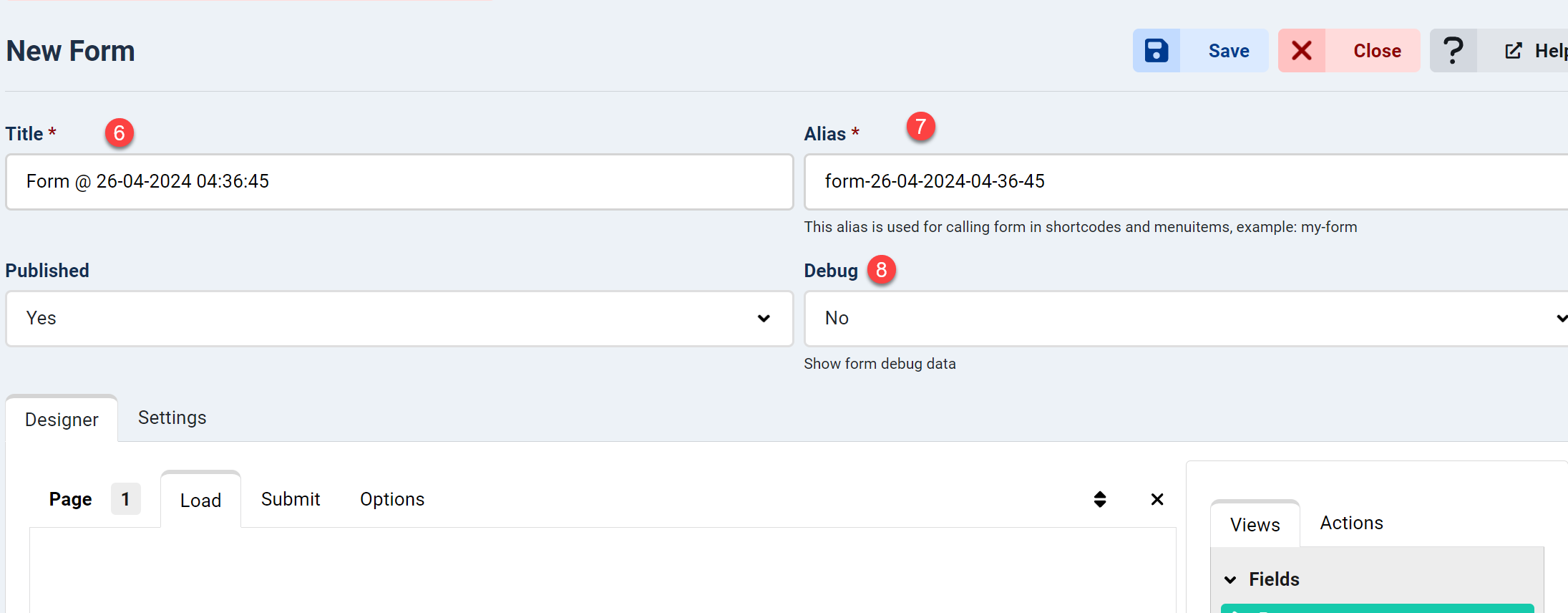
- Le titre du formulaire est obligatoire et un titre sera automatiquement généré pour les nouveaux formulaires.
- Un alias de formulaire est également obligatoire, l'alias doit être unique, il est utilisé pour appeler votre formulaire dans les éléments de menu ou en utilisant le code court {chronoforms8}form-alias{/chronoforms8} (vous devez installer le plugin CF8 pour que ce code court fonctionne).
- Dans certains cas, vous pouvez activer le débogage du formulaire pour vérifier quelles données sont transmises à votre formulaire ou soumises par le formulaire, les informations de débogage apparaîtront sous le formulaire, elles vous montreront également les résultats de toutes les actions que vous avez ajoutées à votre formulaire.
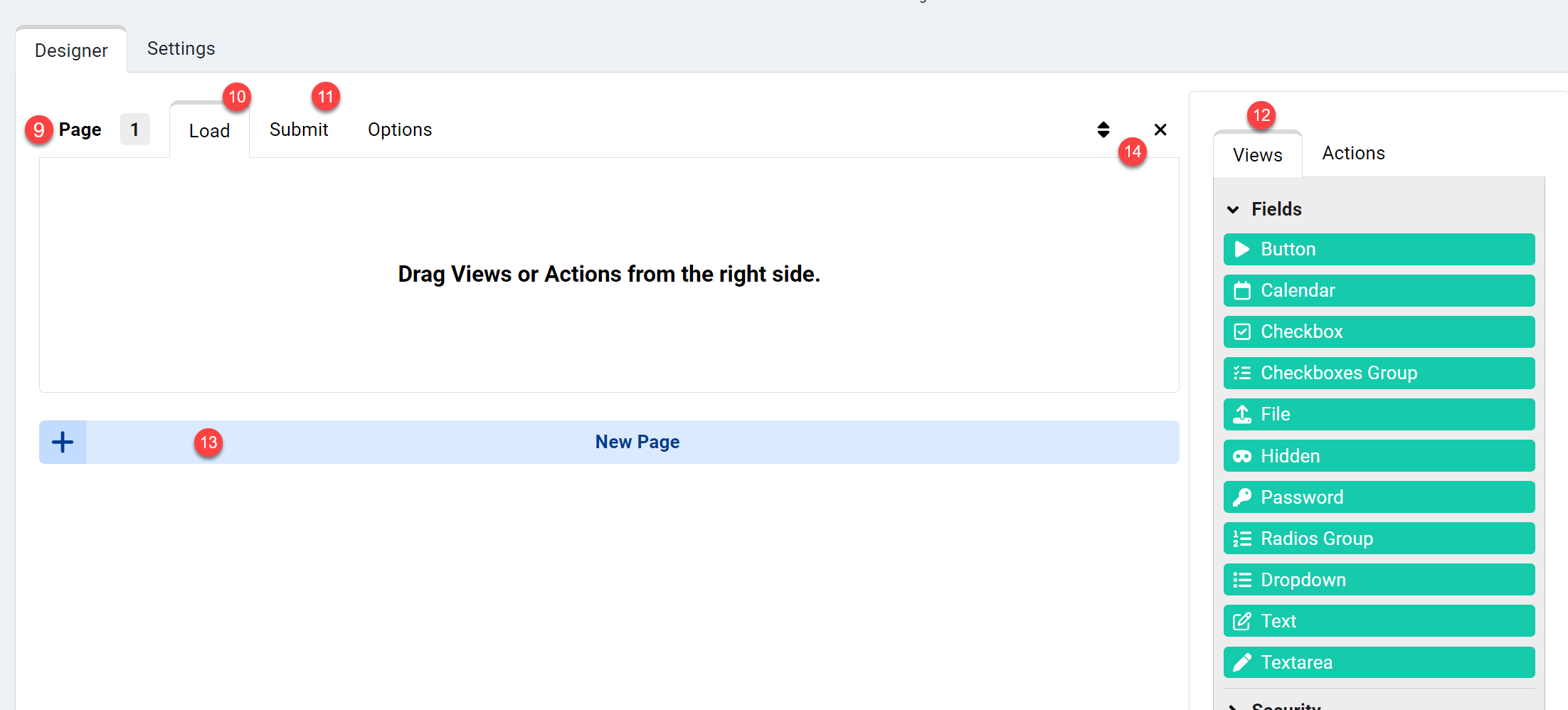
- Défilez vers le bas et vous trouverez vos pages de formulaire, un nouveau formulaire n'a qu'une seule page, chaque page a 2 événements.
- Le premier événement est l'événement "chargement", cet événement est déclenché lorsque la page du formulaire se charge, vous devez y placer toutes les Vues ou Actions que vous souhaitez exécuter au chargement de la page, un exemple de Vues est tout champ de formulaire, comme un "Champ texte".
- Le 2ème événement du formulaire est l'événement "soumission", cet événement est déclenché lorsque la page du formulaire est "soumise", nous y plaçons généralement des éléments comme un "Message de remerciement" ou l'envoi d'un email ou le stockage de données dans la base de données ou la connexion à des services tiers comme PayPal ou autre.
- Voici une liste de toutes les Vues et Actions que vous pouvez exécuter dans les événements de votre page (chargement ou soumission), les éléments Vues vont simplement "afficher quelque chose" sur la page (comme un champ de formulaire, un message ou du HTML), tandis que les Actions feront quelque chose sur le serveur (comme envoyer des emails, exécuter du PHP... etc).
- Vous pouvez étendre votre formulaire avec plus de pages en utilisant le bouton "Nouvelle page", les pages du formulaire s'exécuteront dans le même ordre qu'elles sont affichées (sauf si vous modifiez ce comportement par défaut dans les paramètres du formulaire).
- Vous pouvez supprimer ou réorganiser vos pages de formulaire en utilisant les icônes de tri/suppression affichées pour chaque page.
Vous pouvez également consulter ce tutoriel visuel sur le fonctionnement de Chronoforms8

