Visão Geral
Este guia fornece um processo detalhado, passo a passo, para construir um formulário de contato personalizado que envia as submissões por e-mail para o administrador do site usando o ChronoForms8 tanto no Joomla quanto no WordPress. Ele cobre instalação, criação do formulário, configuração de campos, configuração de e-mail e testes, além de introduzir o ChronoMails para gerenciamento avançado de e-mails. Seguir estas instruções garante um formulário de contato funcional e profissional para o seu site.
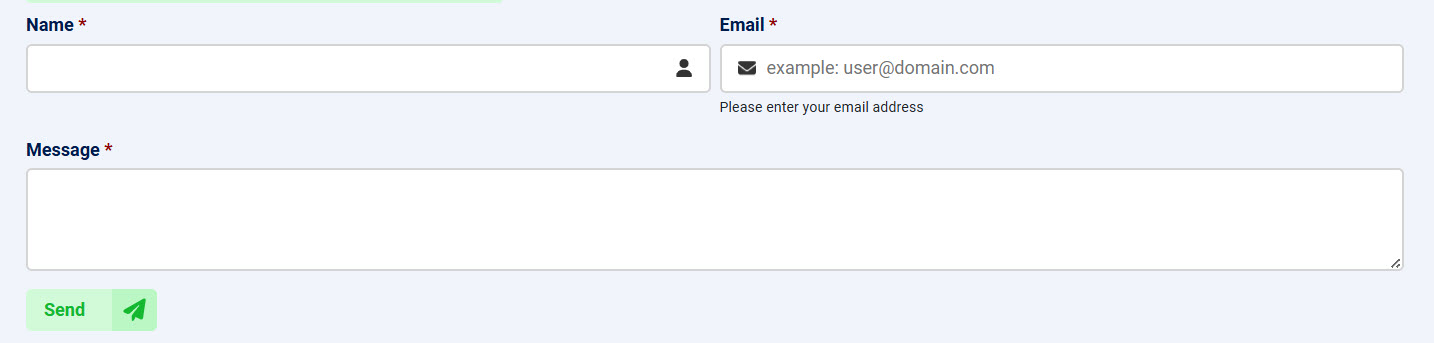
Adicionar um formulário de contato no Joomla ou WordPress é simples com o ChronoForms8, um construtor de formulários versátil que cria formulários personalizados com funcionalidade de e-mail. Este guia passo a passo mostra como construir um formulário de contato Joomla que envia as submissões do formulário por e-mail para o administrador do site, e como usar o ChronoForms8 no WordPress também. Também apresentaremos o ChronoMails, uma extensão para gerenciamento avançado de e-mails.
Para uma visão detalhada do ChronoForms8, consulte este tutorial oficial.
Passo 1: Instale o ChronoForms
Certifique-se de que você tem o construtor de formulários ChronoForms 8 para Joomla instalado
Passo 2: Crie um novo formulário no ChronoForms 8
No gerenciador de formulários do ChronoForms8, clique em Novo para criar um novo formulário.
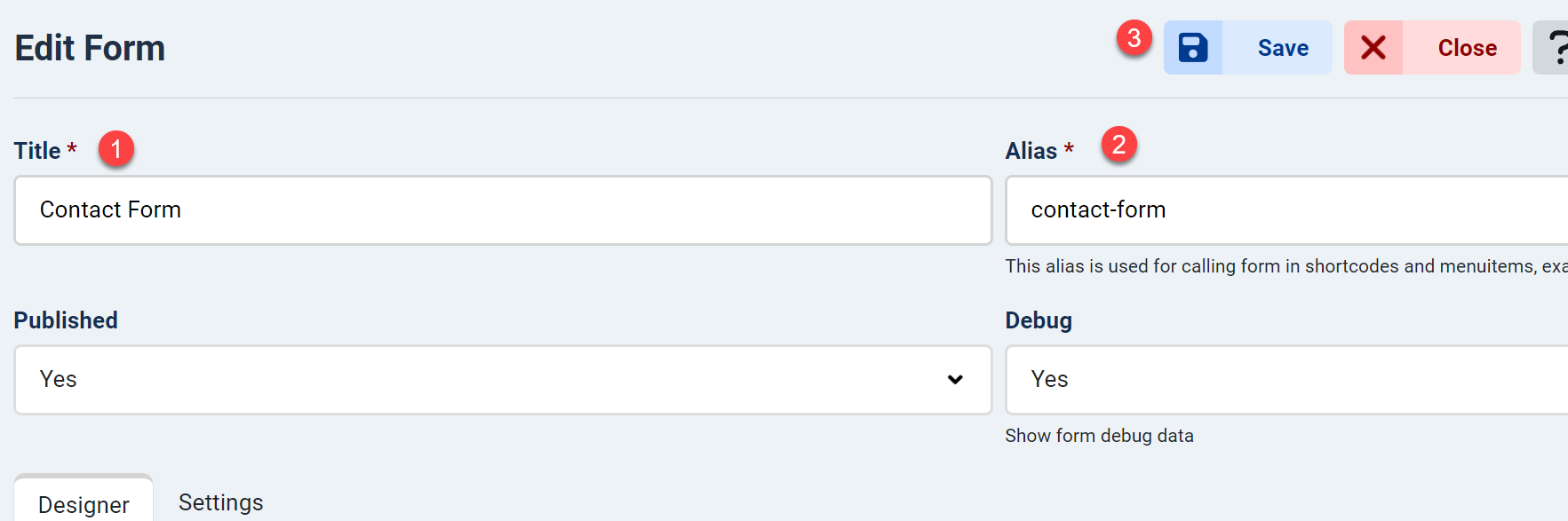
- Digite o título do formulário (ex.: "Formulário de Contato") para identificação administrativa.
- Defina um alias único para o formulário (ex.: "contact-form").
- Clique em Salvar para ativar os recursos de Salvamento Rápido e Visualização.
Passo 3: Adicione alguns campos ao seu formulário
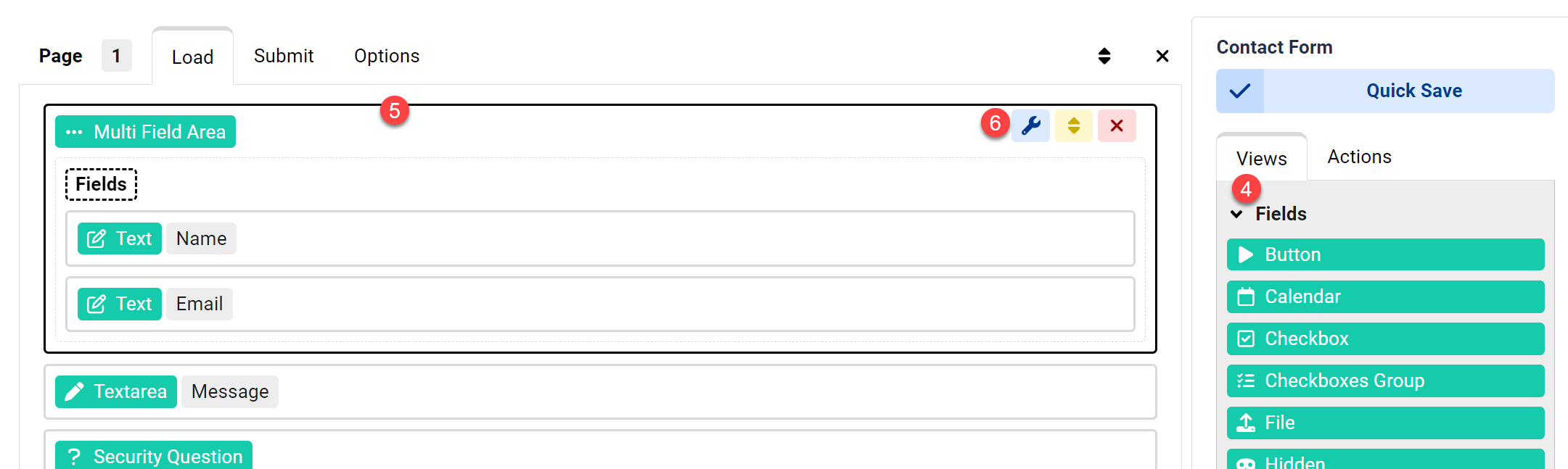
- No evento "Load" da Página do seu formulário, arraste campos da caixa Views à direita.
- Adicione quatro elementos: dois campos de Texto (para Nome e E-mail), uma Área de Texto (para Mensagem) e um Botão (para Enviar).
- Passe o mouse sobre o campo E-mail, clique no ícone Editar para configurá-lo.
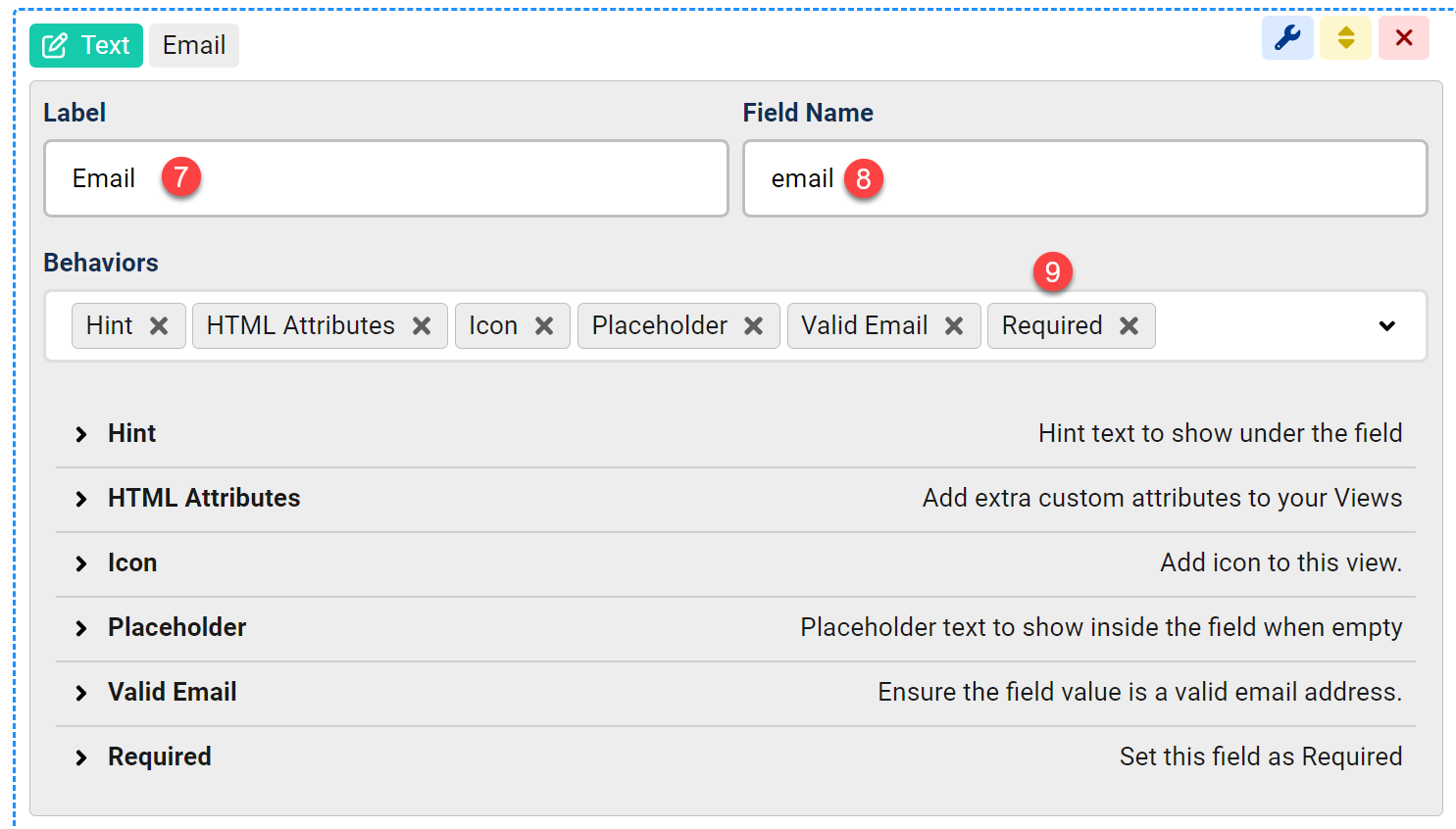
- Altere o rótulo do campo para "E-mail".
- Defina o nome do campo para um valor legível, ex.: "email".
Dica: Use nomes de campos legíveis para humanos para recuperar dados facilmente usando a sintaxe de shortcode do ChronoForms, como{data:email}. - Adicione duas regras de validação: garanta que o campo não esteja vazio e contenha um endereço de e-mail válido.
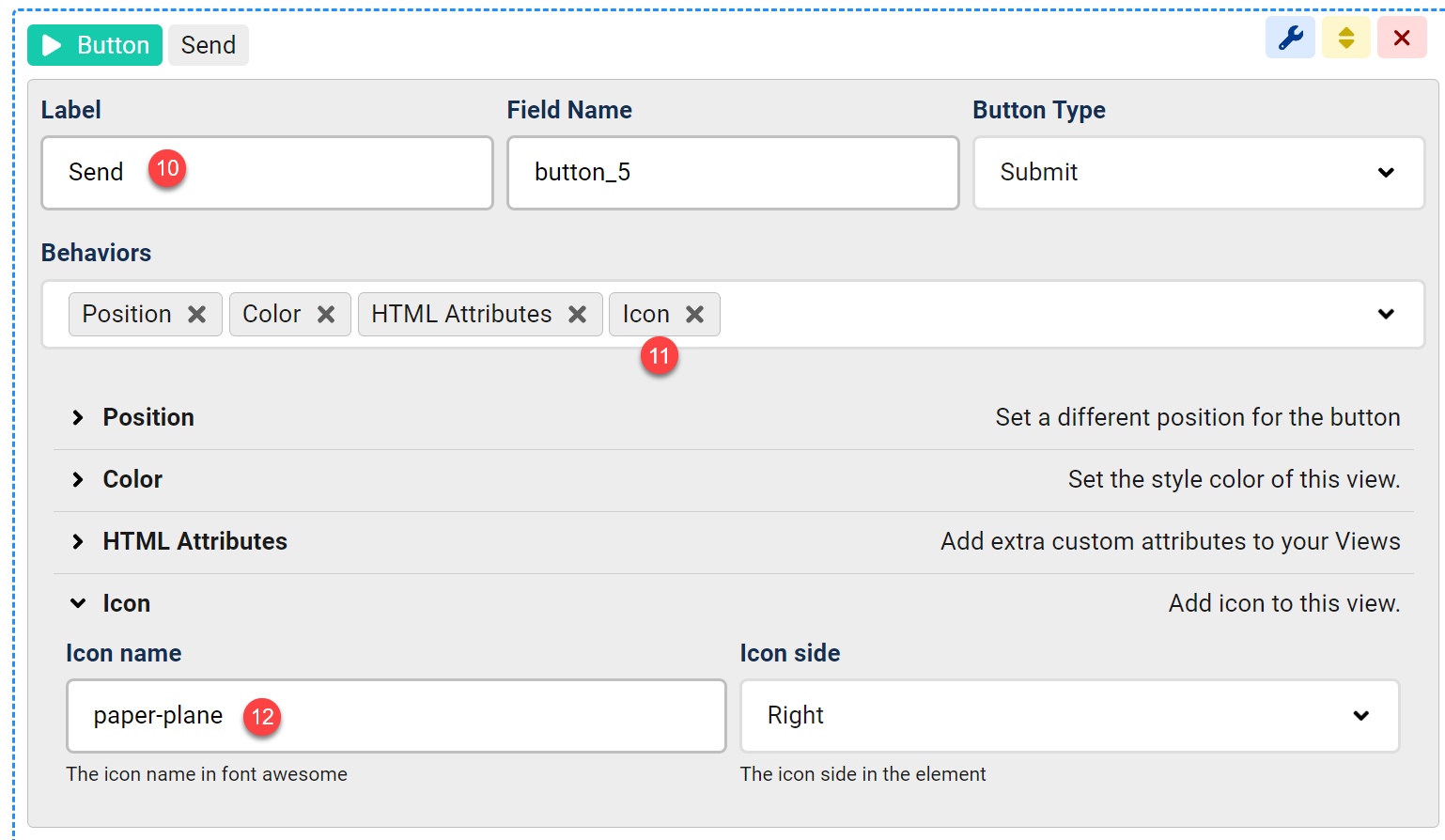
- Abra as configurações do Botão e mude o rótulo para "Enviar".
- Melhore o botão adicionando um ícone "paper-plane" da biblioteca de ícones gratuitos Font Awesome 6.
- Ajuste a cor do botão para melhor visibilidade (opcional).
Passo 4: Configure os E-mails do formulário de contato e a Mensagem de Confirmação
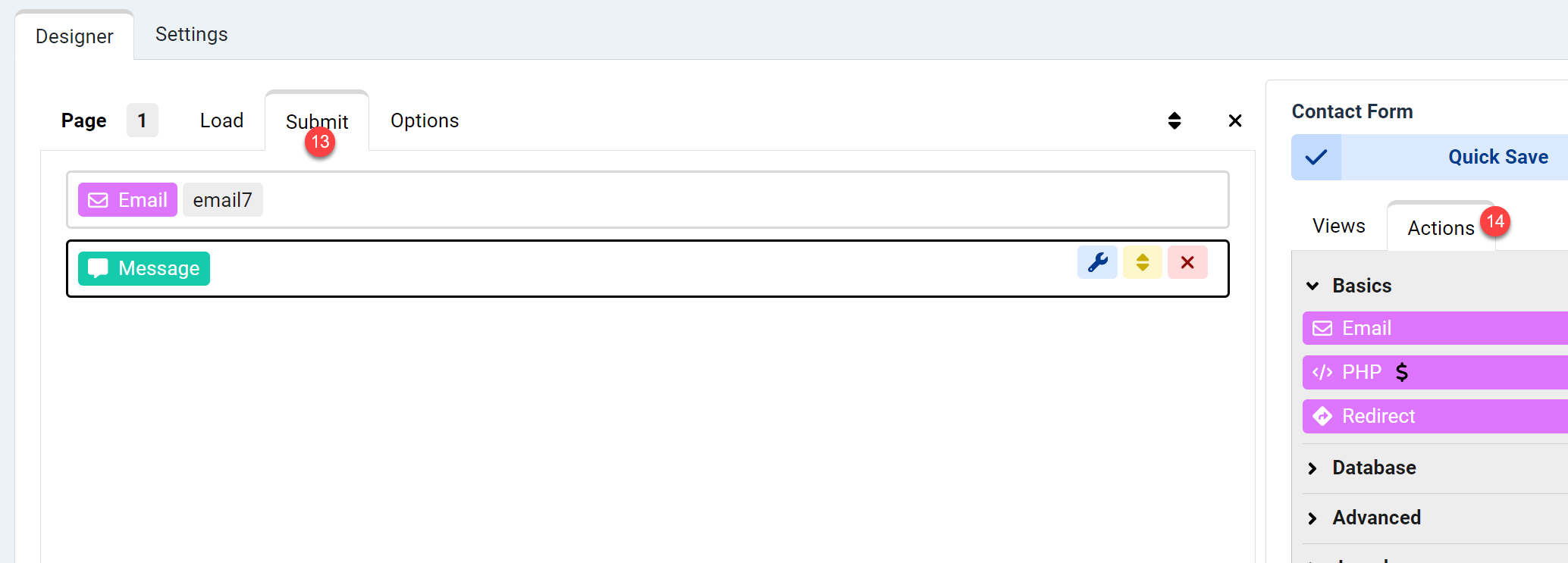
- Mude para o evento "Submit" da sua página para lidar com o envio do formulário.
- Arraste uma ação E-mail da caixa Actions para o evento "Submit".
Arraste uma visualização Mensagem da caixa Views para exibir uma mensagem de "Obrigado" após o envio.
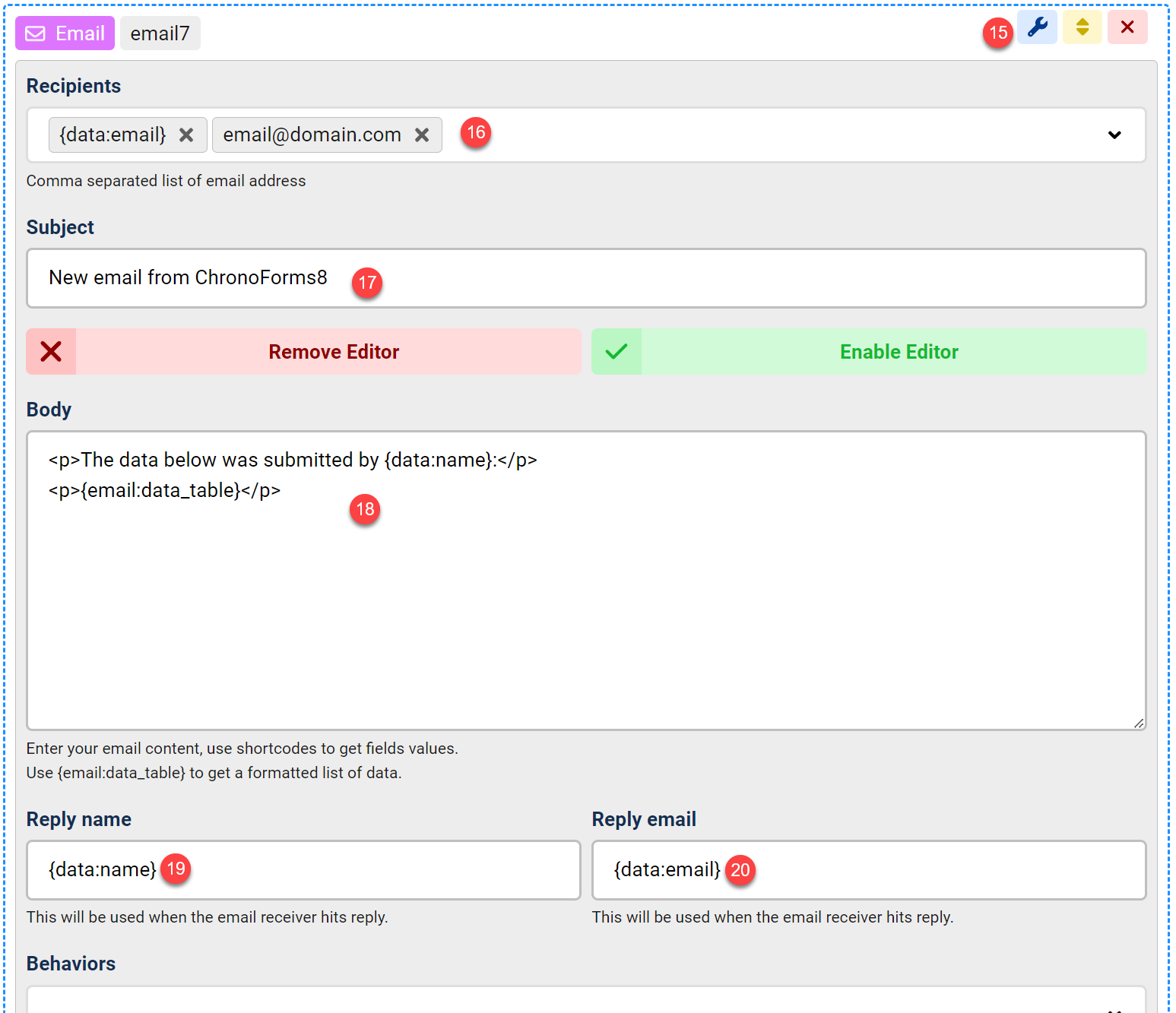
- Abra as configurações da ação E-mail.
- Digite o endereço de e-mail de destino (ex.: seu e-mail de administrador).
- Defina o assunto do e-mail, usando o shortcode
{data:name}para incluir o valor do campo Nome. - No corpo do e-mail, use shortcodes como
{data:field_name}para campos individuais ou{email:data_table}para uma tabela formatada de todos os dados do formulário. - (Opcional) Adicione
{data:name}no campo Nome de Resposta para preencher automaticamente o nome do remetente nas respostas. - (Opcional) Adicione
{data:email}no campo E-mail de Resposta para preencher automaticamente o e-mail do remetente nas respostas.
Passo 5: Salve e teste o formulário
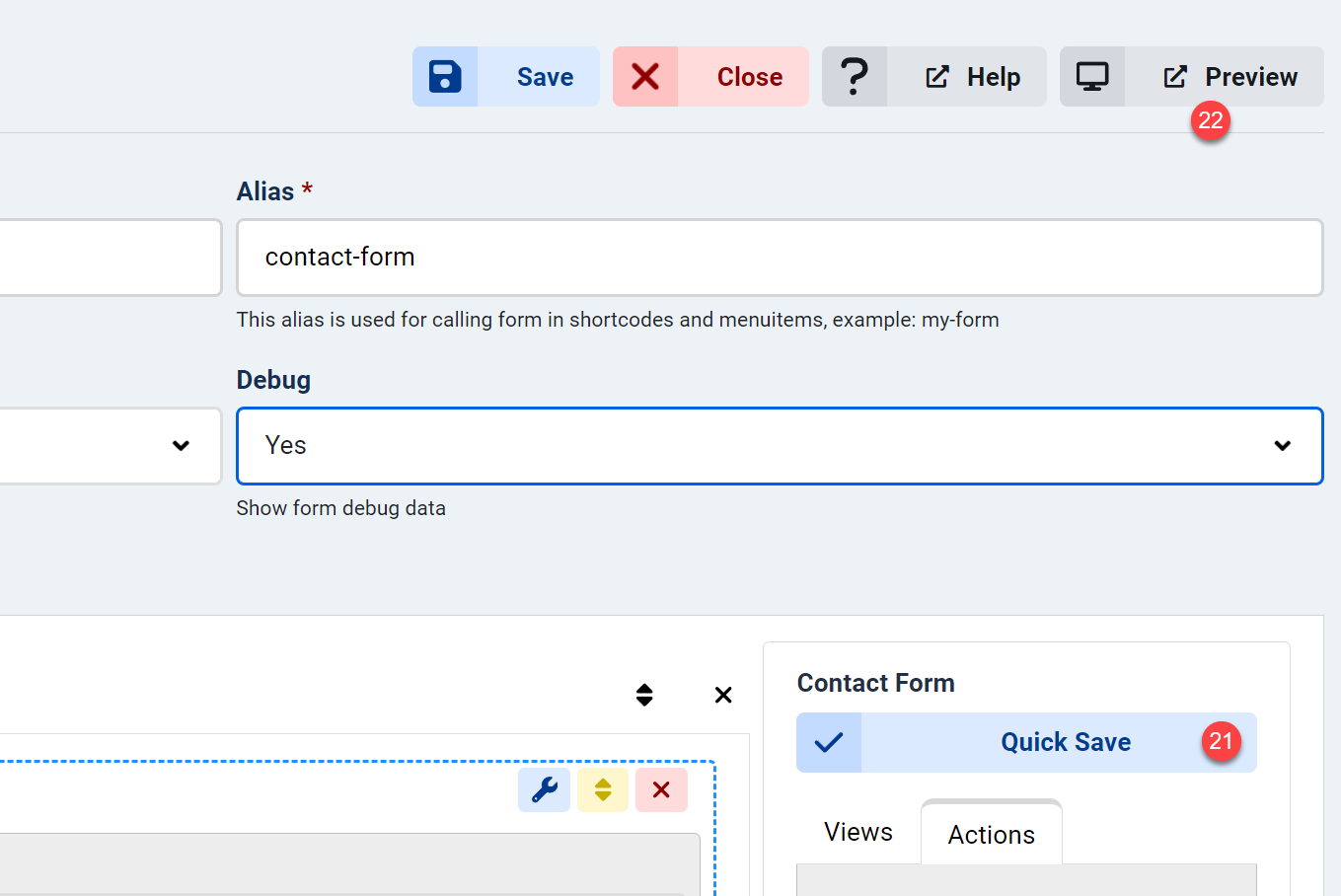
- Clique em Salvamento Rápido para salvar seu formulário.
- Clique em Visualizar para testar o formulário.
Dica: Use shortcodes do ChronoForms como {data:field_name} para inserir dinamicamente valores de campos dos eventos "Load" ou "Submit" da mesma página ou de páginas anteriores.
Usando o ChronoForms8 para um Formulário de Contato WordPress
O ChronoForms8 também é compatível com o WordPress, permitindo que você crie um formulário de contato com funcionalidade similar.
- Instale o plugin ChronoForms8 para WordPress
- Ative o plugin e navegue até o painel do ChronoForms8 no painel de administração do seu WordPress.
- Siga os mesmos passos acima para criar um formulário, adicionar campos (Nome, E-mail, Mensagem, Botão Enviar) e configurar a ação E-mail.
- Incorpore o formulário em uma página WordPress usando o shortcode do ChronoForms8 (ex.:
[chronoforms8 alias="contact-form"]). - Teste o formulário para garantir que ele envie e-mails corretamente.
Aprimorando Formulários com o ChronoMails
O ChronoMails, uma nova extensão para Joomla, aprimora a funcionalidade de e-mail com modelos personalizados, registro de e-mails e boletins informativos.
Conclusão
O ChronoForms8 facilita a adição de um formulário de contato no Joomla ou WordPress. Seguindo este guia, você pode criar um formulário personalizado, configurar SMTP para entrega confiável de e-mails e explorar o ChronoMails para recursos avançados. Teste seu formulário minuciosamente e verifique as configurações de DNS para garantir que os e-mails cheguem ao destino.

