Panoramica
Questo tutorial completo fornisce un processo dettagliato in cinque passaggi per configurare ChronoForms v8 in Joomla o WordPress per salvare gli invii dei moduli direttamente su un Foglio Google. Copre l'ottenimento dell'ID e del nome del foglio, la condivisione del foglio, l'abilitazione dell'API Google Sheets, la creazione di un account di servizio e la configurazione dell'azione di scrittura all'interno di ChronoForms. La guida include screenshot essenziali e spiega come rendere il Foglio Google modificabile da altri utenti per una collaborazione senza interruzioni.
Questa guida completa mostra esattamente come configurare i moduli Joomla di ChronoForms v8 per salvare gli invii direttamente su Google Sheets, con tutti gli screenshot necessari.
Spiegheremo anche come rendere il tuo Foglio Google modificabile da altri utenti.
5 passaggi per collegare il tuo modulo Joomla o WordPress per salvare i dati sul tuo Foglio Google
Prima di iniziare il tutorial, assicurati di aver installato ChronoForms v8 form builder per Joomla o ChronoForms v8 form builder per WordPress
Passo 1: Ottieni l'ID e il Nome del Foglio dalla tua interfaccia Google Sheets
L'ID del Foglio può essere trovato nella barra degli indirizzi del browser quando apri il tuo Foglio:

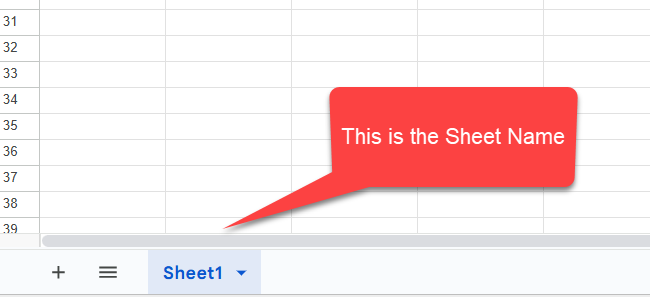
Il Nome del Foglio può essere trovato in basso:
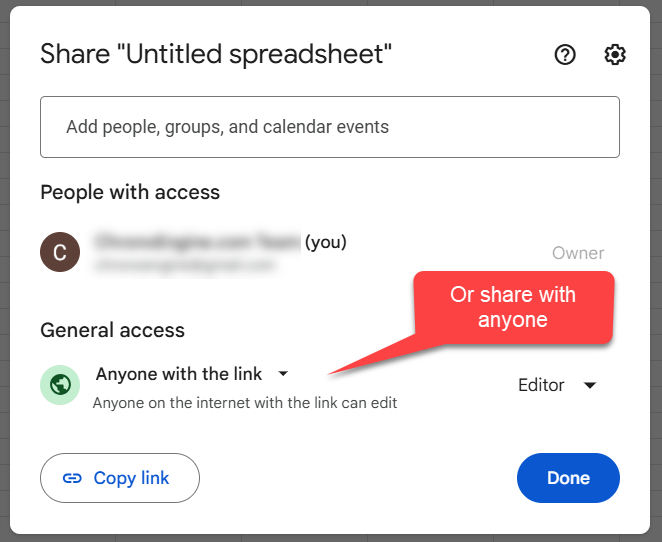
Passo 2: Condividi il Foglio Google con Tutti o con il tuo account console:
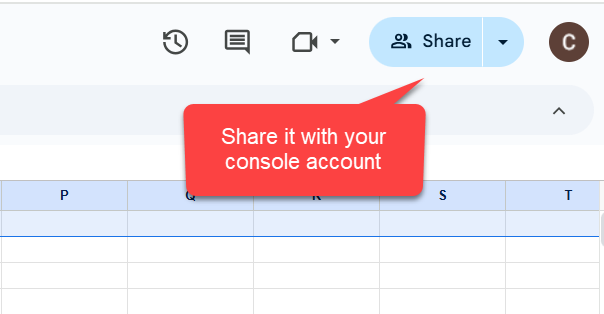
Successivamente, il foglio deve essere condiviso con Tutti tramite un link o con un account Google Console (verrà spiegato più avanti**):
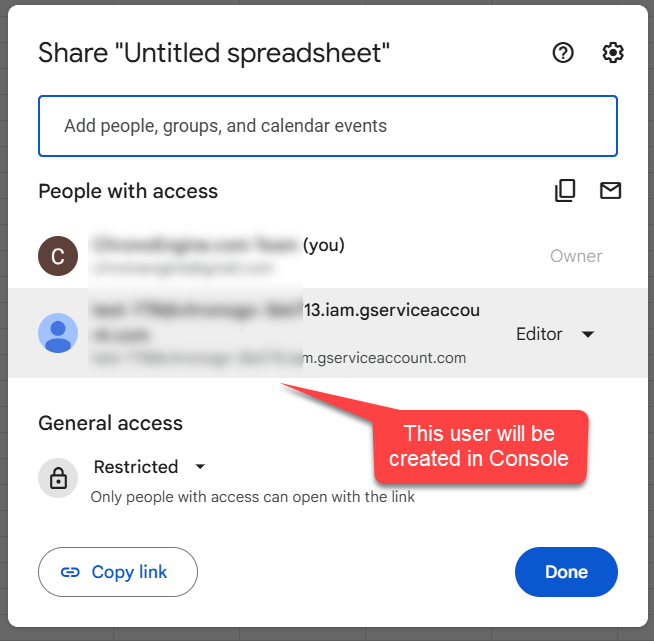
Ecco come dovrebbe essere se condividi con un account Console, il 2° utente dovrebbe essere creato nella Google Console:
Passo 3: Abilita l'API Google Sheets nel tuo Google Cloud Console
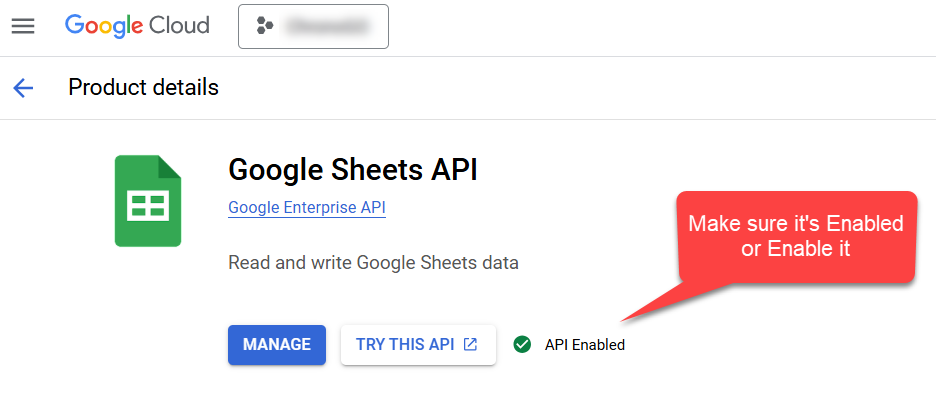
Nel tuo Google Console, scegli un progetto e cerca l'API Google Sheets:

Sulla pagina dell'API Google Sheets, abilita il servizio nel tuo progetto o assicurati che sia già abilitato:
Passo 4: Crea un Account di Servizio Google Cloud
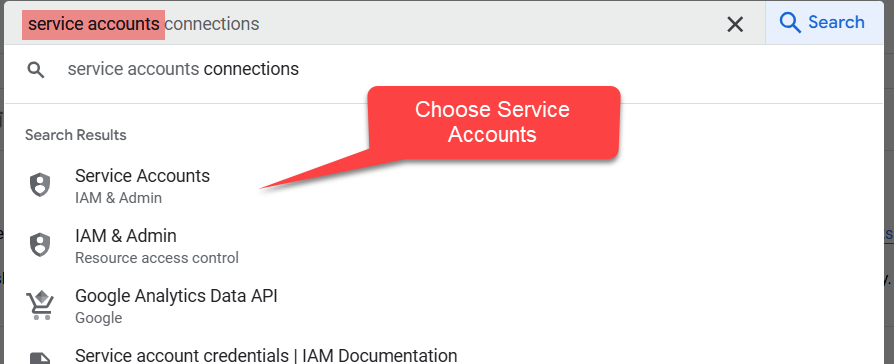
Torna alla pagina di ricerca, digita "service accounts" e scegli la pagina Account di Servizio:
Crea un nuovo account di servizio o usane uno esistente:

Apri la pagina del nuovo account creato e vai sotto Chiavi, poi clicca "Aggiungi chiave" e poi "Crea nuova chiave":

Nella finestra popup scegli JSON:
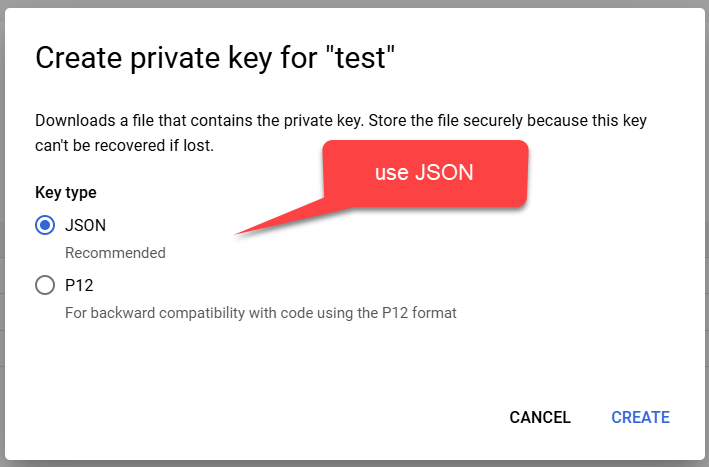
Verrà scaricato un file JSON, dovrai caricarlo sul tuo server web e usare il percorso come in #3, il mio file era sotto la root del sito web e quindi abbiamo potuto usare {path:root}/nome-file
Passo 5: Configura l'azione di Scrittura Google Sheets nel tuo modulo Joomla ChronoForms v8
Ecco come dovrebbe apparire la tua azione di scrittura Google Sheets per salvare i dati del modulo Joomla su Google Sheets:
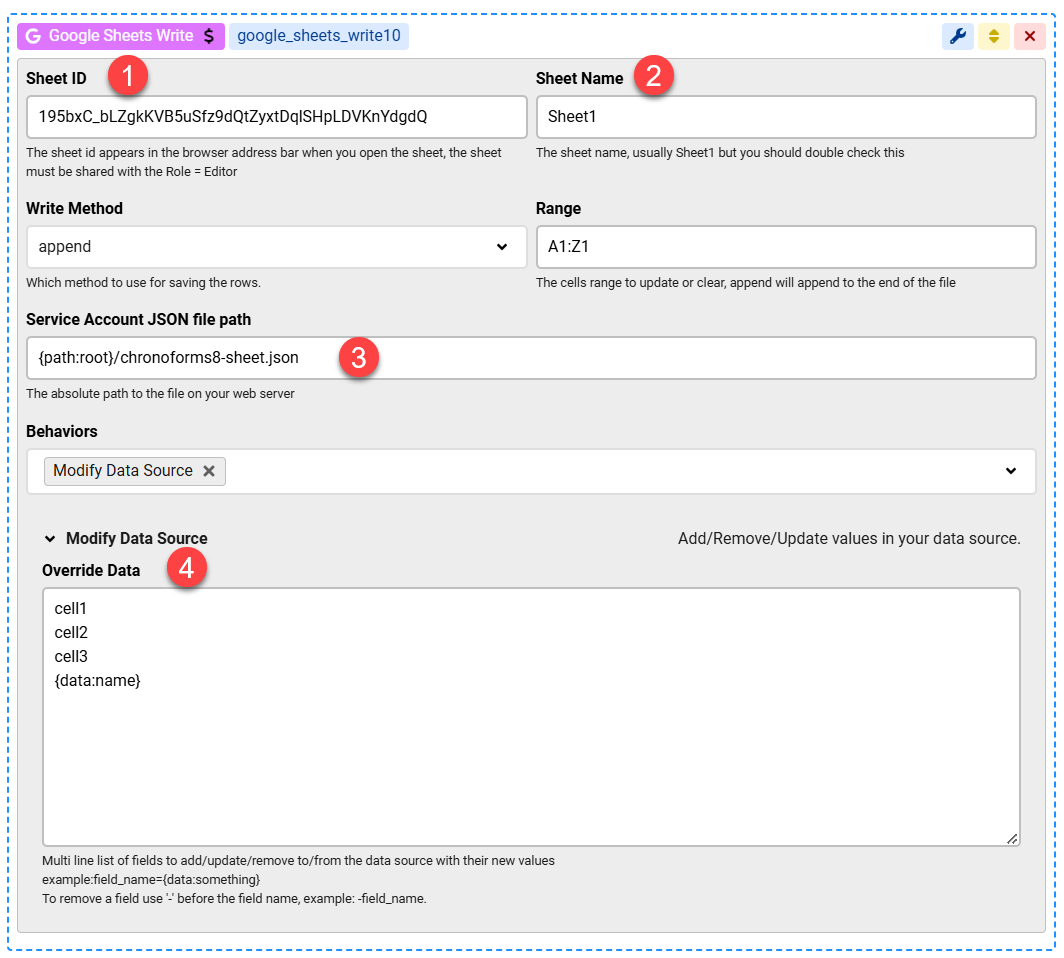
I valori da salvare in 1 riga sono impostati nella casella Override Data sotto "Modify data source", una volta eseguito il modulo, questi valori verranno memorizzati in 1 riga come mostrato di seguito
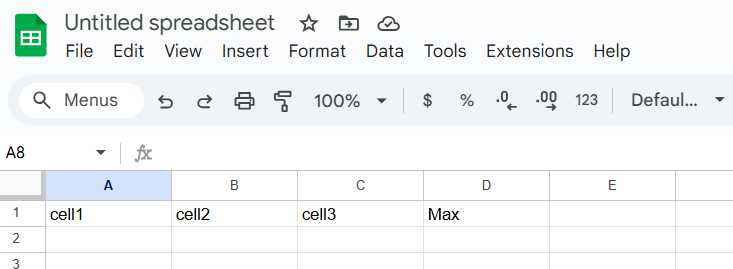
Questo è tutto, il tuo modulo Joomla può ora memorizzare gli invii nel tuo Foglio Google live che può essere facilmente condiviso con altri utenti!
**se hai bisogno di condividere il foglio solo con il nuovo account console creato invece di condividerlo con chiunque abbia il link, devi copiare l'indirizzo del nuovo account creato nella finestra di dialogo Condividi come mostrato in precedenza:


