Обзор
Это подробное руководство описывает пятиэтапный процесс настройки ChronoForms v8 в Joomla или WordPress для сохранения отправленных форм напрямую в Google Таблицу. Оно охватывает получение ID и имени таблицы, предоставление доступа к ней, включение Google Sheets API, создание сервисного аккаунта и настройку действия записи в ChronoForms. В руководстве представлены важные скриншоты и объясняется, как сделать Google Таблицу доступной для редактирования другими пользователями для удобного совместного доступа.
Это полное руководство показывает, как именно настроить формы ChronoForms v8 для Joomla, чтобы сохранять отправленные данные напрямую в Google Таблицы, со всеми необходимыми скриншотами.
Мы также объясним, как сделать вашу Google Таблицу доступной для редактирования другими пользователями.
5 шагов для подключения вашей формы Joomla или WordPress для сохранения данных в Google Таблицу
Прежде чем начать обучение, убедитесь, что вы установили конструктор форм ChronoForms v8 для Joomla или конструктор форм ChronoForms v8 для WordPress.
Шаг 1: Получите ID таблицы и её имя из интерфейса Google Таблиц
ID таблицы можно найти в адресной строке браузера, когда вы открываете свою таблицу:

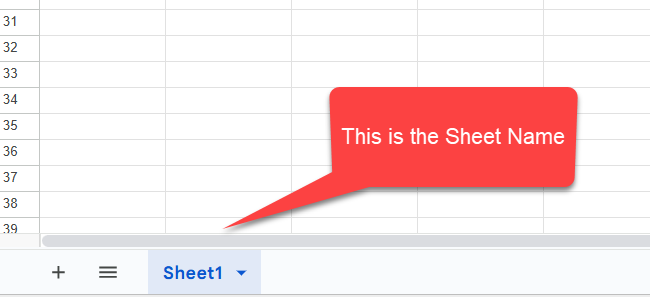
Имя таблицы можно найти внизу:
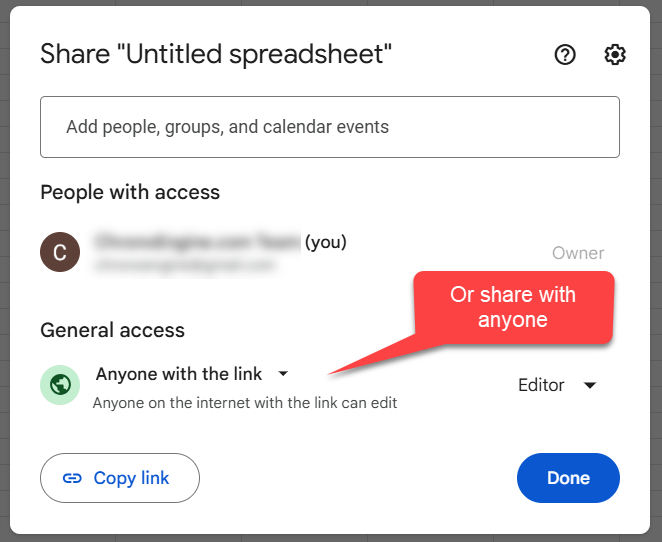
Шаг 2: Предоставьте доступ к Google Таблице для всех или для вашего аккаунта консоли:
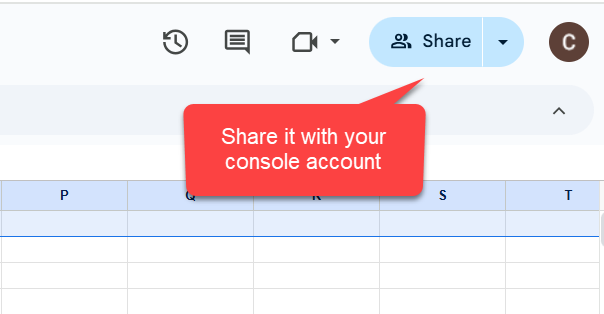
Далее, таблица должна быть предоставлена для доступа "Всем, у кого есть ссылка" или аккаунту Google Console (это будет объяснено позже**):
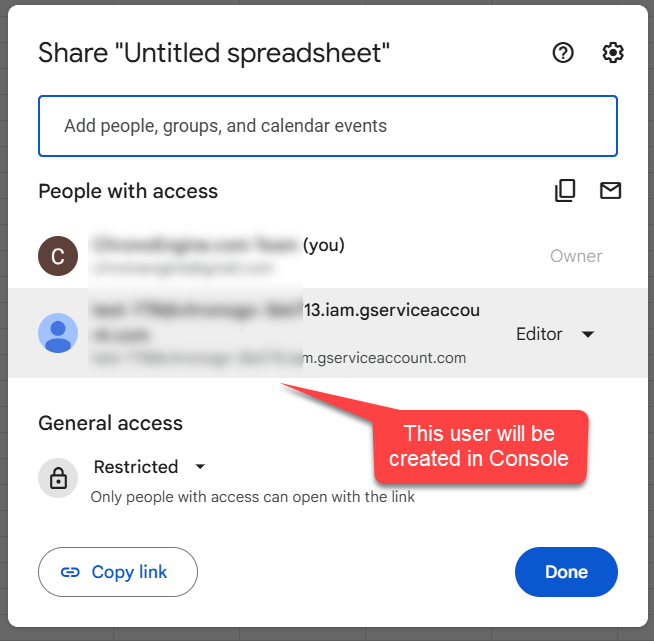
Вот как это должно выглядеть, если вы предоставляете доступ аккаунту Console, второй пользователь должен быть создан в Google Console:
Шаг 3: Включите Google Sheets API в вашей Google Cloud Console
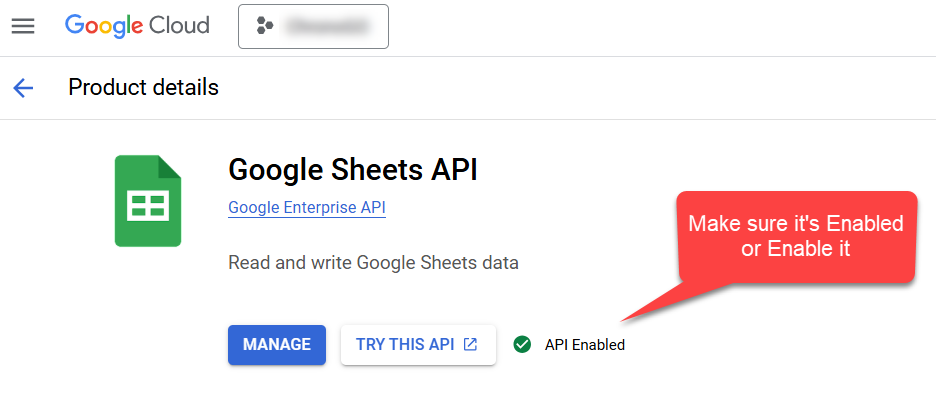
В вашей Google Console выберите проект и найдите Google Sheets API:

На странице Google Sheets API включите сервис в вашем проекте или убедитесь, что он уже включен:
Шаг 4: Создайте сервисный аккаунт Google Cloud
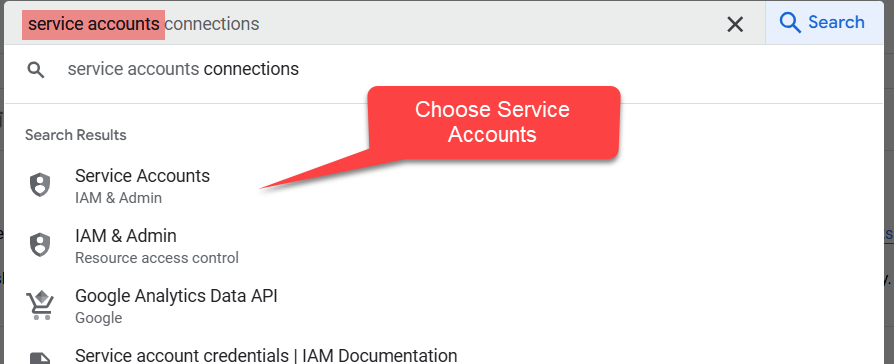
Вернитесь на страницу поиска, введите "service accounts" и выберите страницу "Service Accounts":
Создайте новый сервисный аккаунт или используйте существующий:

Откройте страницу созданного аккаунта, перейдите в раздел "Keys", затем нажмите "Add Key", а потом "Create new key":

Во всплывающем окне выберите JSON:
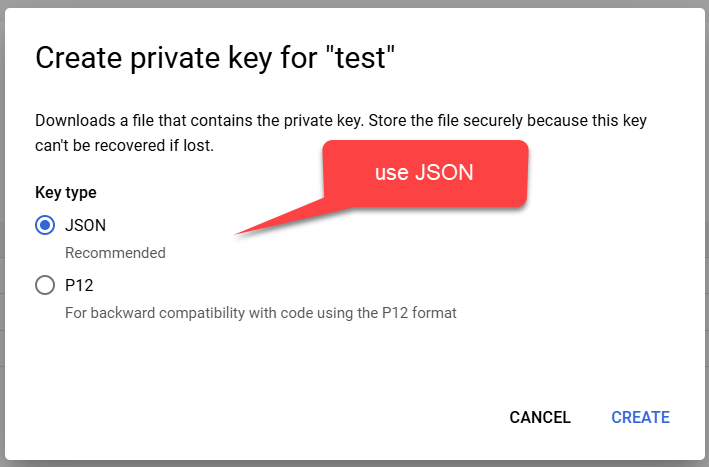
Будет загружен JSON-файл. Вам нужно будет загрузить его на ваш веб-сервер и использовать путь, как в пункте #3. Мой файл находился в корневой директории сайта, поэтому мы могли использовать {path:root}/имя-файла
Шаг 5: Настройте действие записи в Google Таблицы в вашей форме ChronoForms v8 для Joomla
Вот как должно выглядеть ваше действие записи в Google Таблицы, чтобы оно сохраняло данные формы Joomla в Google Таблицы:
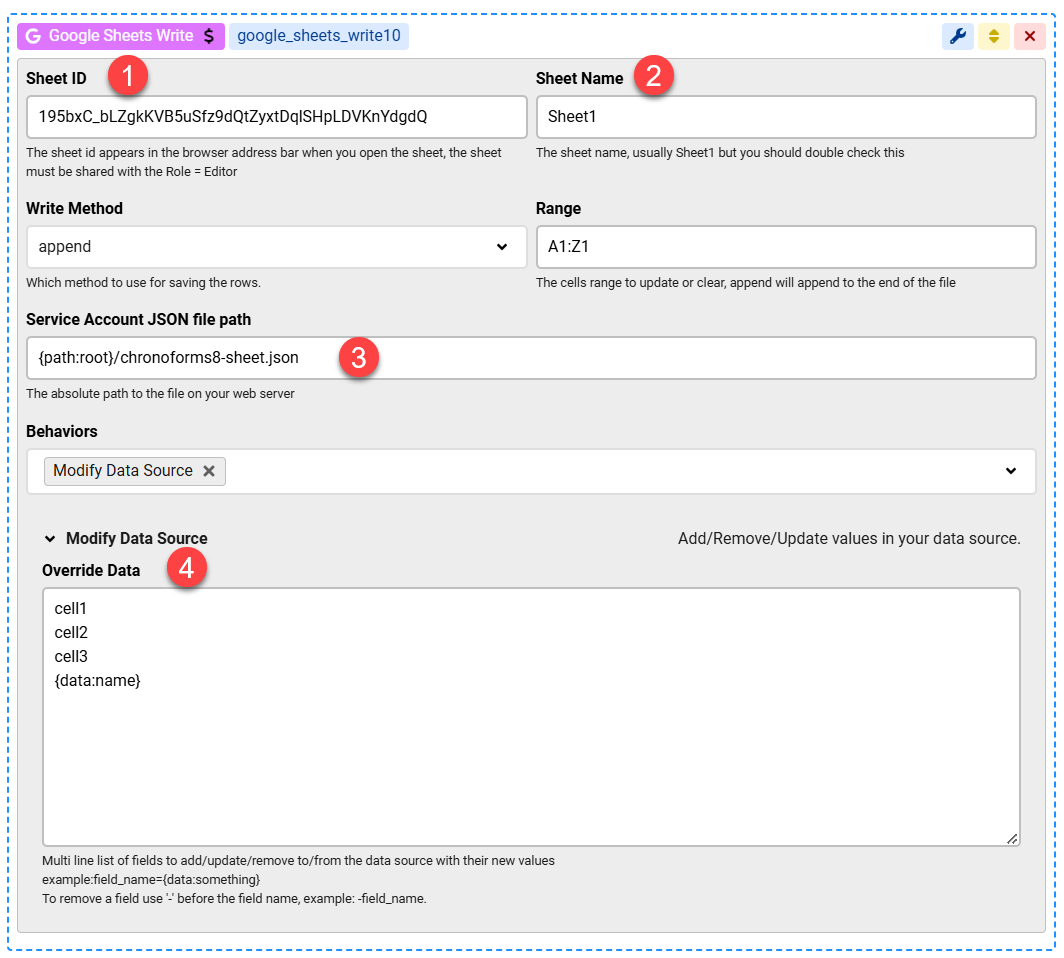
Значения, которые нужно сохранить в одной строке, задаются в поле "Override Data" под "Modify data source". После отправки формы эти значения будут сохранены в одной строке, как показано ниже.
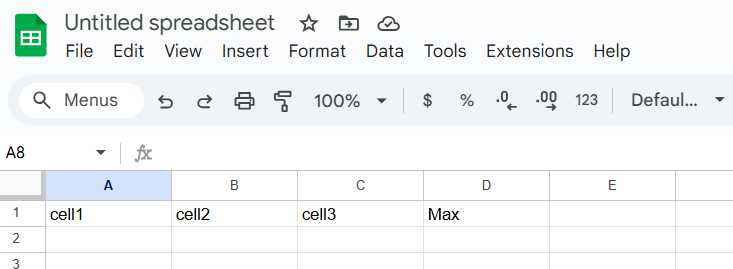
Всё готово! Теперь ваша форма Joomla может сохранять отправленные данные в вашу активную Google Таблицу, которой можно легко поделиться с другими пользователями!
**Если вам нужно предоставить доступ к таблице только новому созданному аккаунту консоли, а не всем по ссылке, то вам нужно скопировать адрес вновь созданного аккаунта в диалоговое окно "Поделиться", как показано ранее:


