Resumen
Este tutorial integral proporciona un proceso detallado de cinco pasos para configurar ChronoForms v8 en Joomla o WordPress para guardar los envíos de formularios directamente en una Hoja de Cálculo de Google. Cubre la obtención del ID y nombre de la hoja, compartir la hoja, habilitar la API de Hojas de Cálculo de Google, crear una cuenta de servicio y configurar la acción de escritura dentro de ChronoForms. La guía incluye capturas de pantalla esenciales y explica cómo hacer que la Hoja de Cálculo de Google sea editable por otros usuarios para una colaboración fluida.
Esta guía completa muestra exactamente cómo configurar los formularios de Joomla ChronoForms v8 para guardar los envíos directamente en Hojas de Cálculo de Google, con todas las capturas de pantalla necesarias.
También explicaremos cómo hacer que tu Hoja de Cálculo de Google sea editable por otros usuarios.
5 pasos para conectar tu formulario de Joomla o WordPress para guardar datos en tu Hoja de Cálculo de Google
Antes de comenzar el tutorial, asegúrate de haber instalado el creador de formularios ChronoForms v8 para Joomla o el creador de formularios ChronoForms v8 para WordPress
Paso 1: Obtener el ID y el Nombre de la Hoja desde la interfaz de Hojas de Cálculo de Google
El ID de la Hoja se puede encontrar en la barra de direcciones del navegador cuando abres tu Hoja:

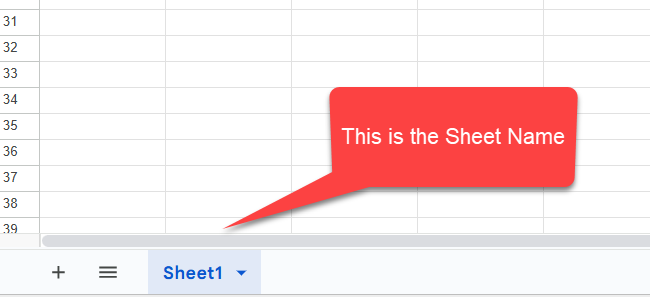
El Nombre de la Hoja se puede encontrar en la parte inferior:
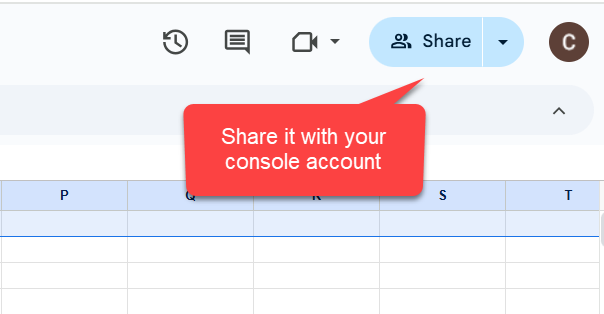
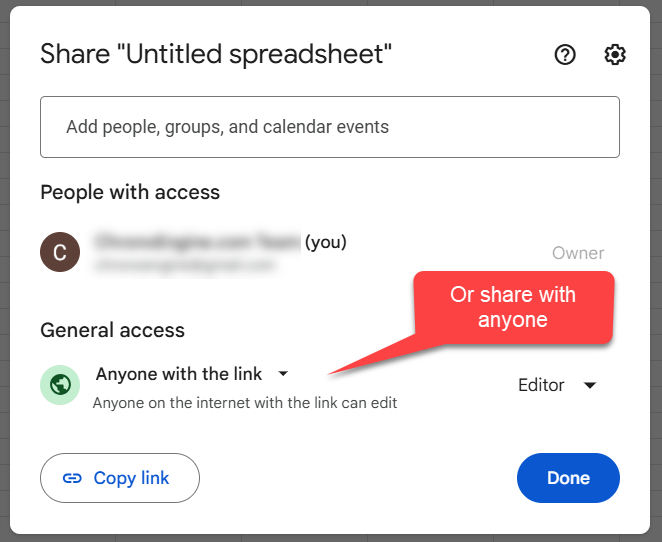
Paso 2: Compartir la Hoja de Cálculo de Google con Todos o con tu cuenta de consola:
A continuación, la hoja debe compartirse con Todos mediante un enlace o con una cuenta de Google Console (se explicará más adelante**):
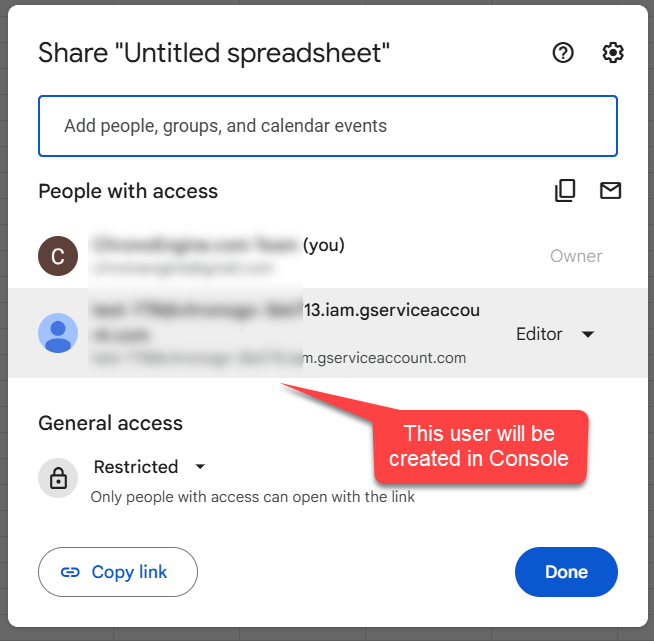
Así es como debería verse si compartes con una cuenta de Console, el segundo usuario debe crearse en Google Console:
Paso 3: Habilitar la API de Hojas de Cálculo de Google en tu Google Cloud Console
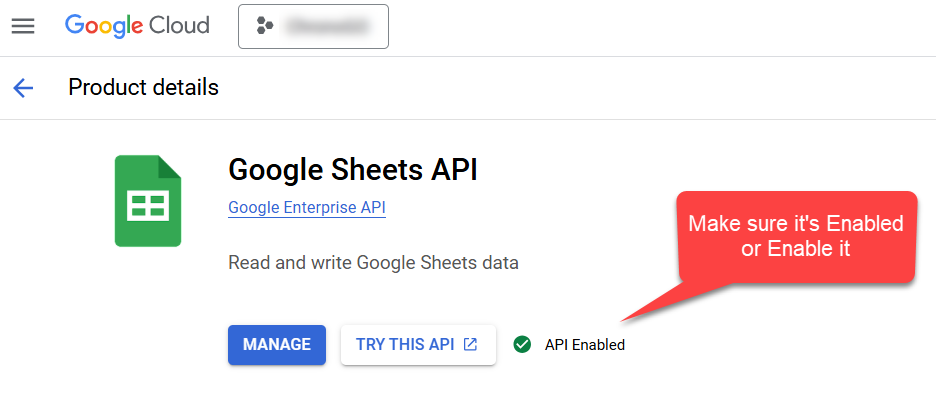
En tu Google Console, elige un proyecto y busca la API de Hojas de Cálculo de Google:

En la página de la API de Hojas de Cálculo de Google, habilita el servicio en tu proyecto o asegúrate de que ya esté habilitado:
Paso 4: Crear una Cuenta de Servicio de Google Cloud
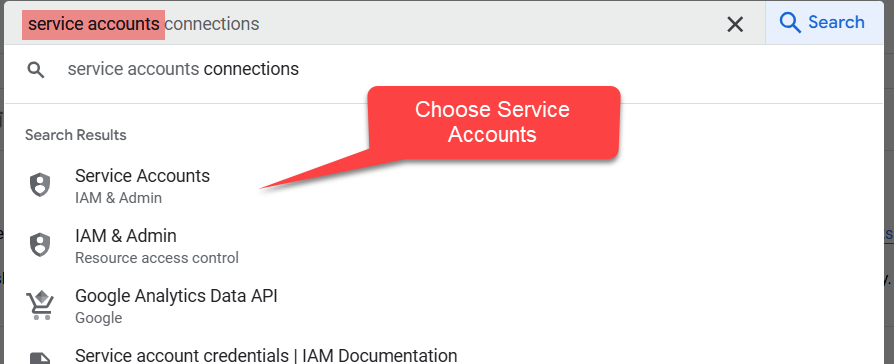
Regresa a la página de búsqueda, escribe "service accounts" y elige la página Cuentas de Servicio:
Crea una nueva cuenta de servicio o usa una existente:

Abre la página de la cuenta recién creada y ve a Claves, luego haz clic en "Agregar clave" y luego en "Crear nueva clave":

En la ventana emergente elige JSON:
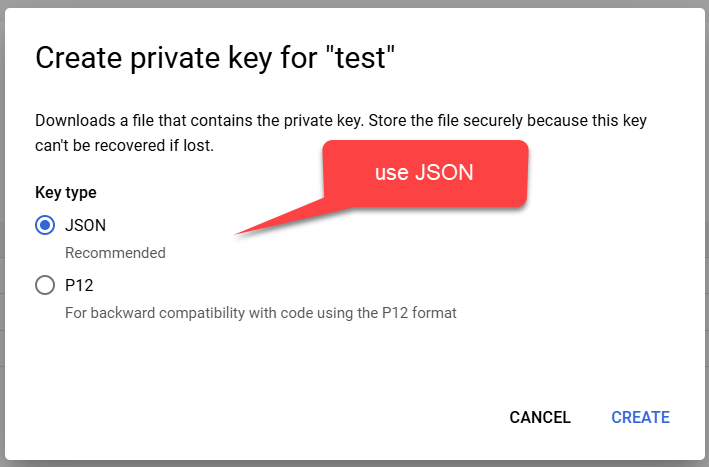
Se descargará un archivo JSON, deberás subirlo a tu servidor web y usar la ruta como en el #3, mi archivo estaba en la raíz del sitio web, por lo que pudimos usar {path:root}/nombre-del-archivo
Paso 5: Configurar la acción de escritura de Hojas de Cálculo de Google en tu formulario de Joomla ChronoForms v8
Así es como debería verse tu acción de escritura de Hojas de Cálculo de Google para que guarde los datos del formulario de Joomla en Hojas de Cálculo de Google:
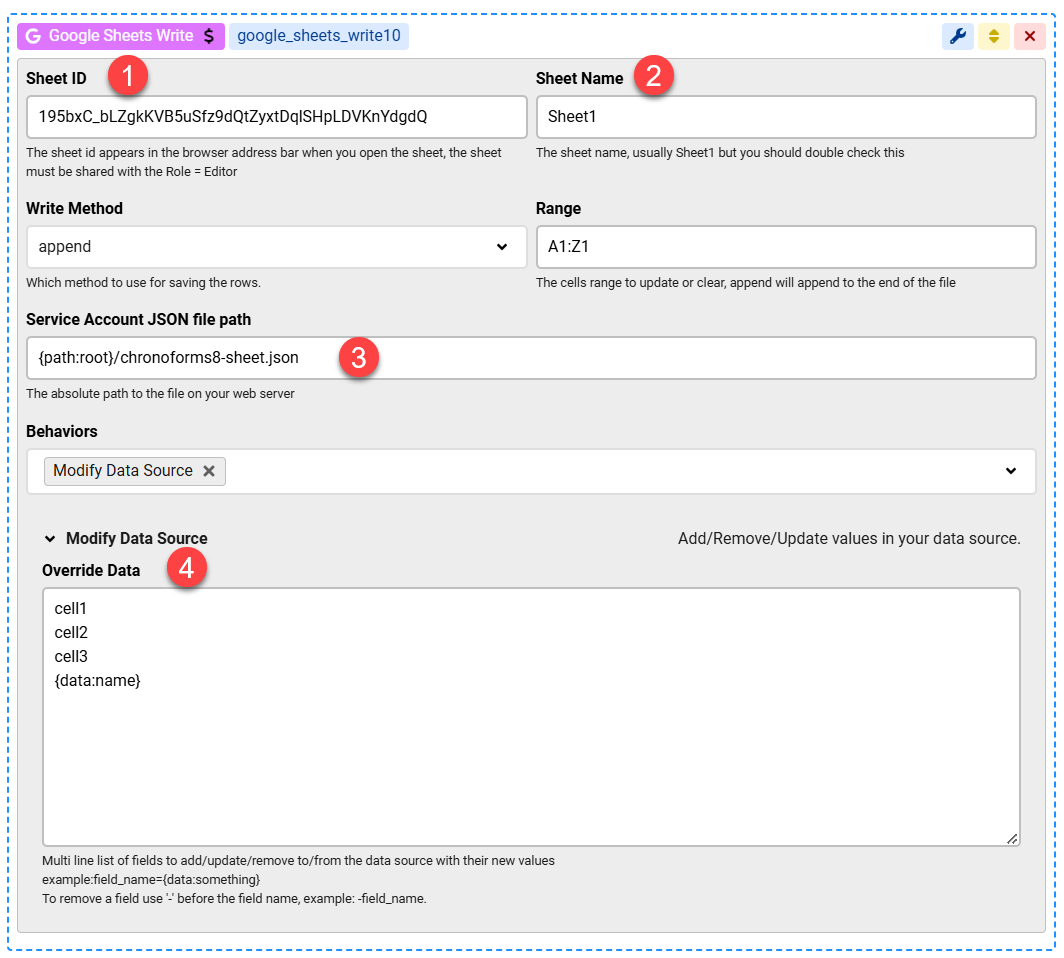
Los valores que se guardarán en 1 fila se configuran en el cuadro Anular datos bajo "Modificar fuente de datos", una vez que ejecutemos el formulario, estos valores se almacenarán en 1 fila como se muestra a continuación
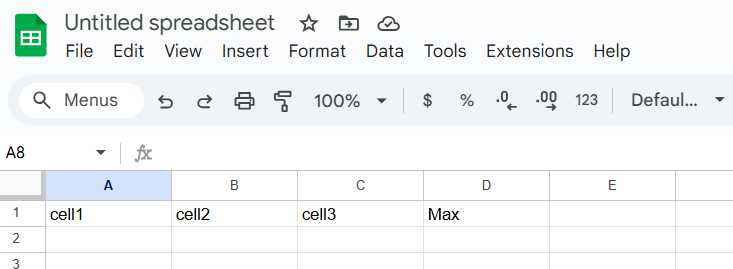
¡Eso es todo, tu formulario de Joomla ahora puede almacenar envíos en tu Hoja de Cálculo de Google en vivo que se puede compartir fácilmente con otros usuarios!
**si necesitas compartir la hoja solo con la nueva cuenta de consola creada en lugar de compartirla con cualquiera que tenga el enlace, entonces debes copiar la dirección de la cuenta recién creada en tu diálogo de Compartir como se mostró anteriormente:


