Übersicht
ChronoForms 8 verfügt über eine viel einfachere und benutzerfreundlichere Oberfläche im Vergleich zu früheren Versionen. Dieses Tutorial erklärt die neue Oberfläche, beginnend mit dem Formular-Manager, wo Sie Formulare anzeigen, Datenprotokolle verwalten und neue Formulare erstellen können. Es erläutert wesentliche Elemente wie Formulartitel, Aliase, Debug-Einstellungen und die Struktur von Formularseiten mit Lade- und Sende-Ereignissen zum Hinzufügen von Ansichten und Aktionen.
ChronoForms 8 hat eine viel einfachere und benutzerfreundlichere Oberfläche als frühere ChronoForms-Versionen. In diesem Tutorial erklären wir die neue ChronoForms v8-Oberfläche.
Hinweis: Ein neueres, detaillierteres visuelles Tutorial zur Funktionsweise von Chronoforms8 finden Sie hier
Beginnen wir mit dem Formular-Manager
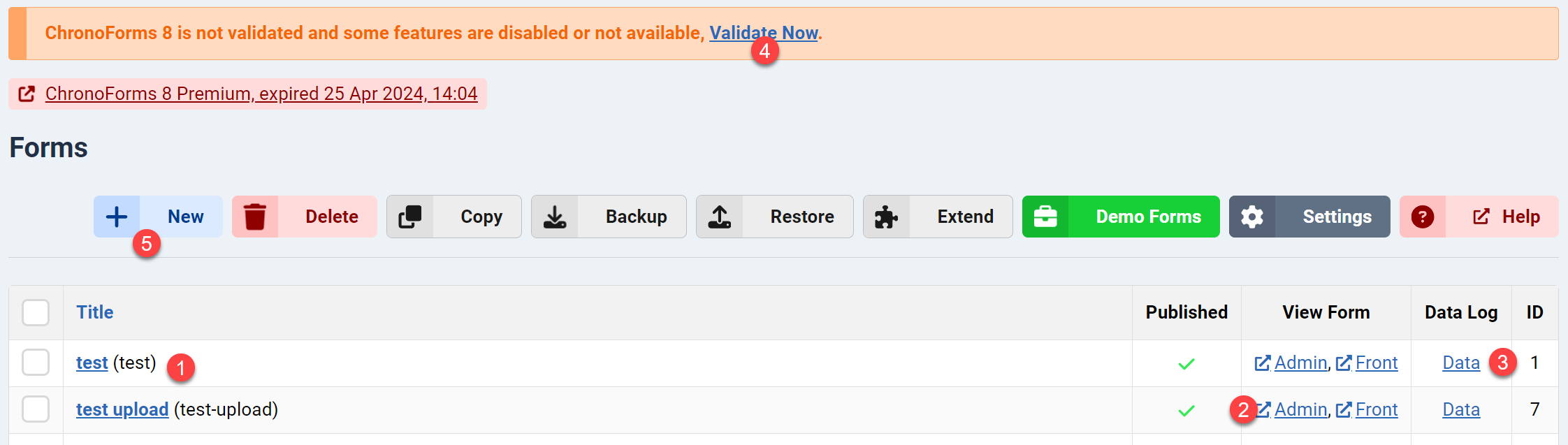
- Sobald Sie Ihren ChronoForms 8-Admin-Bereich öffnen, finden Sie eine Liste Ihrer gespeicherten Formulare.
- Sie können auf "Anzeigen" klicken, um Ihr Formular im Admin-Bereich anzuzeigen.
- Wenn Ihr Formular für "Daten protokollieren" konfiguriert ist, haben Sie einen "Daten"-Link, unter dem Sie eine Liste Ihrer gespeicherten Protokolleinträge finden.
- Wenn Sie die kostenlose Version verwenden, finden Sie eine Validierungsmeldung. Dies beeinträchtigt NICHT die Funktionalität des Formulareditors oder Standardfunktionen wie das Protokollieren von Daten oder das Senden von E-Mails usw.
- Sie können ein neues Formular erstellen, indem Sie auf die Schaltfläche "Neu" klicken.
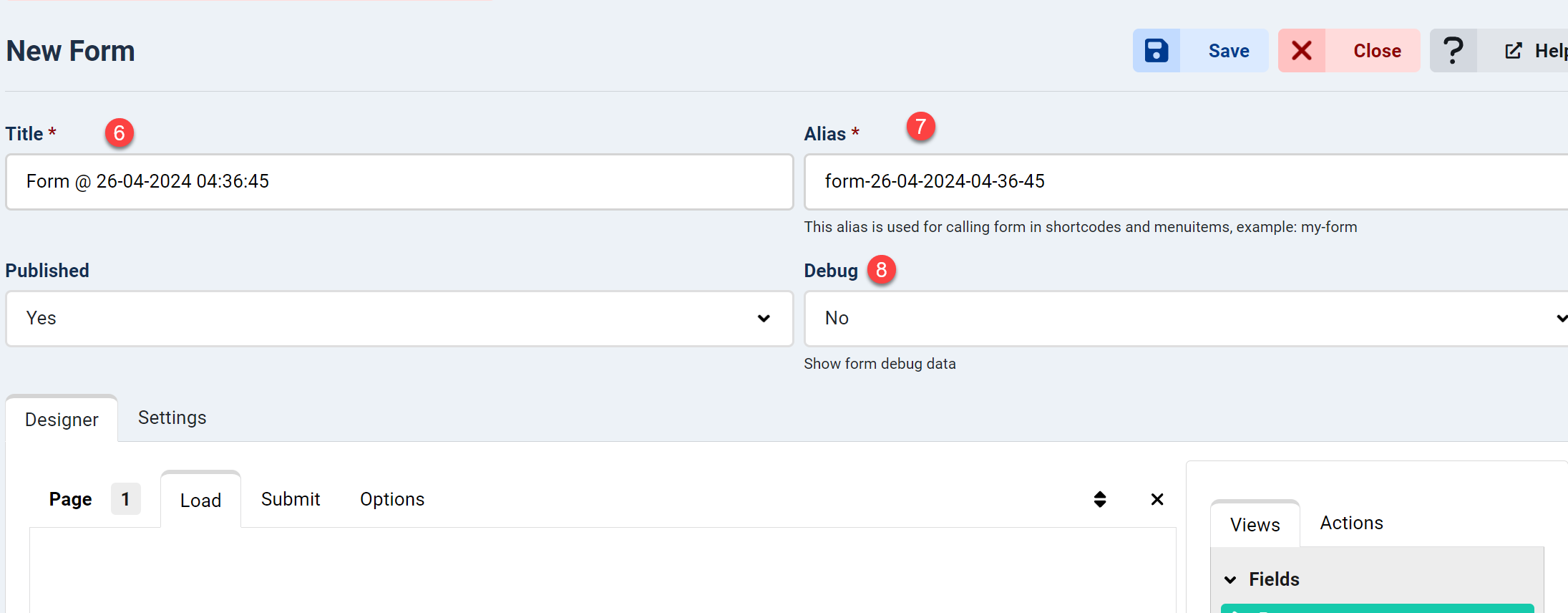
- Der Formulartitel ist obligatorisch und wird für neue Formulare automatisch generiert.
- Ein Formularalias ist ebenfalls obligatorisch. Der Alias sollte eindeutig sein und wird verwendet, um Ihr Formular in Menüpunkten oder mit dem Shortcode {chronoforms8}form-alias{/chronoforms8} aufzurufen (Sie müssen das CF8-Plugin installieren, damit dieser Shortcode funktioniert).
- In einigen Fällen möchten Sie möglicherweise das Formular-Debugging aktivieren, um zu überprüfen, welche Daten an Ihr Formular übergeben oder vom Formular gesendet werden. Die Debug-Informationen werden unterhalb des Formulars angezeigt und zeigen Ihnen auch die Ergebnisse aller Aktionen, die Sie Ihrem Formular hinzugefügt haben.
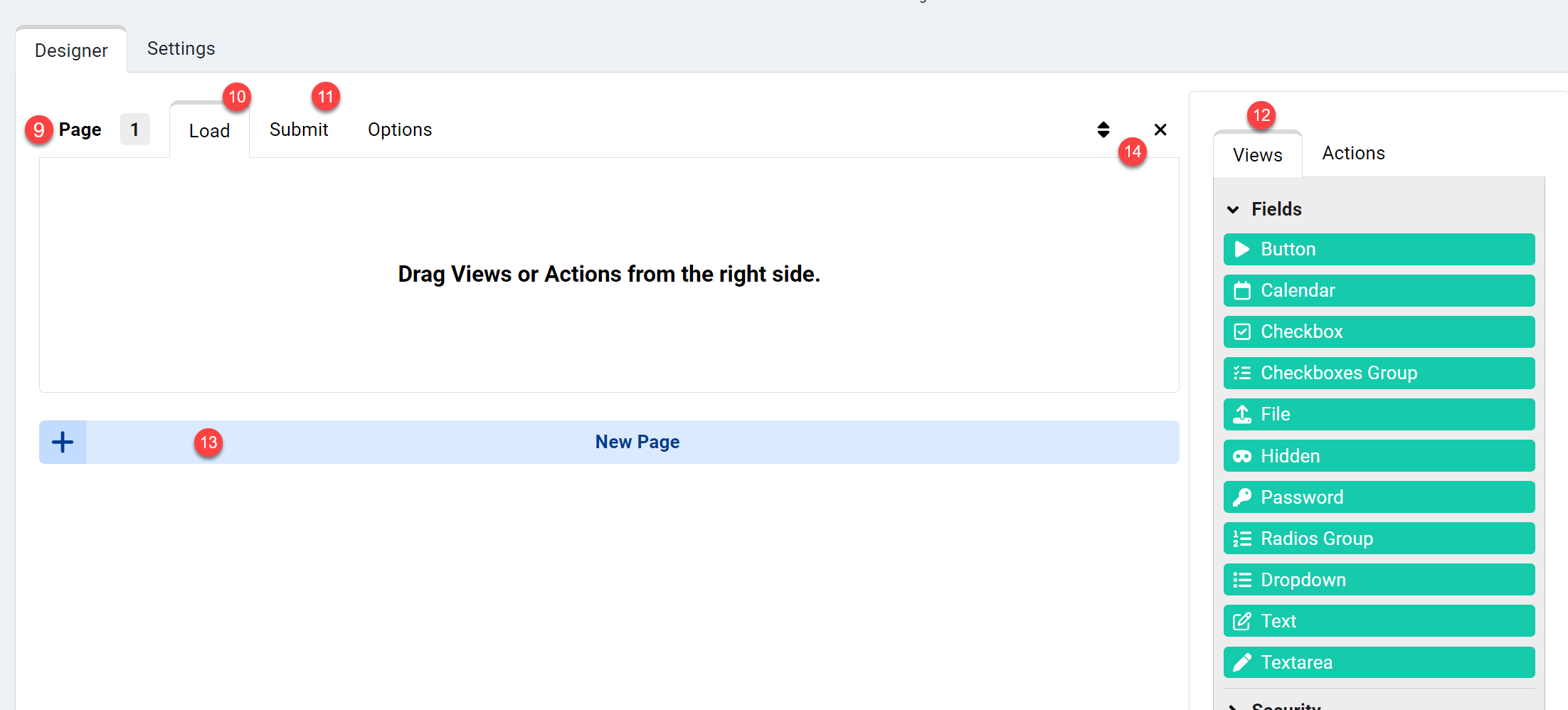
- Scrollen Sie nach unten und Sie finden Ihre Formularseiten. Ein neues Formular hat nur 1 Seite, jede Seite hat 2 Ereignisse.
- Das erste Ereignis ist das "Lade"-Ereignis. Dieses Ereignis wird ausgelöst, wenn die Formularseite geladen wird. Hier müssen Sie alle Ansichten oder Aktionen platzieren, die beim Laden der Seite ausgeführt werden sollen. Ein Beispiel für Ansichten ist jedes Formularfeld, wie ein "Textfeld".
- Das zweite Formularereignis ist das "Sende"-Ereignis. Dieses Ereignis wird ausgelöst, wenn die Formularseite "gesendet" wird. Hier platzieren wir normalerweise Dinge wie eine "Dankesnachricht" oder das Senden einer E-Mail oder das Speichern von Daten in der Datenbank oder die Verbindung zu Drittanbietern wie PayPal oder ähnlichem.
- Dies ist eine Liste aller Ansichten und Aktionen, die Sie in Ihren Seitenereignissen (Laden oder Senden) ausführen können. Ansichtselemente werden einfach "etwas auf der Seite anzeigen" (wie ein Formularfeld, eine Nachricht oder HTML), während Aktionen etwas auf dem Server tun (wie E-Mails senden, PHP ausführen usw.).
- Sie können Ihr Formular mit weiteren Seiten über die Schaltfläche "Neue Seite" erweitern. Formularseiten werden in der gleichen Reihenfolge ausgeführt, in der sie angezeigt werden (es sei denn, Sie ändern dieses Standardverhalten in den Formulareinstellungen).
- Sie können Ihre Formularseiten mithilfe der für jede Seite angezeigten Sortier-/Entfernen-Symbole entfernen oder neu anordnen.
Vielleicht möchten Sie auch dieses visuelle Tutorial zur Funktionsweise von Chronoforms8 überprüfen

