Veröffentlicht:
Übersicht
Diese Anleitung erklärt, wie Sie eine Weiterleitung in Chronoforms 8 verzögern können, um anderen Aktionen Zeit zum Abschluss zu geben. Sie bietet Schritt-für-Schritt-Anleitungen zum Hinzufügen einer Nachrichtenansicht und zum Konfigurieren einer Weiterleitungsaktion mit Verzögerung. Durch das Setzen einer Verzögerung können Benutzer eine Bestätigungsmeldung lesen, bevor sie auf eine andere Seite weitergeleitet werden.
In Chronoforms 8 können Sie die Weiterleitung verzögern, um anderen Aktionen Zeit zum Abschluss zu geben, bevor die Weiterleitung beginnt.
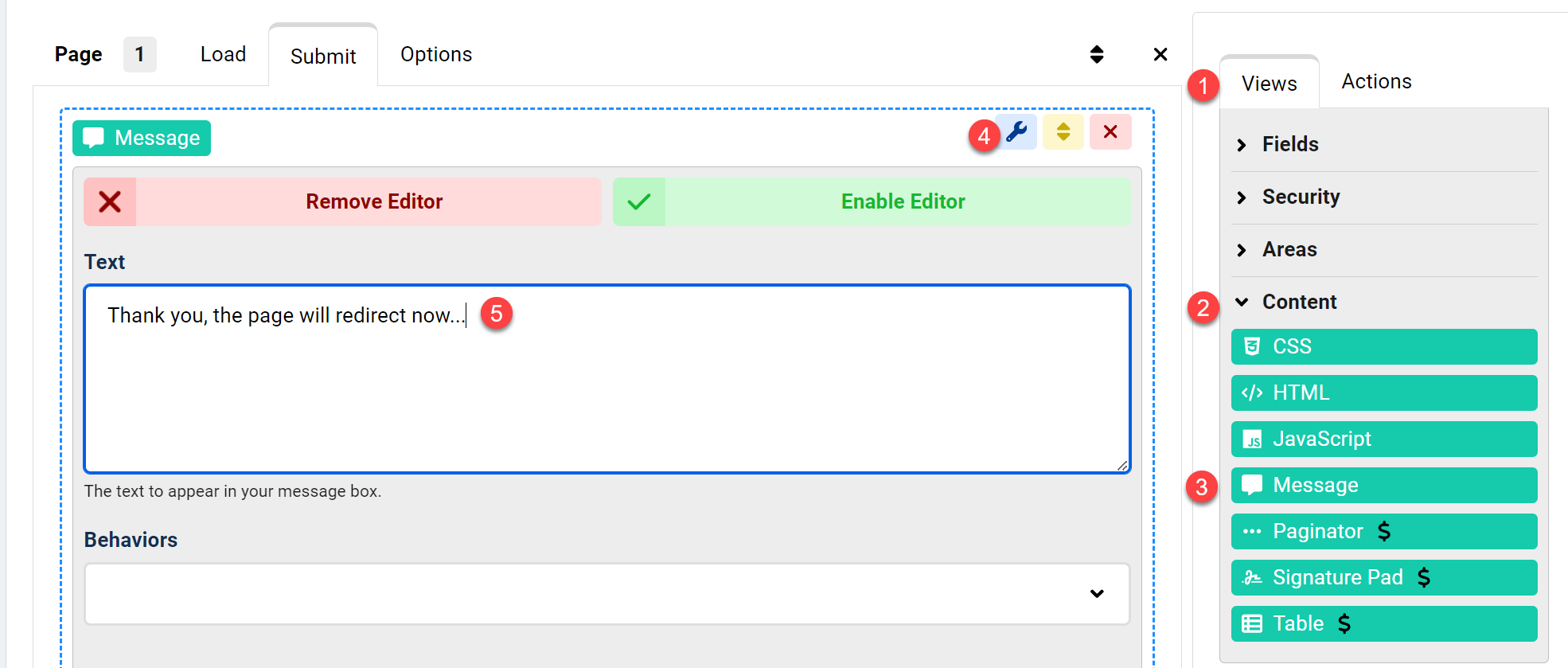
- Öffnen Sie Ihr Formular zur Bearbeitung und wechseln Sie zum "Submit"-Ereignis, da wir eine Weiterleitung benötigen, wenn die Seite abgeschickt wird. Stellen Sie sicher, dass der Bereich "Views" im rechten Seitenpanel ausgewählt ist.
- Erweitern Sie den Abschnitt "Content" unter "Views".
- Suchen Sie die "Message"-Ansicht.
- Ziehen Sie die "Message"-Ansicht in den Submit-Bereich und klicken Sie auf die Schaltfläche "Configure".
- Schreiben Sie eine Nachricht für den Benutzer, um ihn über die bald beginnende Weiterleitung zu informieren.
- Lassen Sie das Submit-Ereignis geöffnet.
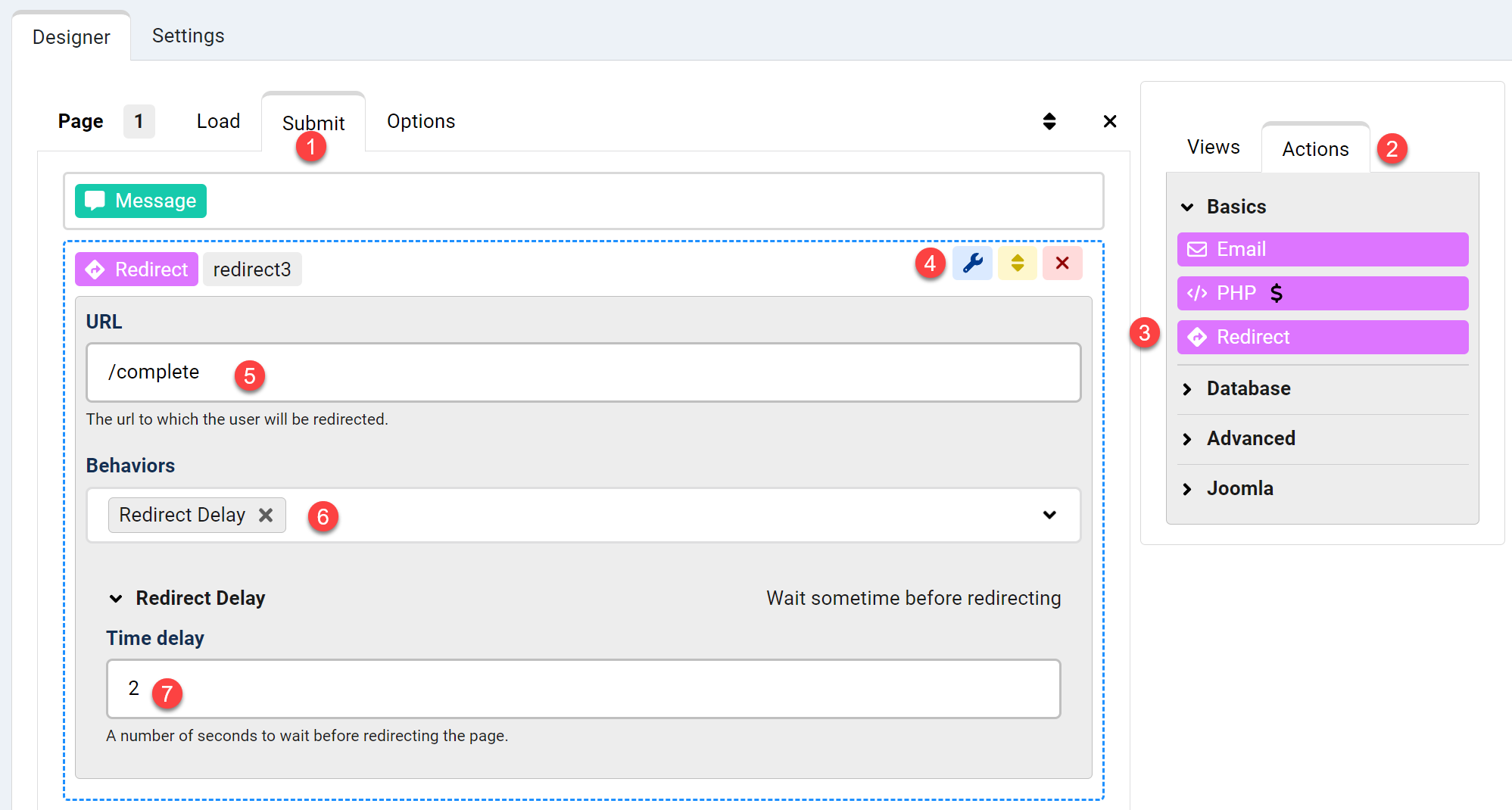
- Wechseln Sie zum Bereich "Actions" im rechten Seitenpanel.
- Suchen Sie die "Redirect"-Aktion unter der Gruppe "Basics".
- Ziehen Sie eine "Redirect"-Aktion in das Submit-Ereignis und klicken Sie auf die Schaltfläche "Configure".
- Geben Sie die URL ein, zu der der Benutzer weitergeleitet werden soll. Hier leiten wir zu einer Unterseite /complete weiter. Wenn Sie hier aufhören, beginnt die Weiterleitung sofort und die "Message"-Ansicht wird dem Benutzer nie angezeigt.
- Aktivieren Sie das Verhalten "Redirect Delay".
- Setzen Sie die Verzögerung auf 2 Sekunden. Dies gibt dem Benutzer genug Zeit, die Nachricht zu lesen, bevor die Weiterleitung beginnt.