Overview
O ChronoForms 8 apresenta uma interface muito mais simples e fácil de usar em comparação com versões anteriores. Este tutorial explica a nova interface, começando pelo Gerenciador de Formulários, onde você pode visualizar formulários, gerenciar registros de dados e criar novos formulários. Ele detalha elementos essenciais como títulos de formulário, aliases, configurações de depuração e a estrutura das páginas do formulário com eventos de carregamento e envio para adicionar visualizações e ações.

O ChronoForms 8 tem uma interface muito mais simples e fácil de usar do que as versões anteriores do ChronoForms. Neste tutorial, explicaremos a nova interface do ChronoForms v8.
Nota: um tutorial visual mais recente e detalhado sobre como o Chronoforms8 funciona está aqui
Vamos começar com o Gerenciador de Formulários
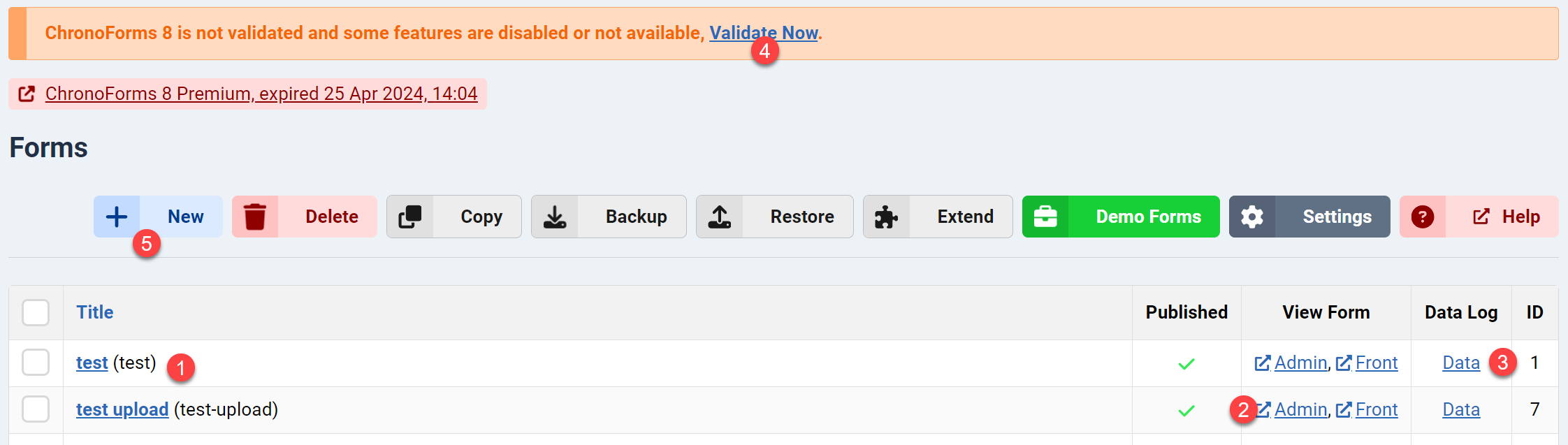
- Assim que você abrir a área administrativa do seu ChronoForms 8, encontrará uma lista dos seus formulários salvos.
- Você pode clicar em "Visualizar" para ver seu formulário na área administrativa.
- Se o seu formulário estiver configurado para "Registrar Dados", você terá um link "Dados" onde poderá encontrar uma lista dos seus registros de log armazenados.
- Se você estiver usando a versão gratuita, encontrará um aviso de validação. Isso NÃO afeta a funcionalidade do editor de formulários ou quaisquer recursos padrão, como registrar dados ou enviar e-mails... etc.
- Você pode criar um novo formulário clicando no botão "Novo".
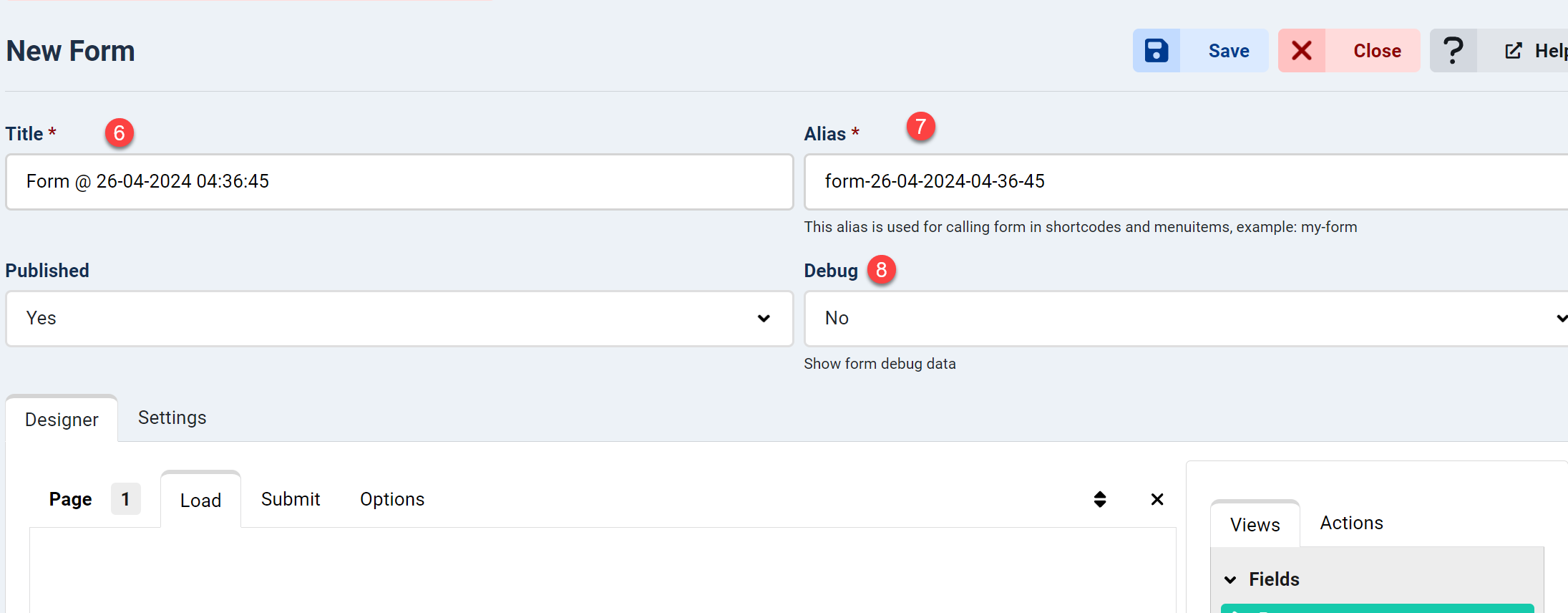
- O título do formulário é obrigatório e um será gerado automaticamente para novos formulários.
- Um alias do formulário também é obrigatório. O alias deve ser único e é usado para chamar seu formulário em itens de menu ou usando o shortcode {chronoforms8}form-alias{/chronoforms8} (você precisa instalar o plugin CF8 para que este shortcode funcione).
- Em alguns casos, você pode querer ativar a depuração do formulário para verificar quais dados são passados para o seu formulário ou enviados por ele. As informações de depuração aparecerão abaixo do formulário e também mostrarão os resultados de quaisquer ações que você adicionou ao seu formulário.
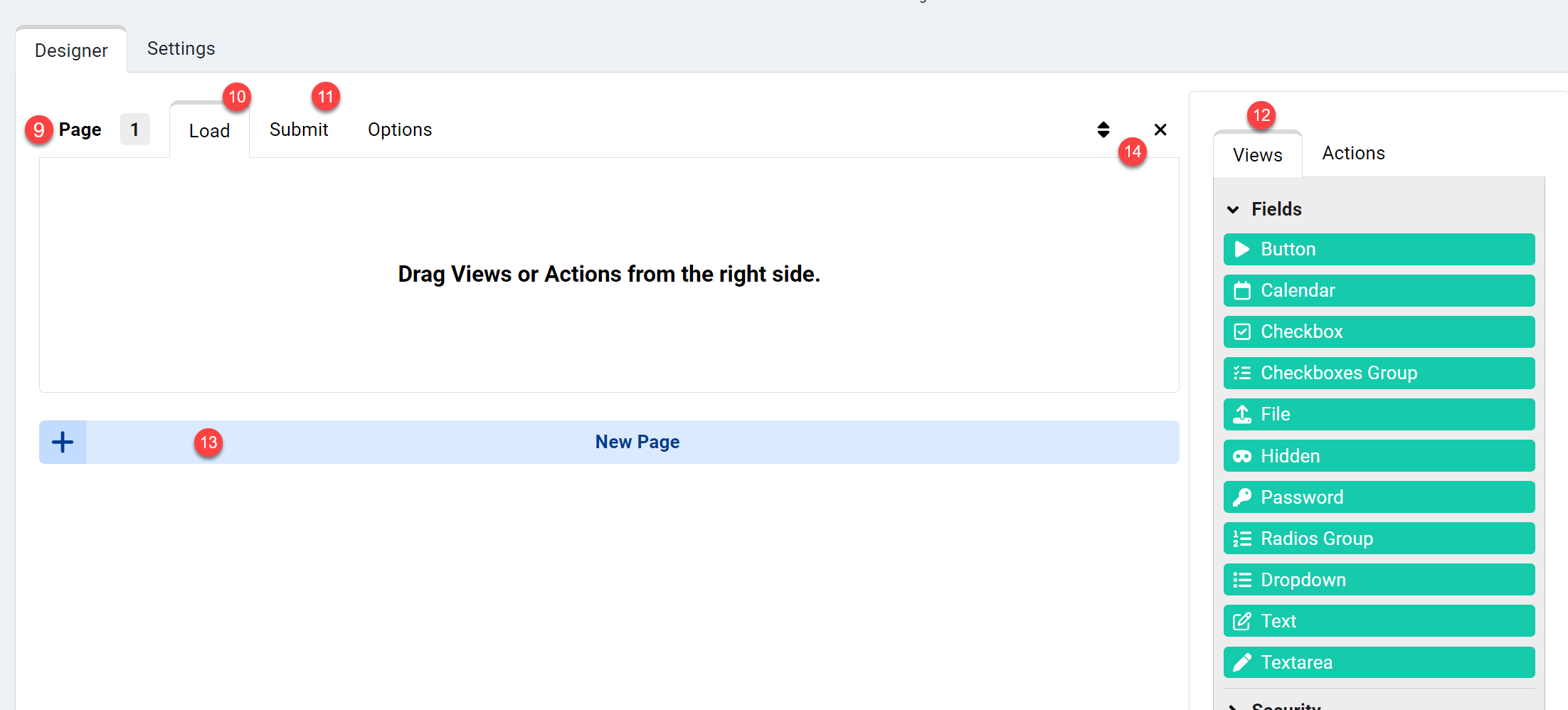
- Role para baixo e você encontrará as páginas do seu formulário. Um novo formulário tem apenas 1 página, e cada página tem 2 eventos.
- O primeiro evento é o evento "carregar". Este evento é acionado quando a página do formulário é carregada. Você precisa colocar aqui quaisquer Visualizações ou Ações que deseja executar quando a página carrega. Um exemplo de Visualizações é qualquer campo de formulário, como um "Campo de Texto".
- O segundo evento do formulário é o evento "enviar". Este evento é acionado quando a página do formulário é "enviada". Normalmente, colocamos aqui coisas como uma "Mensagem de agradecimento", enviar um e-mail, armazenar dados no banco de dados ou conectar-se a serviços de terceiros, como PayPal, ou qualquer outra coisa.
- Esta é uma lista de todas as Visualizações e Ações que você pode executar dentro dos eventos da sua página (carregar ou enviar). Os elementos de Visualização apenas "exibirão algo" na página (como um campo de formulário, uma mensagem ou HTML), enquanto as Ações farão algo no servidor (como enviar e-mails, executar PHP... etc).
- Você pode estender seu formulário com mais páginas usando o botão "Nova página". As páginas do formulário serão executadas na mesma ordem em que são exibidas (a menos que você altere esse comportamento padrão nas configurações do formulário).
- Você pode remover ou ordenar as páginas do seu formulário usando os ícones de ordenar/remover exibidos para cada página.
Você também pode querer verificar este tutorial visual sobre como o Chronoforms8 funciona


Comments: