Обзор
Добавление функции поиска в ваш список данных ChronoForms8 выполняется просто с помощью поведения List Search. Вам достаточно добавить текстовое поле и кнопку, а затем настроить поведение List Search в действии Read Data для поиска по определенным столбцам, таким как "title". Эта настройка позволяет пользователям легко находить нужные записи без изменения представления таблицы.
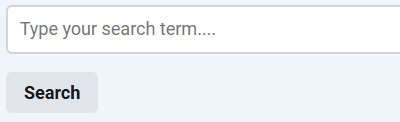
Добавление функции поля поиска для вашего списка данных, созданного в ChronoForms8, очень просто с использованием поведения List Search, доступного в полях формы. Мы объясним, как использовать эту мощную функцию, чтобы вашим пользователям было проще находить нужные записи.
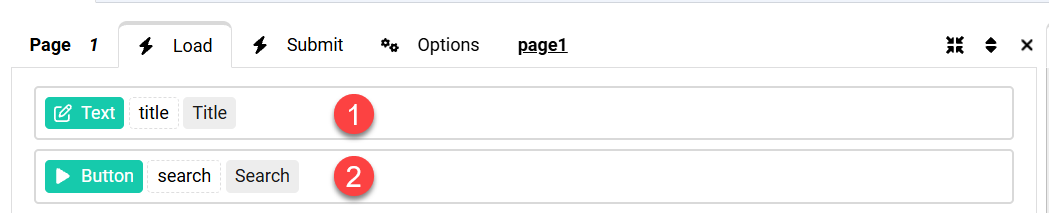
Нам нужно поле поиска и кнопка поиска, поэтому мы перетаскиваем текстовое поле и кнопку с правой панели Views.
Наше действие Read Data для списка может быть таким же простым, как показано ниже: мы читаем все строки из основной таблицы базы данных ChronoForms8, убедитесь, что поведения Limit и Paging оба включены.
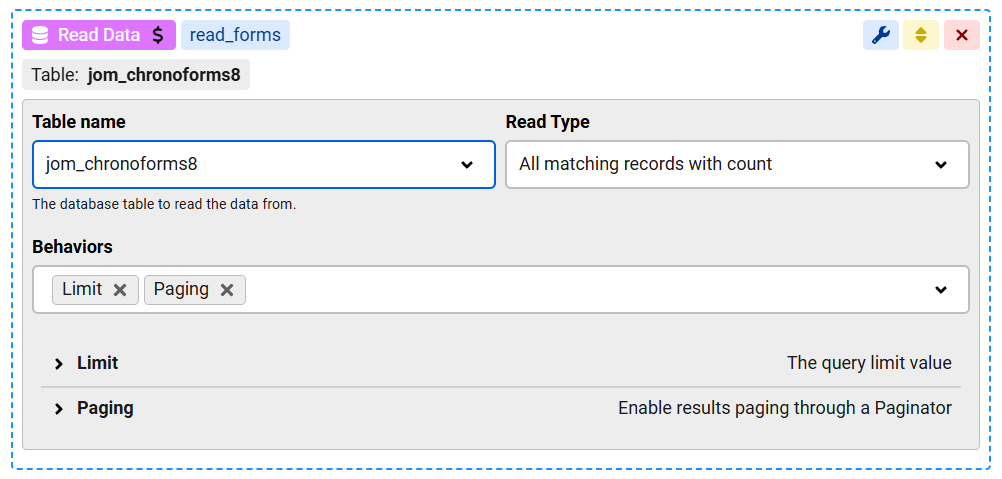
Таблица ChronoForms8 имеет столбец с именем "title", по которому мы хотим выполнять поиск с помощью добавленного ранее поля поиска. Вот как настроить поведение List Search в текстовом поле Title для автоматического выполнения поиска в действии Read Data.
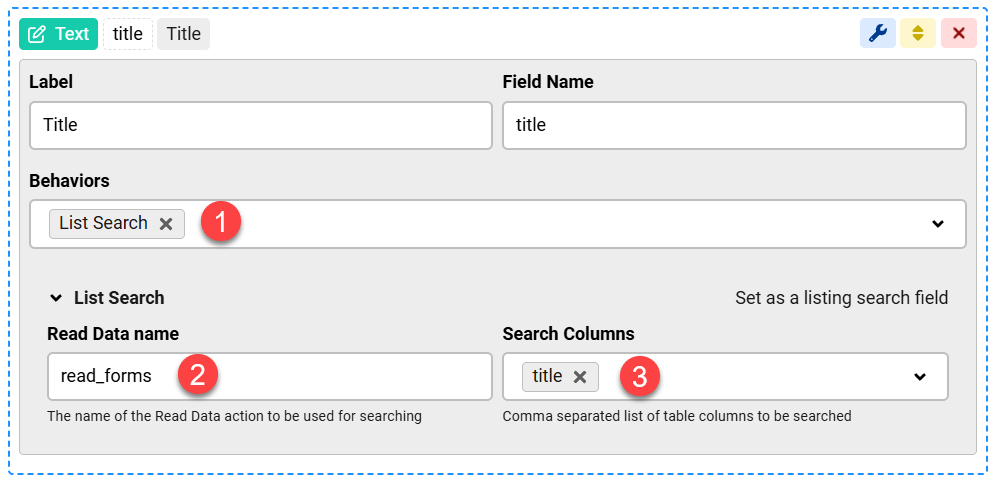
Как показано, Read Data Name должно совпадать с именем действия Read Data (read_forms), а в Search Columns должны быть указаны столбцы таблицы, по которым будет выполняться поиск.
Наконец, наше представление таблицы не будет затронуто никакими изменениями, необходимыми для поиска.
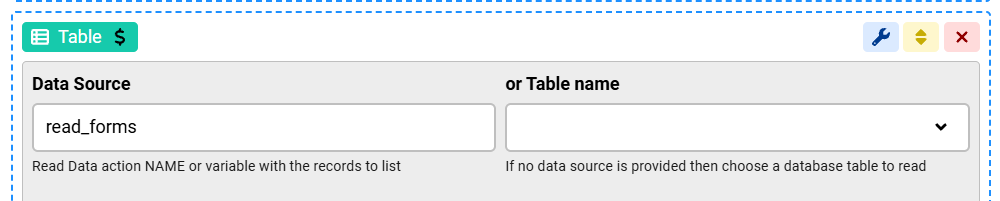
Вы можете прочитать больше о том, как настроить весь список, в этом руководстве
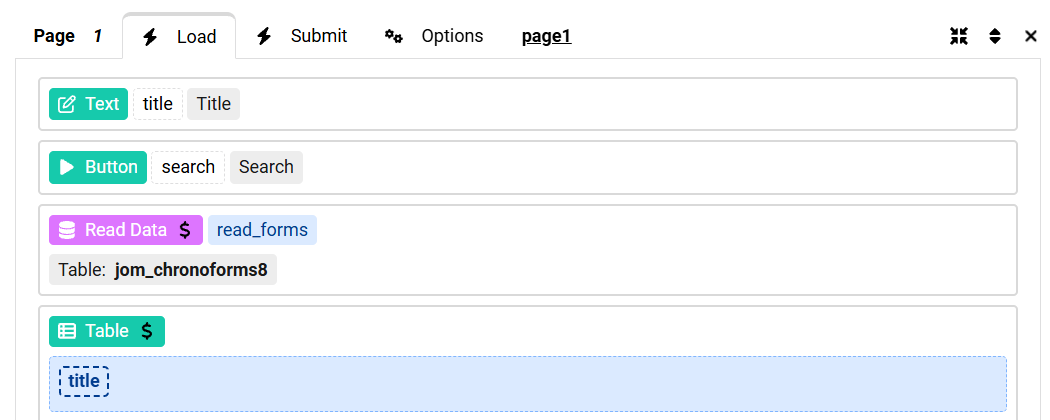
Это должен быть окончательный порядок элементов на странице, обратите внимание, что текстовое поле поиска должно находиться выше действия Read Data: