Panoramica
Aggiungere una funzionalità di ricerca al tuo elenco di dati ChronoForms8 è semplice utilizzando il comportamento List Search. Basta aggiungere un campo Testo e un Pulsante, quindi configurare il comportamento List Search nella tua azione Leggi Dati per cercare colonne specifiche come "titolo". Questa configurazione consente agli utenti di trovare facilmente i record di cui hanno bisogno senza alterare la vista tabella.
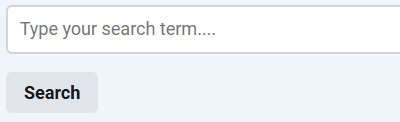
Aggiungere una casella di ricerca per il tuo elenco di dati creato in ChronoForms8 è molto semplice utilizzando il comportamento List Search disponibile nei campi del modulo. Spieghiamo come utilizzare questa potente funzionalità per rendere più facile per i tuoi utenti trovare i record di cui hanno bisogno.
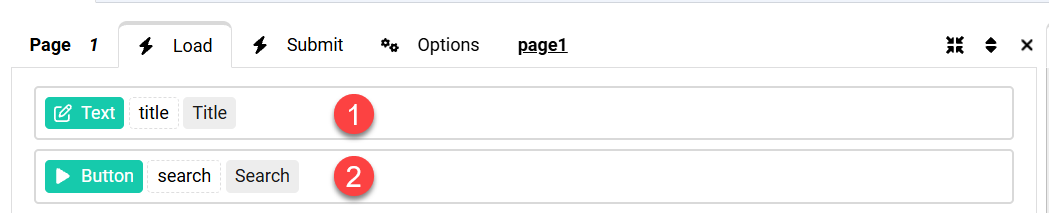
Abbiamo bisogno di un campo di Ricerca e di un Pulsante di Ricerca, quindi trasciniamo un campo Testo e un Pulsante dal pannello Viste a destra
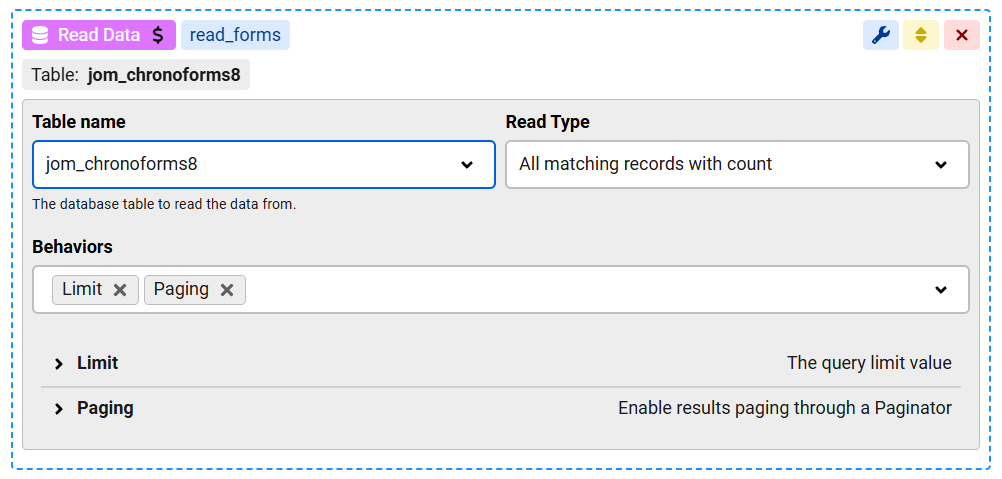
La nostra azione Leggi Dati per l'elenco può essere semplice come la seguente: leggiamo tutte le righe dalla tabella del database principale di ChronoForms8, assicurandoci che i comportamenti Limite e Impaginazione siano entrambi abilitati
La tabella ChronoForms8 ha una colonna denominata "titolo" che vogliamo cercare utilizzando il campo di Ricerca aggiunto in precedenza. Ecco come impostare il comportamento List Search nel campo di testo Titolo per eseguire automaticamente la ricerca nell'azione Leggi Dati
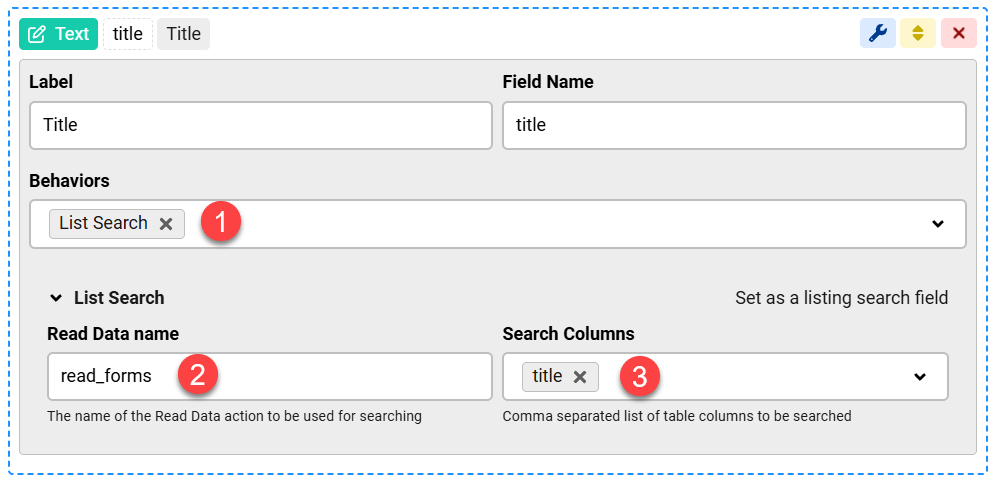
Come mostrato, il Nome Leggi Dati deve corrispondere al nome dell'azione Leggi Dati (read_forms) e le Colonne di Ricerca devono contenere le colonne della tabella in cui effettueremo la ricerca.
Infine, la nostra vista tabella non sarà influenzata da eventuali modifiche necessarie per la Ricerca
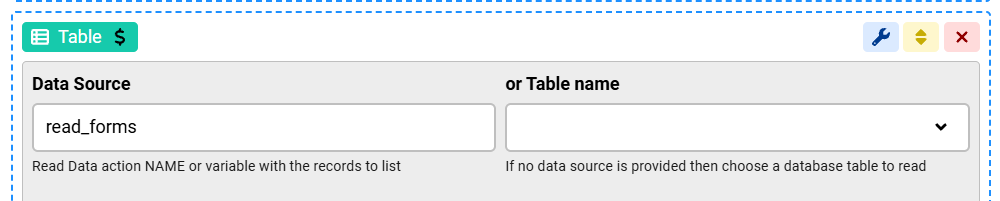
Puoi leggere di più su come impostare l'intero elenco in questo tutorial
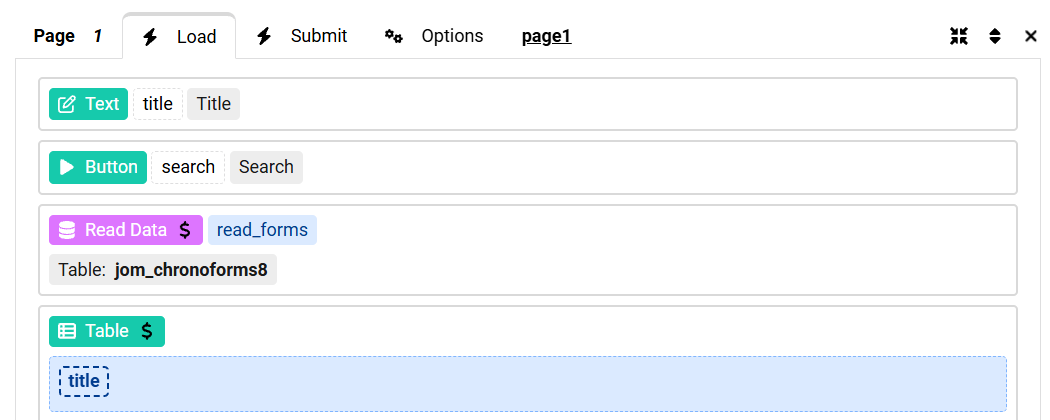
Questo dovrebbe essere l'ordine finale degli elementi sulla pagina, nota che il campo di testo di Ricerca dovrebbe essere sopra l'azione Leggi Dati: