Обзор
Это руководство объясняет, как настроить пользовательские события полей в ChronoForms 8 с помощью Триггеров и Слушателей. В нем рассматривается практический пример скрытия текстовой области при загрузке страницы и её отображения при выборе определённой опции радио-кнопки. Пошаговые инструкции охватывают создание триггеров для событий загрузки страницы и изменения значения, а затем настройку слушателей для скрытия или отображения текстовой области.
Иногда вам нужно показывать/скрывать/отключать/включать поля или разделы вашей формы в зависимости от значений других полей формы. Вот как использовать поведения Триггеры и Слушатели для настройки пользовательских событий полей в Chronoforms8.
В нашем примере мы хотим скрыть текстовую область по умолчанию при загрузке формы и показать её, если пользователь выберет 2-й вариант в поле радио-кнопок. Для этого мы видим, что у нас есть 2 события:
- Загрузка страницы — это будет первое событие триггера.
- Изменение значения поля радио-кнопок — это будет второй триггер.
Давайте создадим наш первый триггер. Вот шаги:
- Откройте выпадающий список поведений в настройках вашей текстовой области.
- Включите "Триггеры событий".
- Добавьте новый триггер.
- Убедитесь, что он установлен на "Document Ready" (Готовность документа) — это событие срабатывает при загрузке страницы.
- Введите имя триггера, в данном случае мы выбираем "hide_textarea".
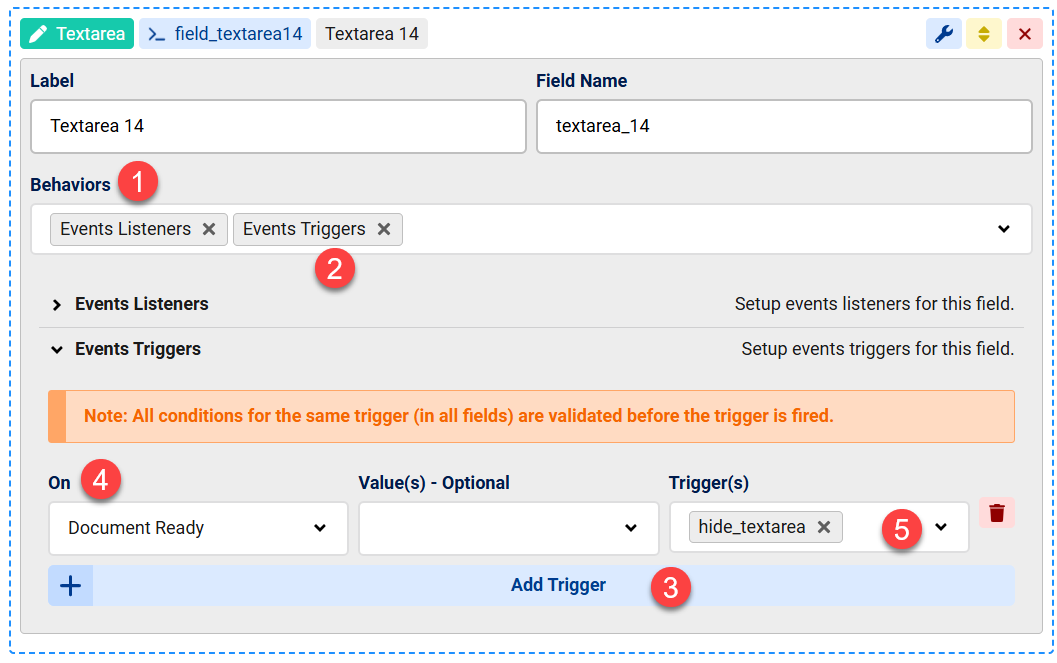
Теперь триггер с именем "hide_textarea" будет срабатывать при загрузке страницы.
Затем нам нужно настроить текстовую область так, чтобы она скрывалась при срабатывании этого триггера. Вот как это сделать:
- Включите "Слушатели событий" в разделе поведений.
- Нажмите "Добавить слушателя".
- Установите "При срабатывании триггера" на имя триггера, который мы хотим отслеживать, в данном случае "hide_textarea".
- Установите "Действие для выполнения" на "скрыть".
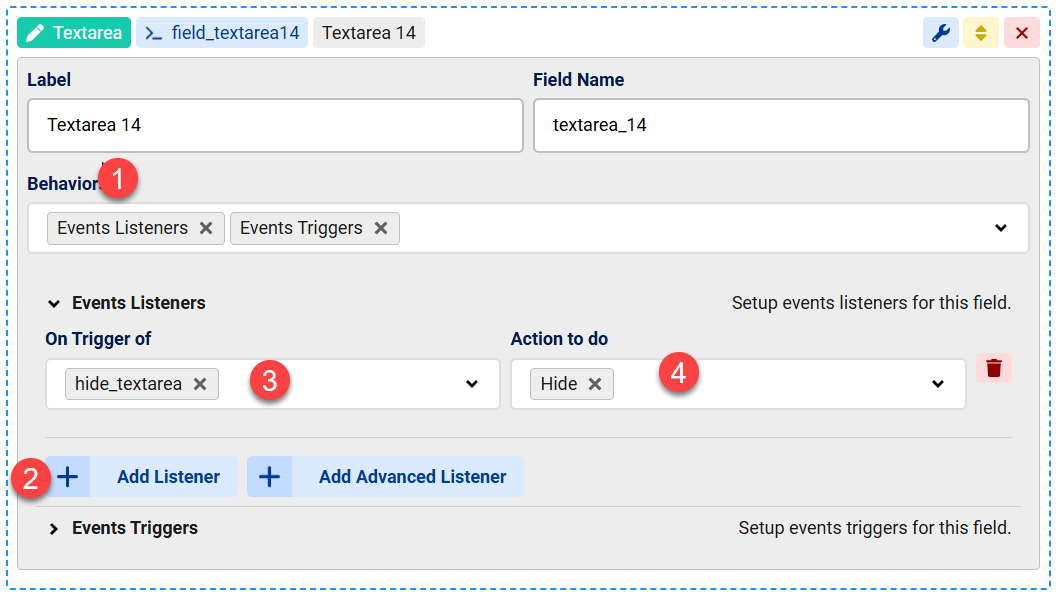
Поскольку наш слушатель находится в текстовой области, это скроет текстовую область при запуске триггера, но мы также могли бы отслеживать этот триггер на любом другом поле.
Теперь нам нужно настроить новый триггер, который будет срабатывать, когда значение нашего поля радио-кнопок установлено на 2-й вариант. Вот как это сделать:
- Откройте настройки поля радио-кнопок и включите поведение "Триггеры событий".
- Добавьте новый триггер.
- Установите "При" на "Значение в".
- Установите значения на "ck2", что является 2-м вариантом поля радио-кнопок. Мы хотим, чтобы триггер срабатывал при выборе этой опции.
- Дадим нашему триггеру имя "show_textarea".
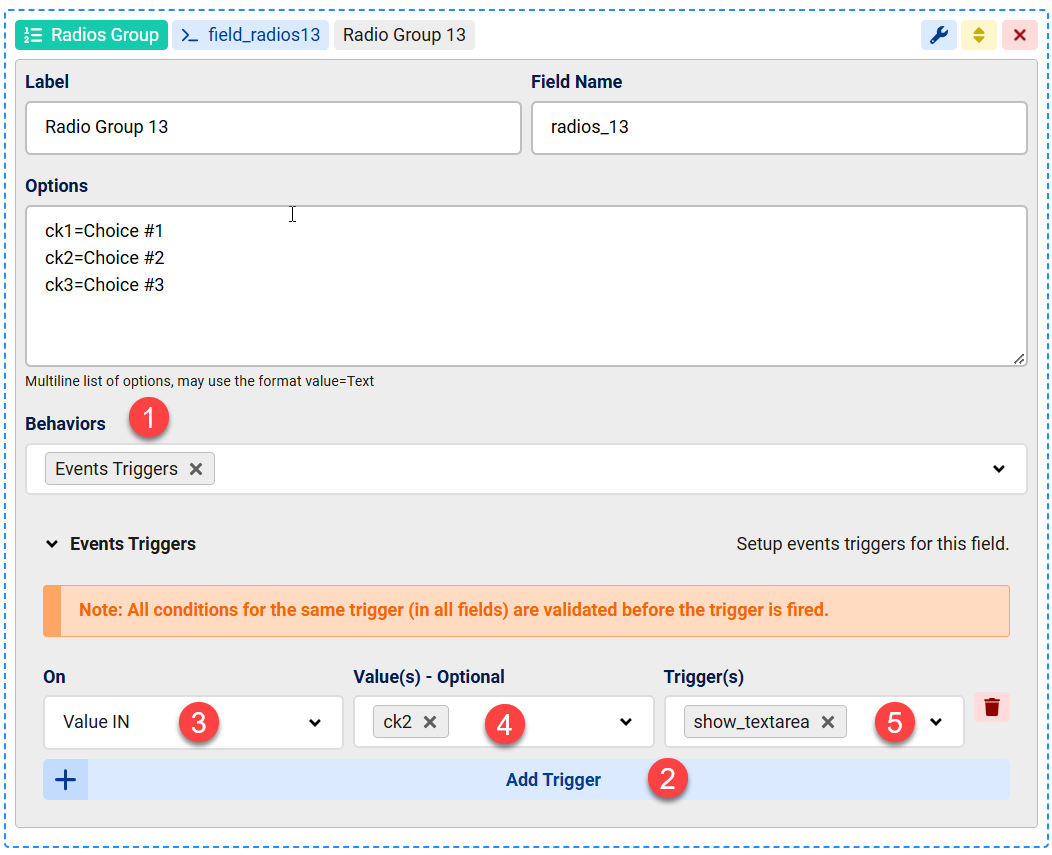
Теперь у нас есть новый триггер с именем "show_textarea", и он будет срабатывать при выборе нашей 2-й опции радио-кнопок.
Нам просто нужно прослушивать этот новый триггер в нашей текстовой области, чтобы показать текстовую область при его срабатывании.
Итак, вернемся к настройкам нашей текстовой области, нам нужно добавить нового слушателя:
- Добавляем нового слушателя.
- Устанавливаем имя триггера на "show_textarea".
- Устанавливаем "Действие" на "показать".
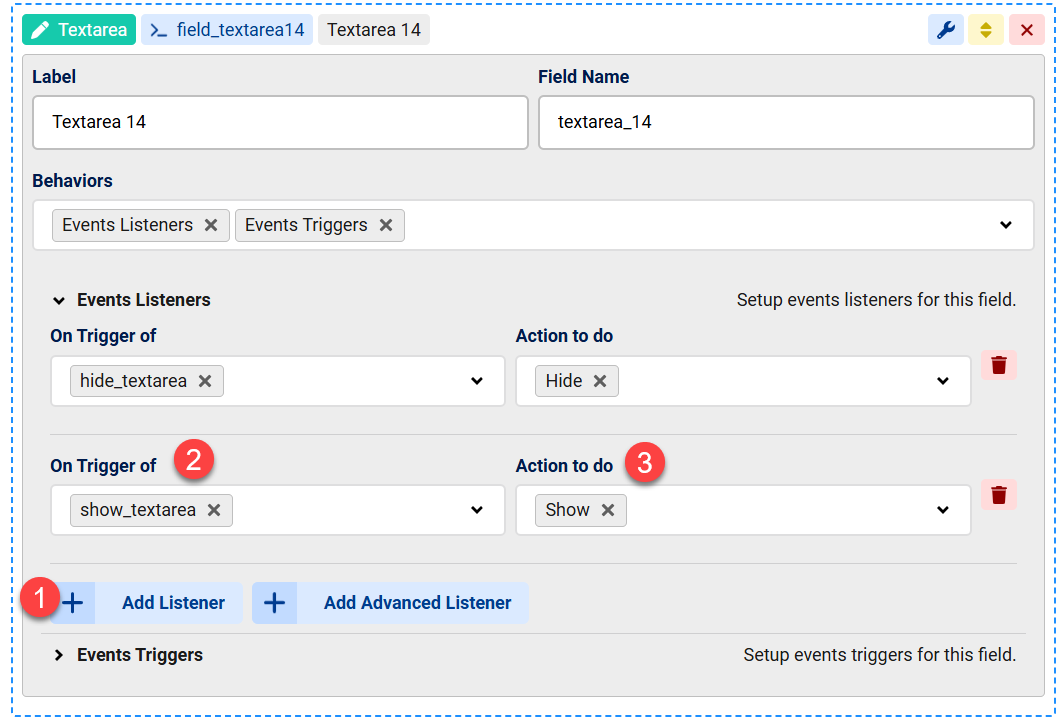
Теперь наша текстовая область будет показана, как только будет выбран 2-й вариант поля радио-кнопок.

