Overview
Een zoekfunctie toevoegen aan je ChronoForms8 datalijst is eenvoudig met het Lijst Zoeken-gedrag. Je voegt simpelweg een Tekstveld en een Knop toe, en configureert vervolgens het Lijst Zoeken-gedrag in je Gegevens Lezen-actie om in specifieke kolommen zoals "titel" te zoeken. Deze opstelling stelt gebruikers in staat om eenvoudig de records te vinden die ze nodig hebben, zonder de tabelweergave aan te passen.
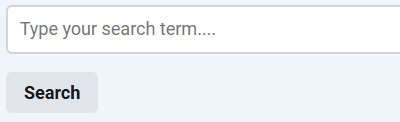
Een zoekvakfunctie toevoegen voor je datalijst gemaakt in ChronoForms8 is heel eenvoudig met het Lijst Zoeken-gedrag dat beschikbaar is in formuliervelden. We leggen uit hoe je deze krachtige functie gebruikt om het voor je gebruikers gemakkelijker te maken de records te vinden die ze nodig hebben.
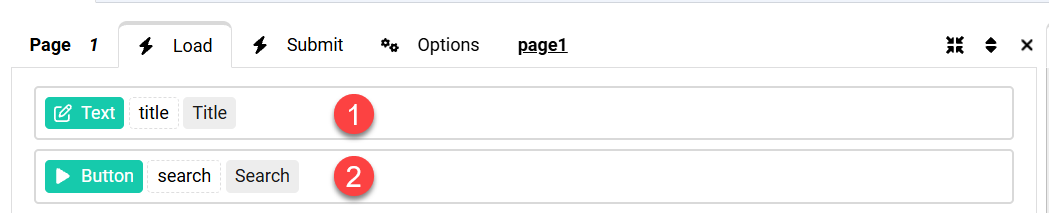
We hebben een Zoekveld en een Zoekknop nodig, dus we slepen een Tekstveld en een Knop vanuit het rechter Weergaven-paneel
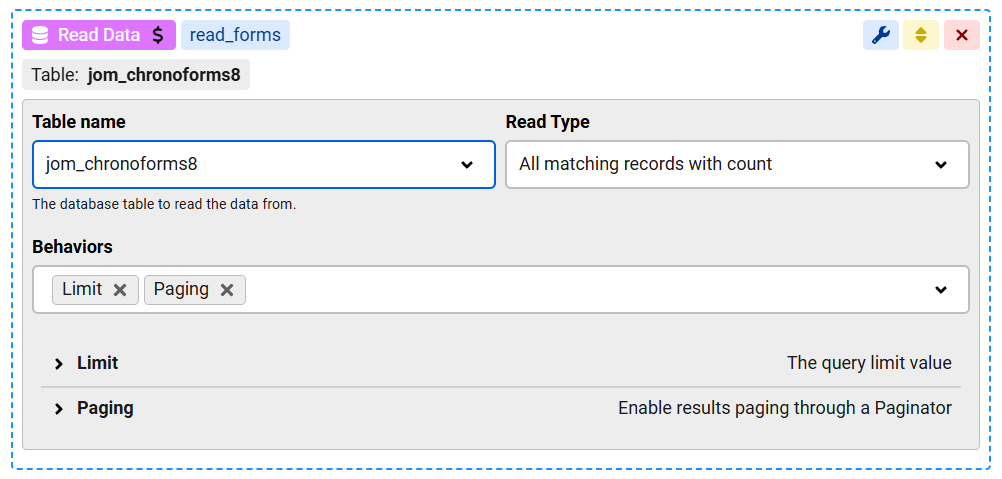
Onze lijst Gegevens Lezen-actie kan zo eenvoudig zijn als de volgende: we lezen alle rijen uit de kern ChronoForms8 databasetabel, zorg ervoor dat zowel het Limiet- als het Paginering-gedrag zijn ingeschakeld
De ChronoForms8 tabel heeft een kolom genaamd "titel" waarin we willen zoeken met het Zoekveld dat we eerder hebben toegevoegd. Dit is hoe je het Lijst Zoeken-gedrag instelt in het Titel tekstveld om de zoekopdracht automatisch op de Gegevens Lezen-actie uit te voeren
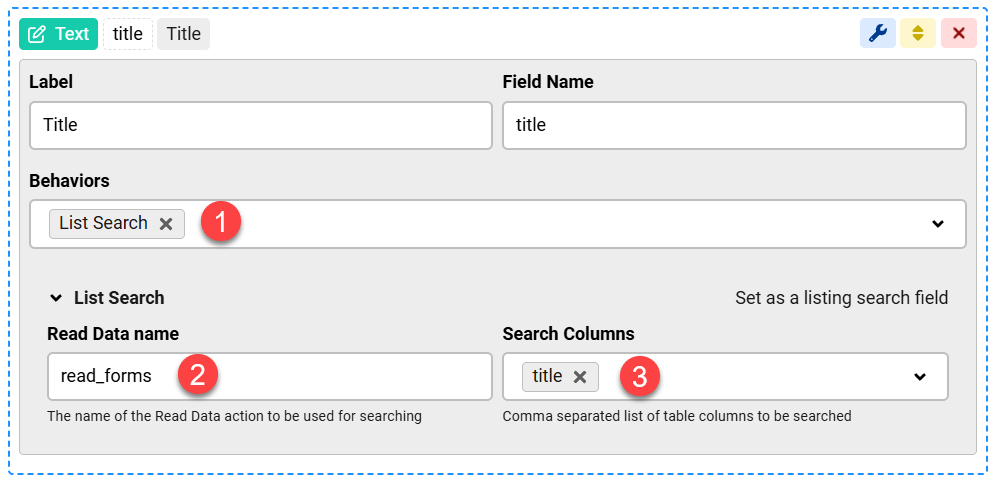
Zoals getoond, moet de Gegevens Lezen Naam overeenkomen met de naam van de Gegevens Lezen-actie (read_forms) en de Zoek Kolommen moeten de tabelkolommen bevatten waarin we gaan zoeken.
Uiteindelijk zal onze tabelweergave niet worden beïnvloed door eventuele wijzigingen die we nodig hebben voor het zoeken
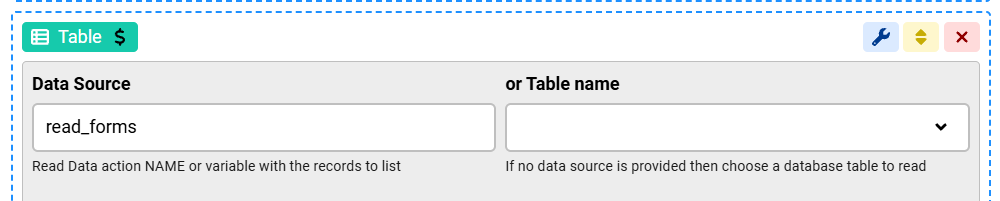
Je kunt meer lezen over hoe je de hele lijst opzet in deze tutorial
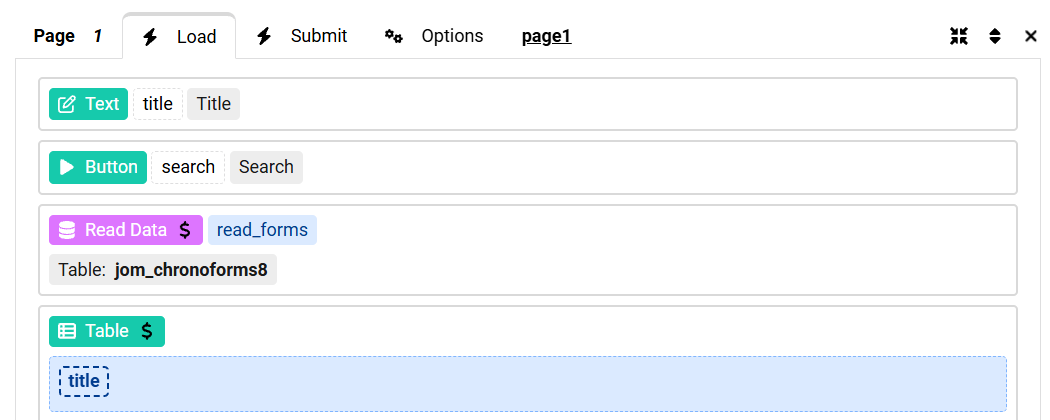
Dit zou de uiteindelijke volgorde van items op de pagina moeten zijn, let op dat het Zoek Tekstveld boven de Gegevens Lezen moet staan: