Panoramica
Questo tutorial dimostra come implementare una query SQL personalizzata come fonte di dati per le viste di Chronoforms nelle versioni 6, 7 o 8. Fornisce istruzioni passo passo, inclusa l'aggiunta di un'azione PHP con codice per eseguire la query e caricare i risultati. Puoi quindi personalizzare la SQL e utilizzare i dati restituiti nelle viste a menu a discesa, caselle di controllo, pulsanti di opzione, tabella o altri elenchi.

In questo tutorial ti mostreremo come utilizzare la tua query SQL personalizzata completa come fonte di dati per qualsiasi vista di Chronoforms, questa tecnica può essere implementata in Chronoforms versione 6,7 o 8
Per prima cosa, aggiungi un'azione PHP al tuo modulo e incolla questo codice:
// Import Joomla's database classes
use Joomla\CMS\Factory;
use Joomla\CMS\Table\Table;

// Get the database connection
$db = Factory::getDbo();

// Create a new query object
$query = $db->getQuery(true);

// Execute the query
$db->setQuery("SELECT * FROM #__chronoforms8");

// Load the results as an array of objects
$results = $db->loadAssocList();

return $results;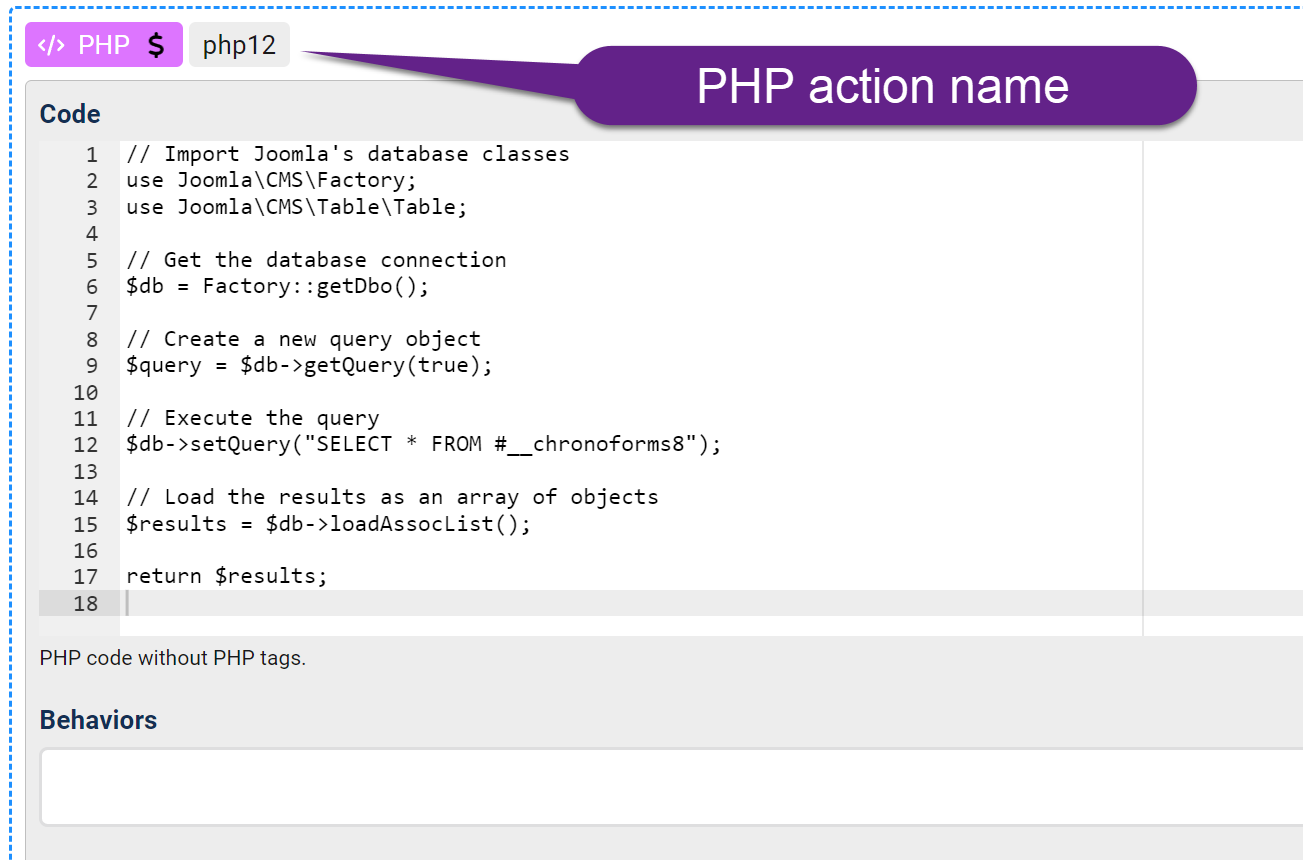
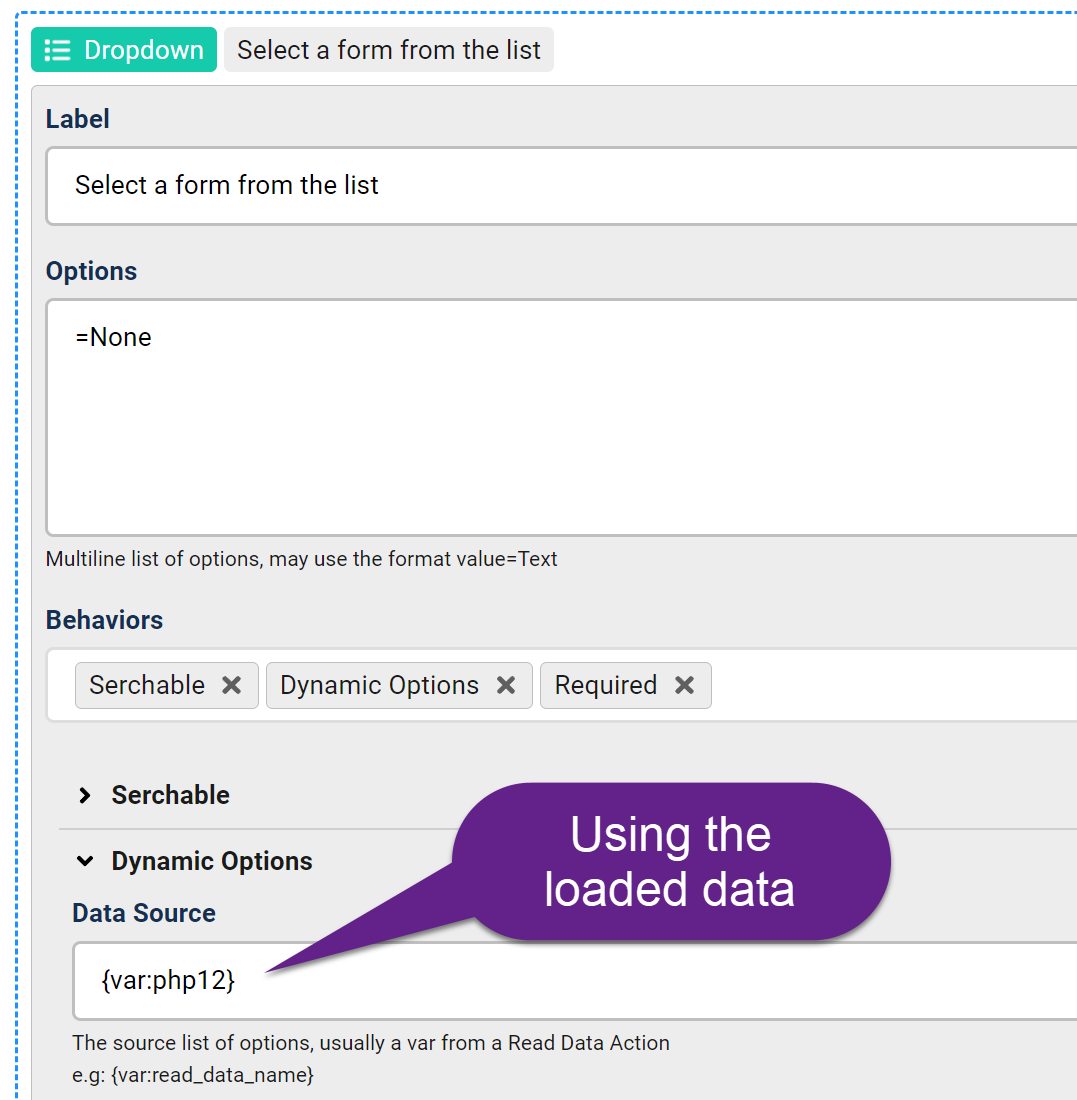
Ora puoi personalizzare la query SQL come preferisci e utilizzare {var:php_action_name} come tua fonte di dati nella vista a menu a discesa, caselle di controllo, pulsanti di opzione, tabella o qualsiasi altro elenco che necessita di una fonte di dati.