Resumen
Este tutorial demuestra cómo implementar una consulta SQL personalizada como fuente de datos para vistas de Chronoforms en las versiones 6, 7 u 8. Proporciona instrucciones paso a paso, incluyendo agregar una acción PHP con código para ejecutar la consulta y cargar los resultados. Luego puedes personalizar el SQL y usar los datos devueltos en vistas de lista como Dropdown, Checkboxes, Radios, Table u otras.

En este tutorial te mostraremos cómo usar tu propia consulta SQL personalizada completa como fuente de datos para cualquier vista de Chronoforms, esta técnica se puede implementar en Chronoforms versión 6, 7 u 8
Primero, agrega una acción PHP a tu formulario y pega este código:
// Import Joomla's database classes
use Joomla\CMS\Factory;
use Joomla\CMS\Table\Table;

// Get the database connection
$db = Factory::getDbo();

// Create a new query object
$query = $db->getQuery(true);

// Execute the query
$db->setQuery("SELECT * FROM #__chronoforms8");

// Load the results as an array of objects
$results = $db->loadAssocList();

return $results;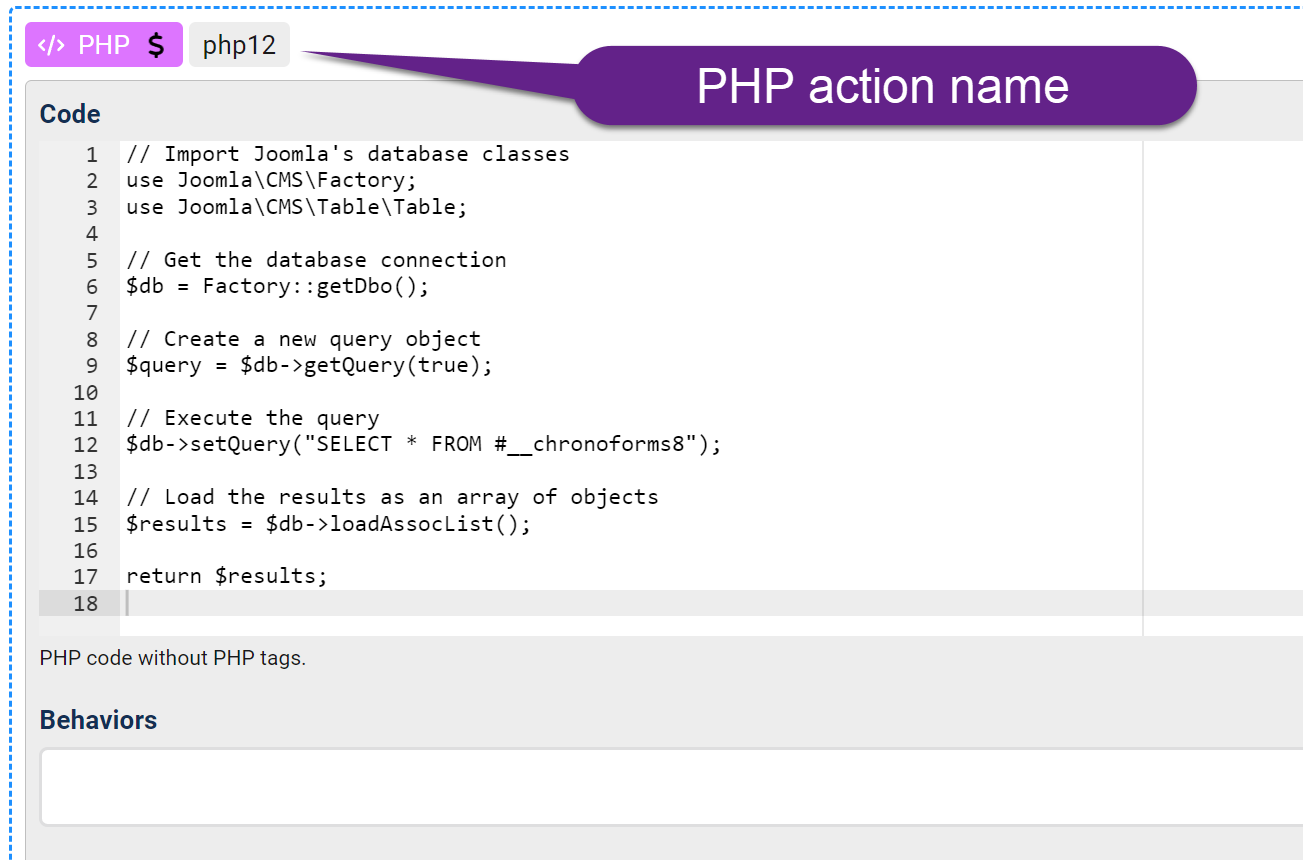
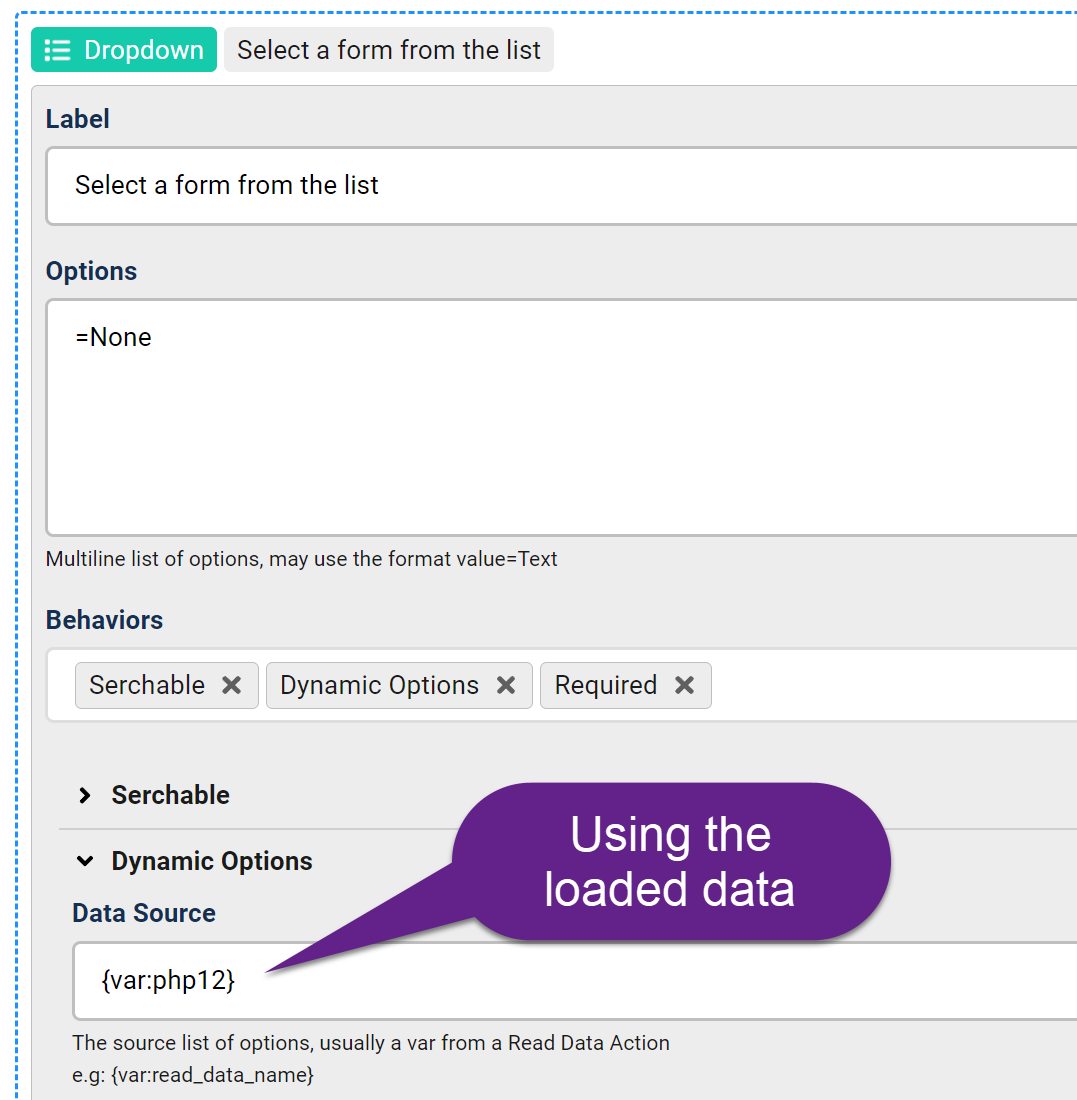
Ahora puedes personalizar la consulta SQL a lo que desees, y usar {var:php_action_name} como tu fuente de datos en la vista Dropdown, Checkboxes, Radios o Table, o en cualquier otra lista que necesite una fuente de datos.