Resumen
Esta guía explica cómo usar la acción Guardar Datos en ChronoForms para almacenar envíos de formularios en una tabla de base de datos personalizada. Proporciona instrucciones paso a paso para agregar la acción y dos métodos para mapear datos a columnas de tabla: usando una fuente de datos principal con selección de campos o el comportamiento Modificar Fuente de Datos para mapeo directo de columnas. El proceso se ilustra con capturas de pantalla para ayudarte a configurar la acción de manera efectiva según tus necesidades específicas.
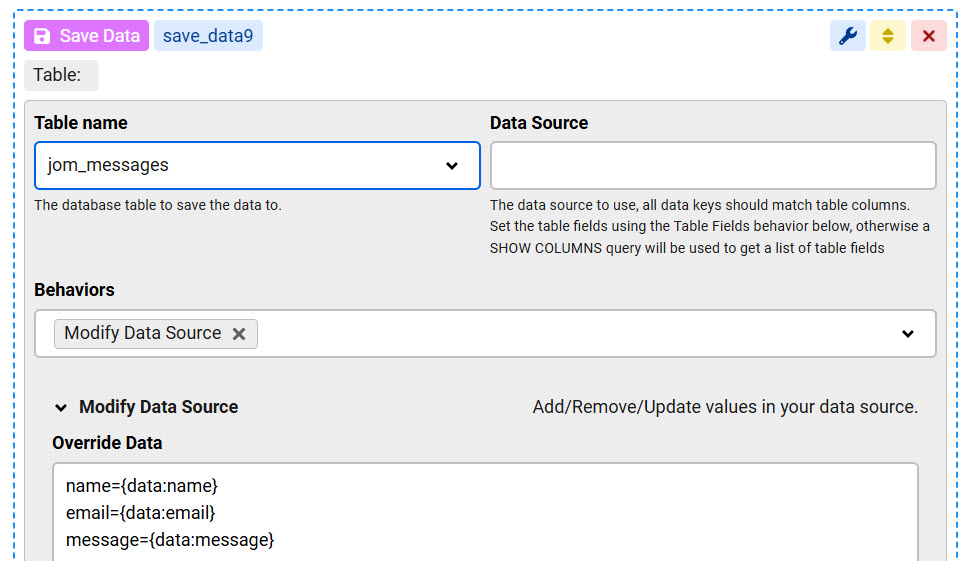
Si guardar los datos del formulario en el registro de formularios no es suficiente para tus necesidades, puedes usar la acción Guardar Datos para guardar los datos del formulario en una tabla de base de datos personalizada. Esta tabla puede ya existir en tu base de datos o puedes crearla usando una herramienta de administración de bases de datos como PHPMyAdmin o ChronoMyAdmin.
Primero agreguemos la acción Guardar Datos a nuestro formulario:
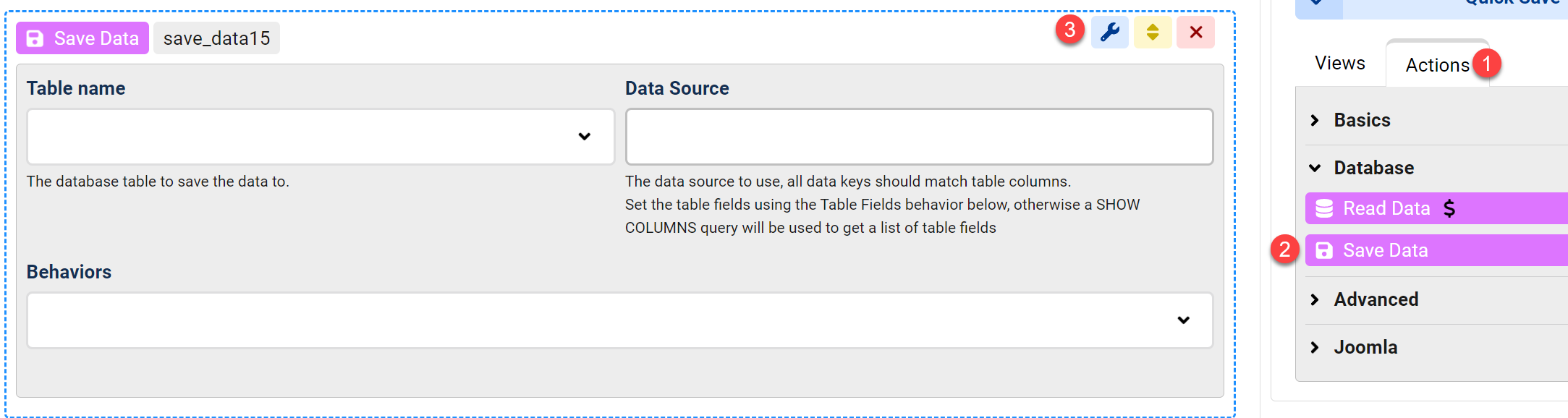
- Abre el área de Acciones en el panel lateral derecho
- Expande el grupo Base de Datos
- Arrastra la acción Guardar Datos a tu formulario y abre la configuración de la acción
Ahora necesitamos elegir qué datos guardar. Esto requiere mapear una lista de datos a nuestras columnas de tabla. Hay 2 formas de hacer esto, y elegir una depende de tu escenario.
La primera forma es configurar la fuente de datos principal y seleccionar qué campos usar de esta fuente de datos:
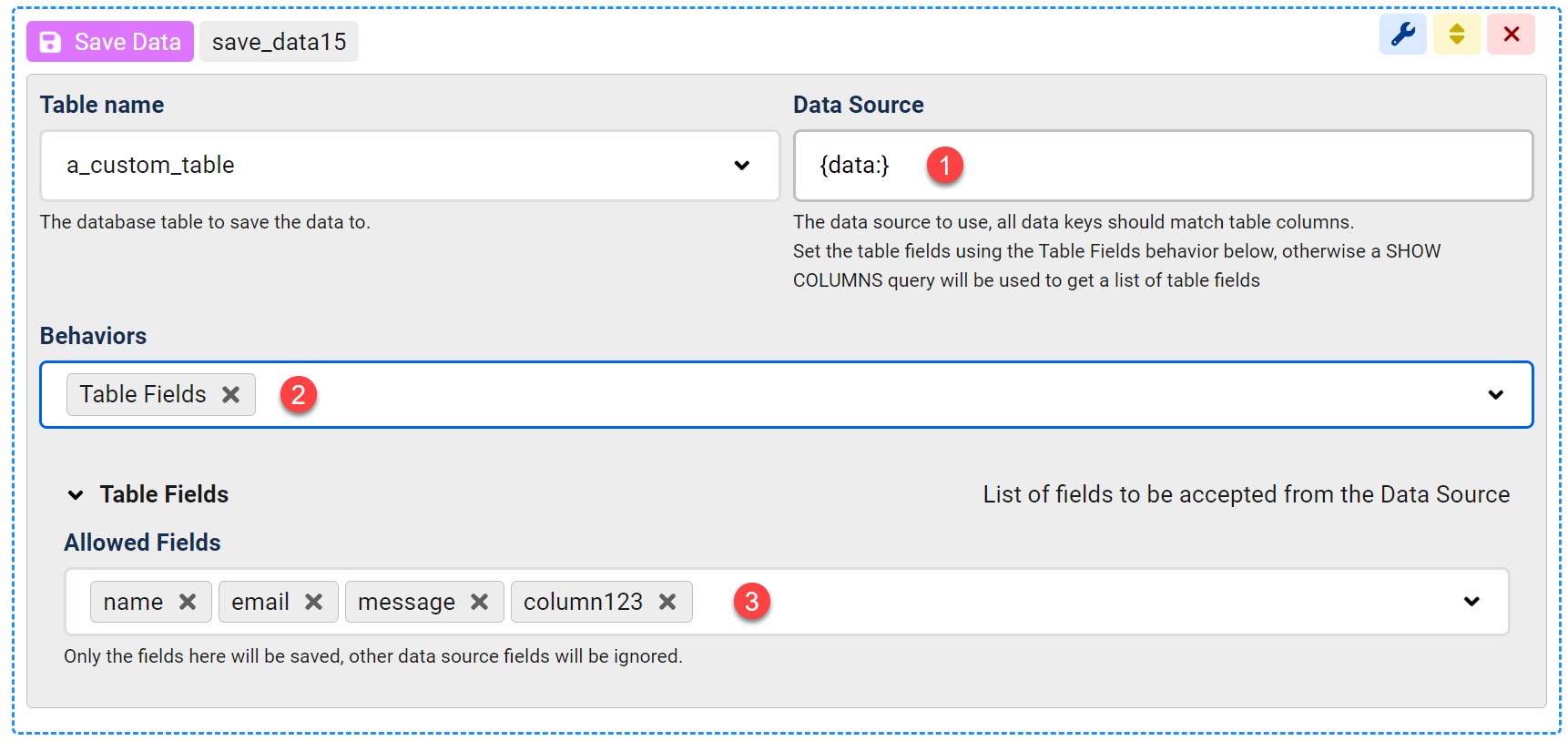
- En el campo Fuente de Datos agrega {data:}, esto devolverá todo el arreglo de datos enviado por el formulario. Esto puede cambiarse por otra cosa si necesitas guardar un conjunto de datos diferente.
- Si la fuente de datos establecida en el paso 1 tiene campos extra innecesarios, podemos seleccionar qué campos almacenar habilitando el comportamiento Campos de Tabla
- Ingresa una lista de columnas de tabla para seleccionar de la amplia fuente de datos.
La segunda forma de proporcionar datos a la acción Guardar Datos es usando el comportamiento Modificar Fuente de Datos, que te permite mapear cualquier dato a cada columna en tu tabla:
- Habilita el comportamiento Modificar Fuente de Datos
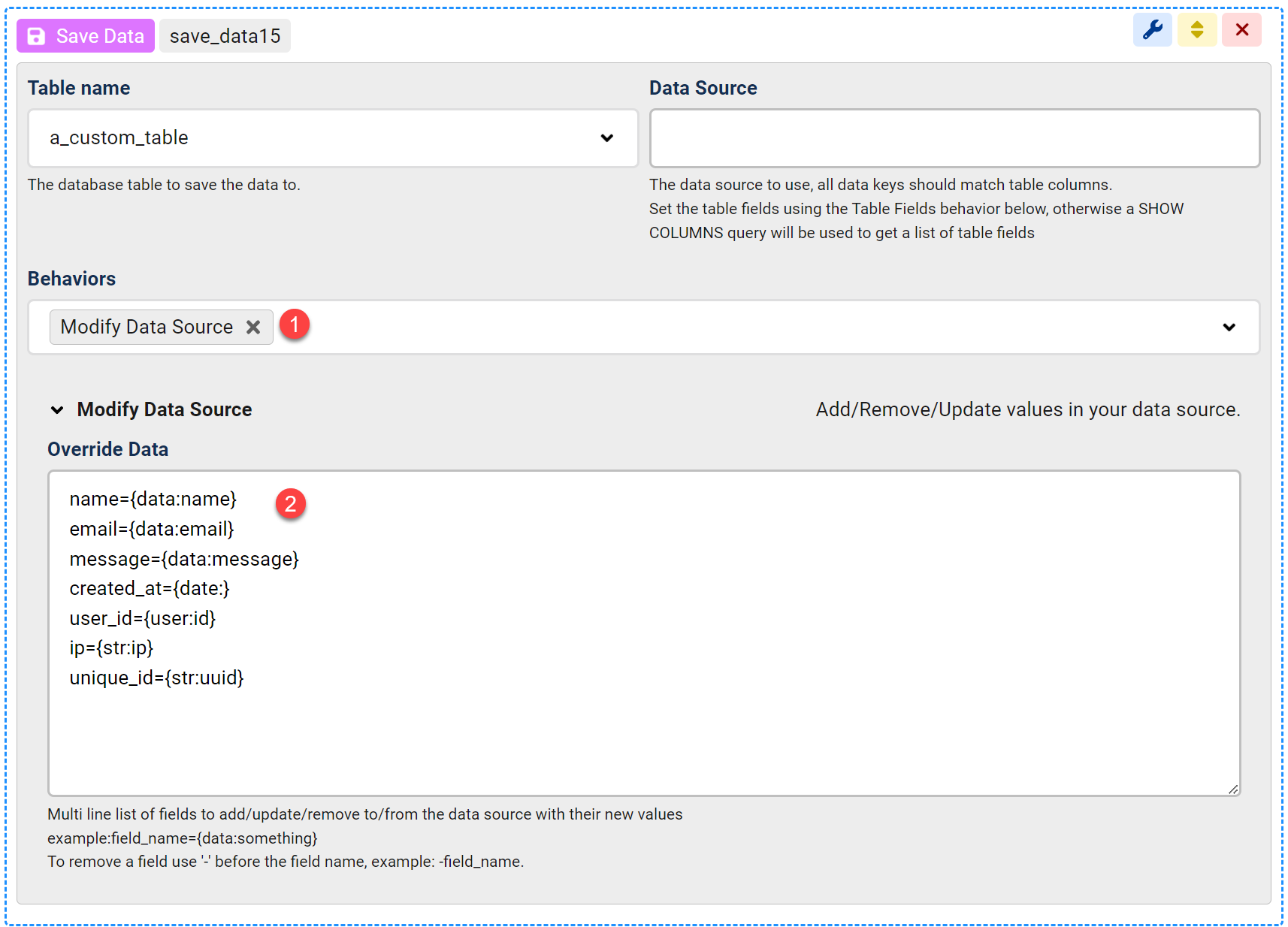
- Agrega cada nombre de columna de tabla que quieras guardar, seguido de un signo igual y luego un valor a guardar. El valor puede ser un código corto de ChronoForms; algunos de ellos se muestran en la imagen.