Visão Geral
Este tutorial demonstra como implementar uma consulta SQL personalizada como fonte de dados para visualizações do Chronoforms nas versões 6, 7 ou 8. Ele fornece instruções passo a passo, incluindo a adição de uma ação PHP com código para executar a consulta e carregar os resultados. Você pode então personalizar o SQL e usar os dados retornados em visualizações de Dropdown, Checkboxes, Radios, Tabela ou outras listas.

Neste tutorial, mostraremos como usar sua própria consulta SQL personalizada completa como fonte de dados para qualquer visualização do Chronoforms. Esta técnica pode ser implementada nas versões 6, 7 ou 8 do Chronoforms.
Primeiro, adicione uma ação PHP ao seu formulário e cole este código:
// Importar classes de banco de dados do Joomla
use Joomla\CMS\Factory;
use Joomla\CMS\Table\Table;

// Obter a conexão com o banco de dados
$db = Factory::getDbo();

// Criar um novo objeto de consulta
$query = $db->getQuery(true);

// Executar a consulta
$db->setQuery("SELECT * FROM #__chronoforms8");

// Carregar os resultados como um array de objetos
$results = $db->loadAssocList();

return $results;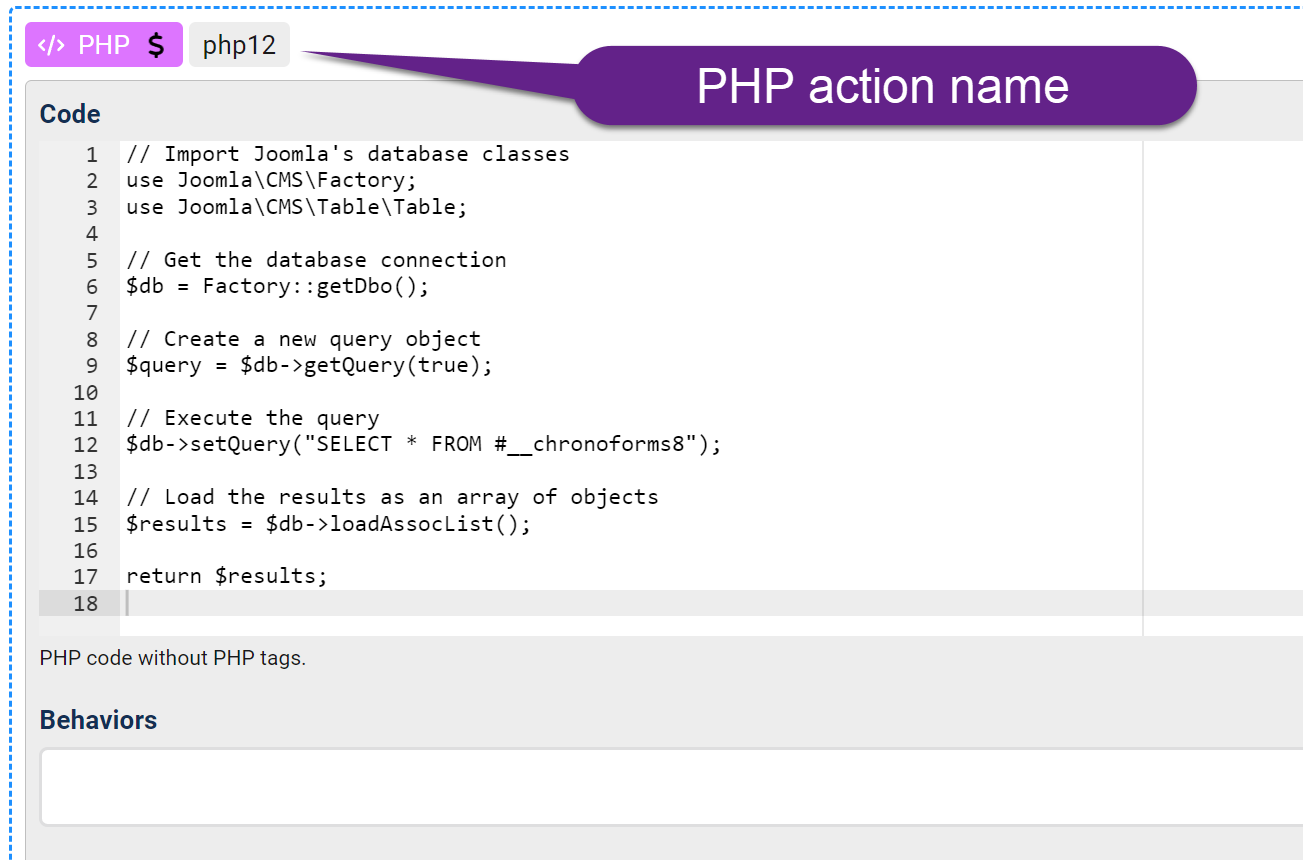
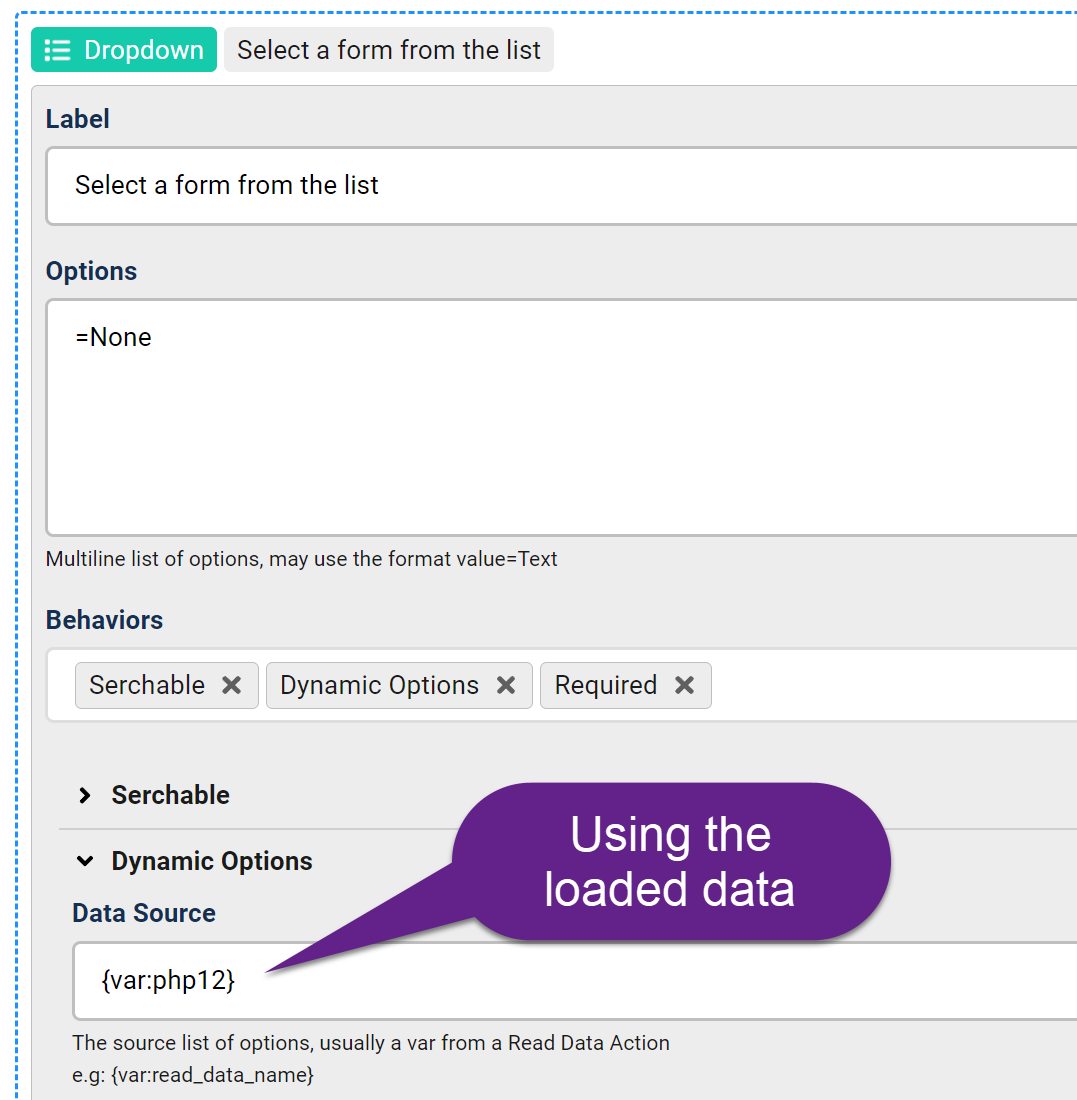
Agora você pode personalizar a consulta SQL como desejar e usar {var:php_action_name} como sua fonte de dados em visualizações de Dropdown, Checkboxes, Radios, Tabela ou qualquer outra lista que necessite de uma fonte de dados.