Übersicht
Dieses Tutorial zeigt, wie Sie eine benutzerdefinierte SQL-Abfrage als Datenquelle für Chronoforms-Ansichten in den Versionen 6, 7 oder 8 implementieren. Es bietet Schritt-für-Schritt-Anleitungen, einschließlich des Hinzufügens einer PHP-Aktion mit Code zur Ausführung der Abfrage und zum Laden der Ergebnisse. Sie können dann die SQL-Abfrage anpassen und die zurückgegebenen Daten in Dropdown-Listen, Kontrollkästchen, Optionsfeldern, Tabellen oder anderen Listenansichten verwenden.

In diesem Tutorial zeigen wir Ihnen, wie Sie Ihre eigene vollständige benutzerdefinierte SQL-Abfrage als Datenquelle für jede Chronoforms-Ansicht verwenden können. Diese Technik kann in Chronoforms Version 6, 7 oder 8 implementiert werden.
Fügen Sie zunächst eine PHP-Aktion zu Ihrem Formular hinzu und fügen Sie diesen Code ein:
// Import Joomla's database classes
use Joomla\CMS\Factory;
use Joomla\CMS\Table\Table;

// Get the database connection
$db = Factory::getDbo();

// Create a new query object
$query = $db->getQuery(true);

// Execute the query
$db->setQuery("SELECT * FROM #__chronoforms8");

// Load the results as an array of objects
$results = $db->loadAssocList();

return $results;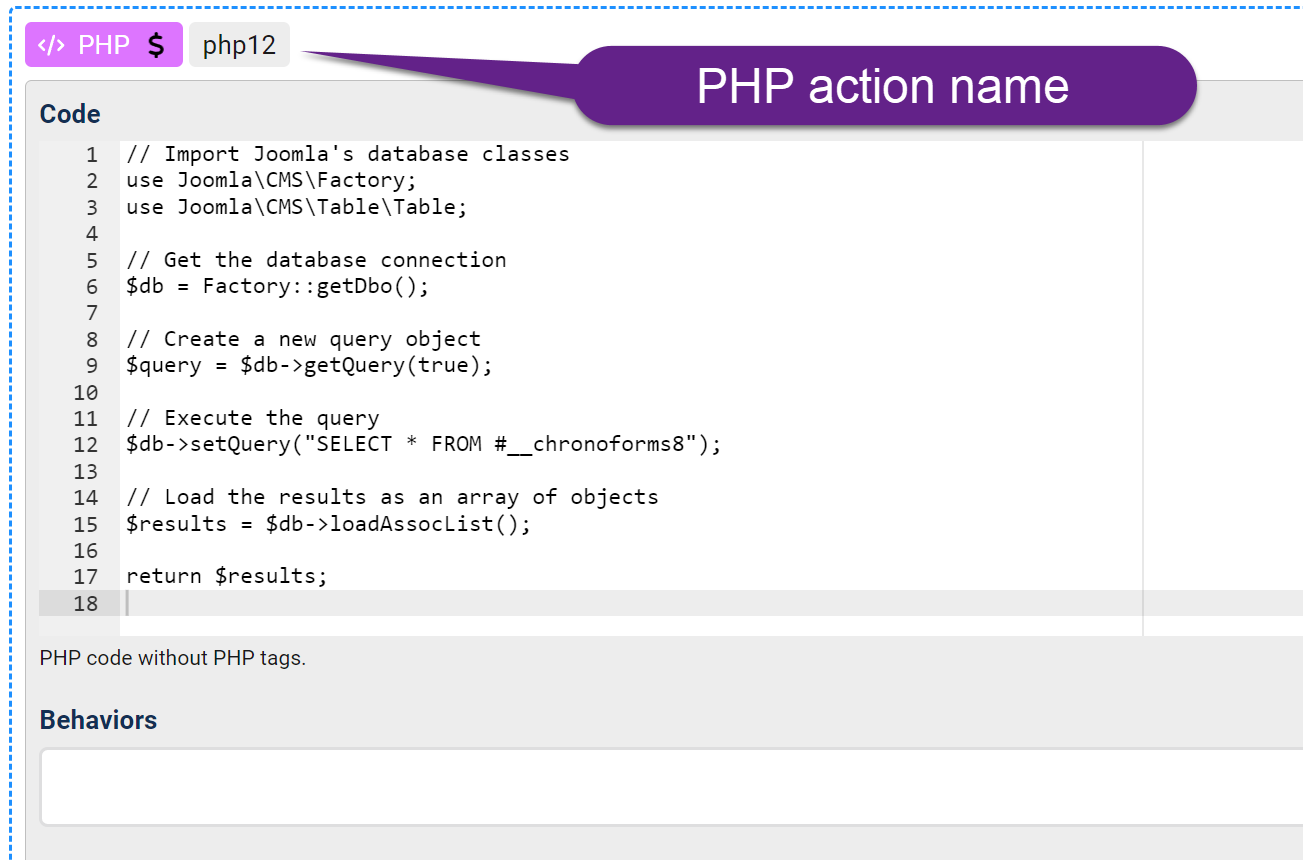
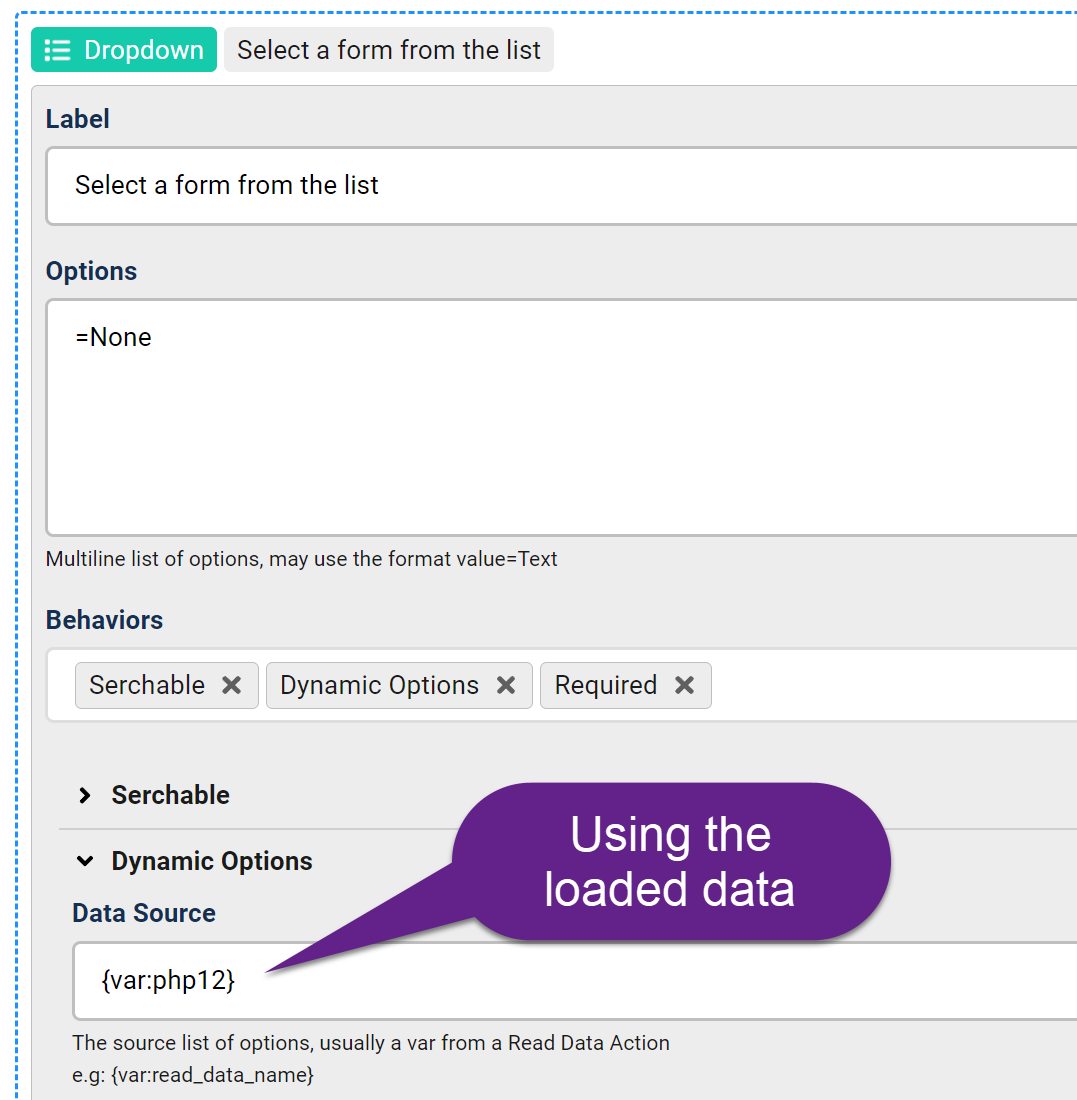
Jetzt können Sie die SQL-Abfrage nach Belieben anpassen und {var:php_action_name} als Ihre Datenquelle in Dropdown-Listen, Kontrollkästchen, Optionsfeldern, Tabellenansichten oder anderen Listen verwenden, die eine Datenquelle benötigen.