Panoramica
Questa guida spiega come utilizzare l'azione Salva Dati in ChronoForms per memorizzare gli invii del modulo in una tabella di database personalizzata. Fornisce istruzioni passo passo per aggiungere l'azione e due metodi per mappare i dati alle colonne della tabella: utilizzando una sorgente dati principale con selezione dei campi o il comportamento Modifica Sorgente Dati per il mapping diretto delle colonne. Il processo è illustrato con screenshot per aiutarti a configurare l'azione in modo efficace per le tue esigenze specifiche.
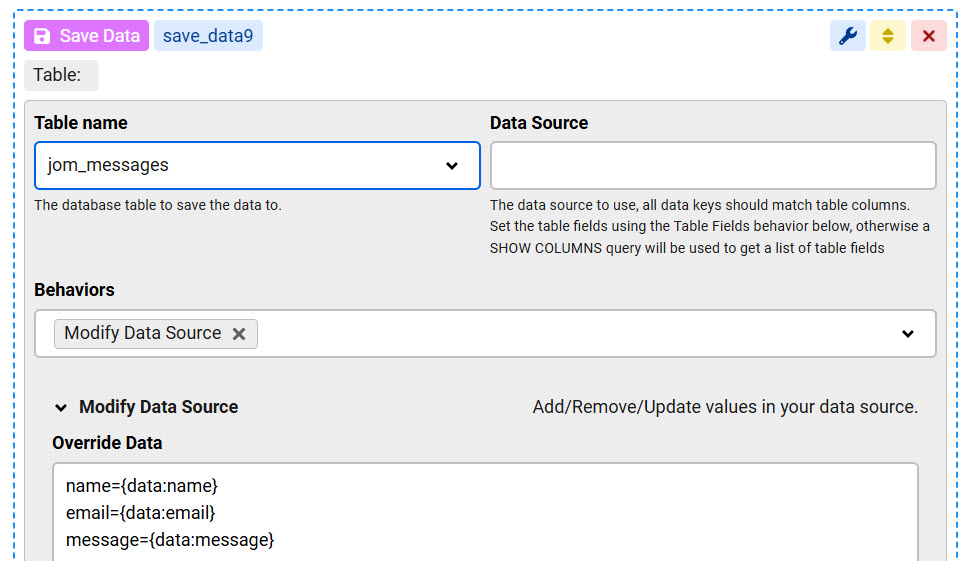
Se salvare i dati del modulo nel registro dei moduli non è sufficiente per le tue esigenze, puoi utilizzare l'azione Salva Dati per salvare i dati del modulo in una tabella di database personalizzata. Questa tabella potrebbe già essere presente nel tuo database o potresti crearla utilizzando uno strumento di amministrazione del database come PHPMyAdmin o ChronoMyAdmin.
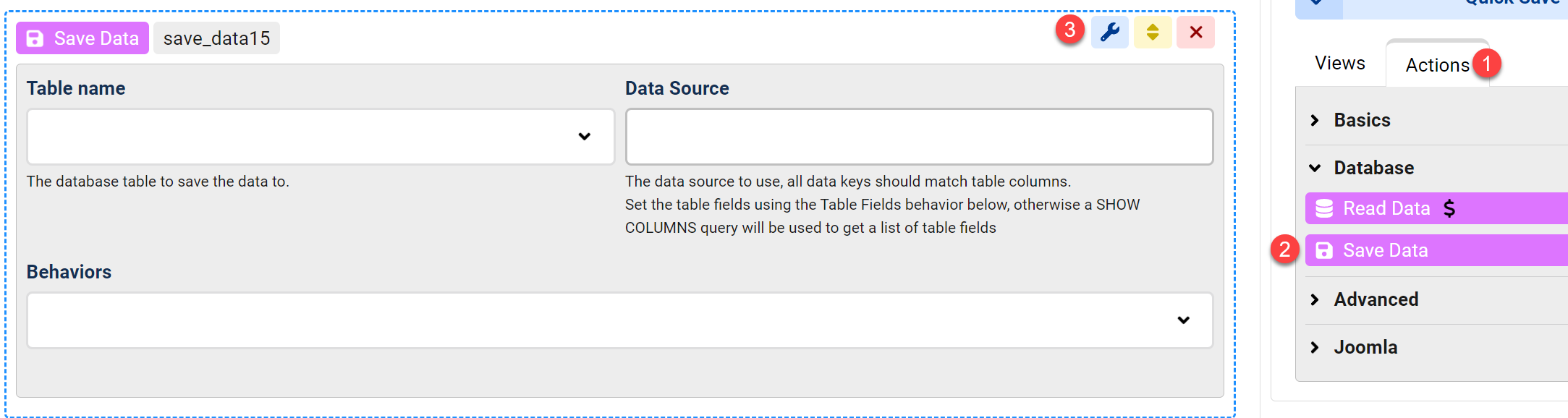
Aggiungiamo prima l'azione Salva Dati al nostro modulo:
- Apri l'area Azioni nel pannello laterale destro
- Espandi il gruppo Database
- Trascina l'azione Salva Dati nel tuo modulo e apri le impostazioni dell'azione
Ora dobbiamo scegliere quali dati salvare. Questo richiede di mappare un elenco di dati alle colonne della nostra tabella. Ci sono 2 modi per farlo, la scelta di uno dipende dal tuo scenario.
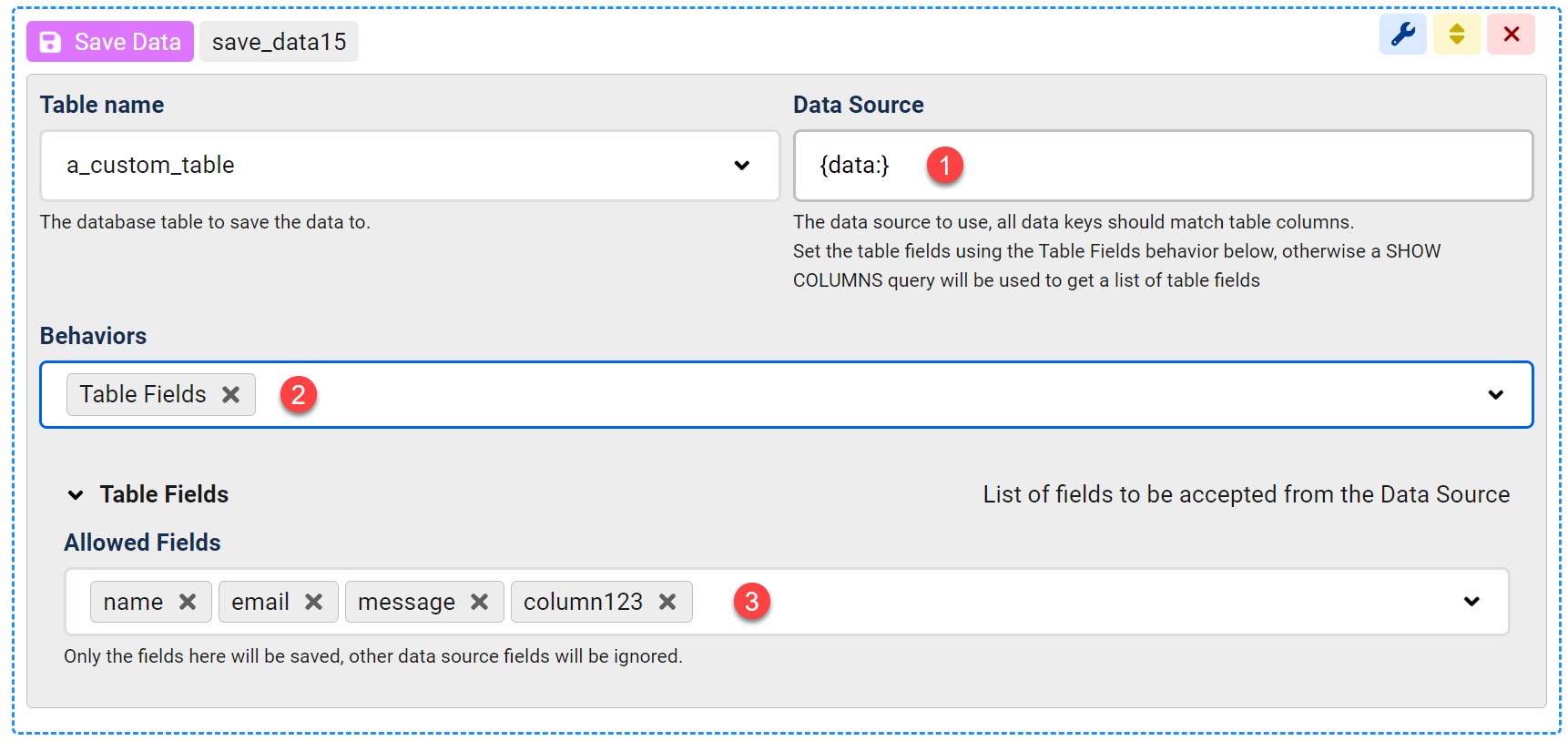
Il primo modo consiste nel configurare la sorgente dati principale e selezionare quali campi utilizzare da questa sorgente dati:
- Nel campo Sorgente Dati aggiungi {data:}, questo restituirà l'intero array di dati inviato dal modulo. Questo può essere modificato se hai bisogno di salvare un diverso set di dati.
- Se la sorgente dati impostata nel passaggio 1 ha campi extra non necessari, possiamo selezionare quali campi memorizzare abilitando il comportamento Campi Tabella
- Inserisci un elenco di colonne della tabella da selezionare dalla vasta sorgente dati.
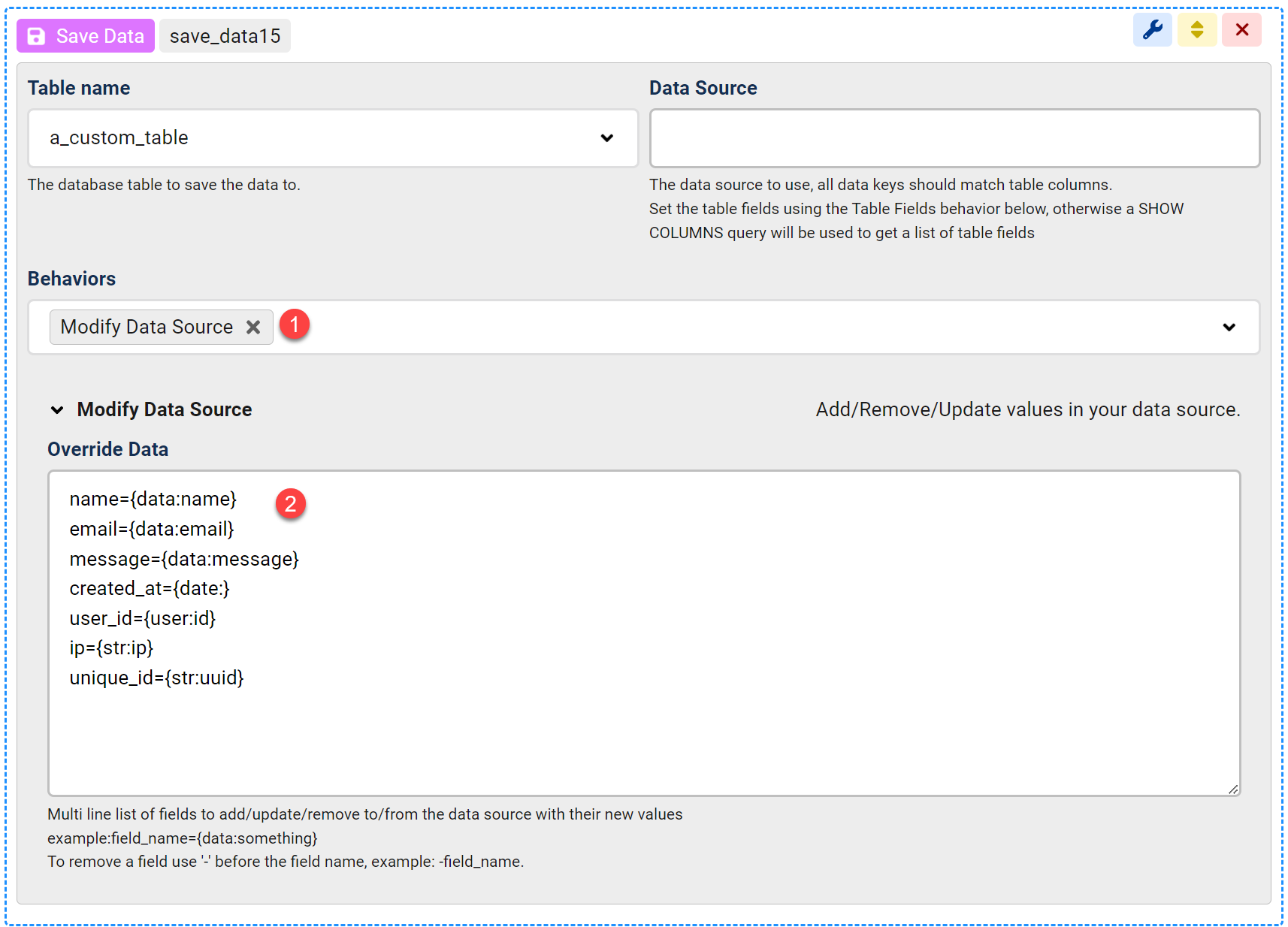
Il secondo modo per fornire dati all'azione Salva Dati è utilizzare il comportamento Modifica Sorgente Dati, che ti consente di mappare qualsiasi dato a ciascuna colonna della tua tabella:
- Abilita il comportamento Modifica Sorgente Dati
- Aggiungi il nome di ogni colonna della tabella che desideri salvare, seguito da un segno di uguale e poi da un valore da salvare. Il valore può essere uno shortcode di ChronoForms, alcuni di essi sono mostrati nell'immagine