Overview
Deze handleiding legt uit hoe u de Save Data-actie in ChronoForms kunt gebruiken om formulierinzendingen op te slaan in een aangepaste databasetabel. Het biedt stap-voor-stap instructies voor het toevoegen van de actie en twee methoden voor het mappen van gegevens naar tabelkolommen: het gebruik van een hoofdgegevensbron met veldselectie of het Modify Data Source-gedrag voor directe kolommapping. Het proces wordt geïllustreerd met schermafbeeldingen om u te helpen de actie effectief te configureren voor uw specifieke behoeften.
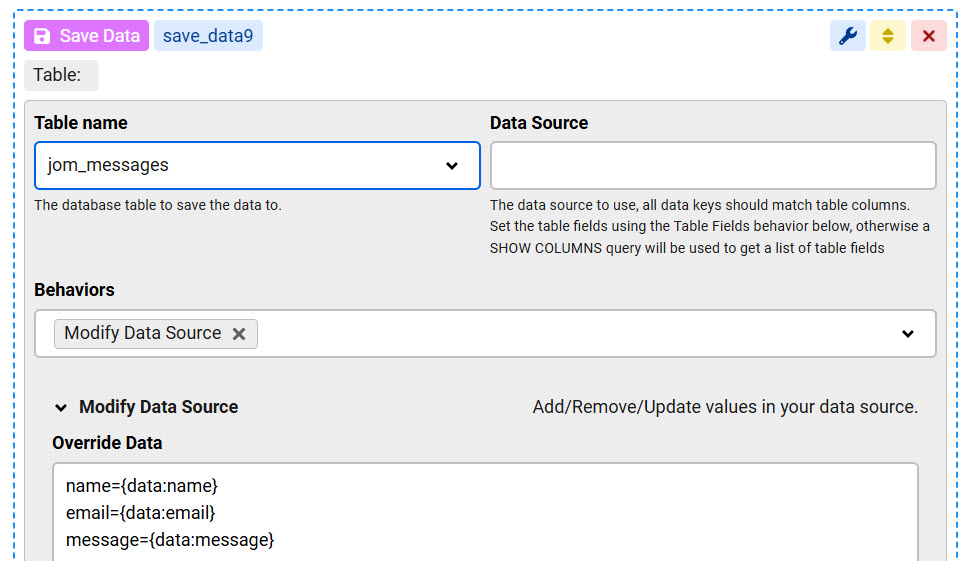
Als het opslaan van de formuliergegevens in het formulierlogboek niet voldoende is voor uw behoeften, kunt u de Save Data-actie gebruiken om de formuliergegevens op te slaan in een aangepaste databasetabel. Deze tabel kan al in uw database staan of u kunt deze aanmaken met een databasebeheertool zoals PHPMyAdmin of ChronoMyAdmin.
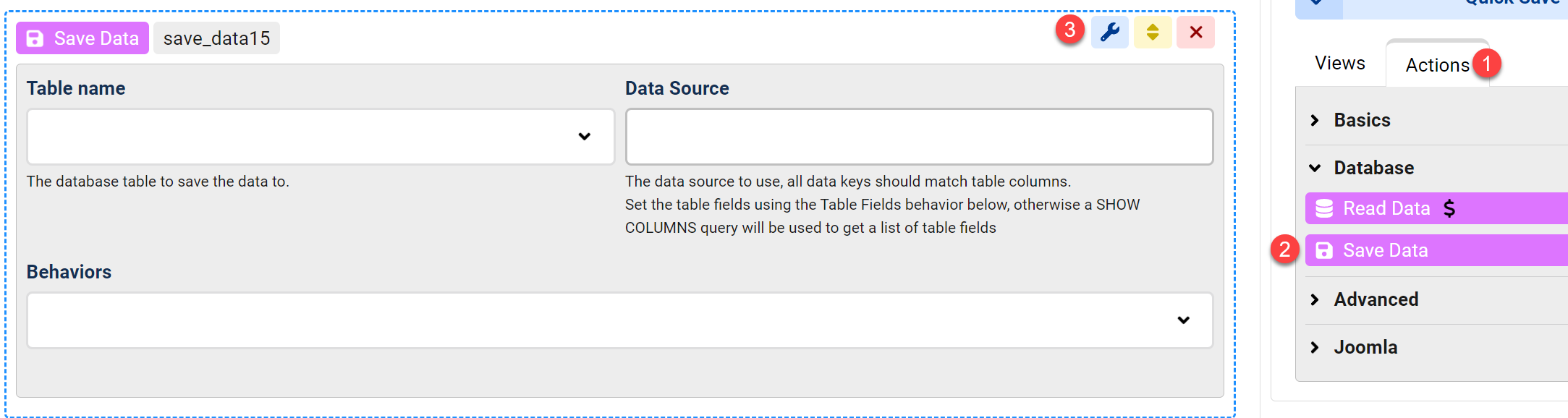
Laten we eerst de Sava Data toevoegen aan ons formulier:
- Open het Acties-gebied in het rechter zijpaneel
- Vouw de Database-groep uit
- Sleep de Sava Data-actie naar uw formulier en open de actie-instellingen
Nu moeten we kiezen welke gegevens moeten worden opgeslagen. Dit vereist het mappen van een lijst met gegevens naar onze tabelkolommen. Er zijn 2 manieren om dit te doen, de keuze hangt af van uw scenario.
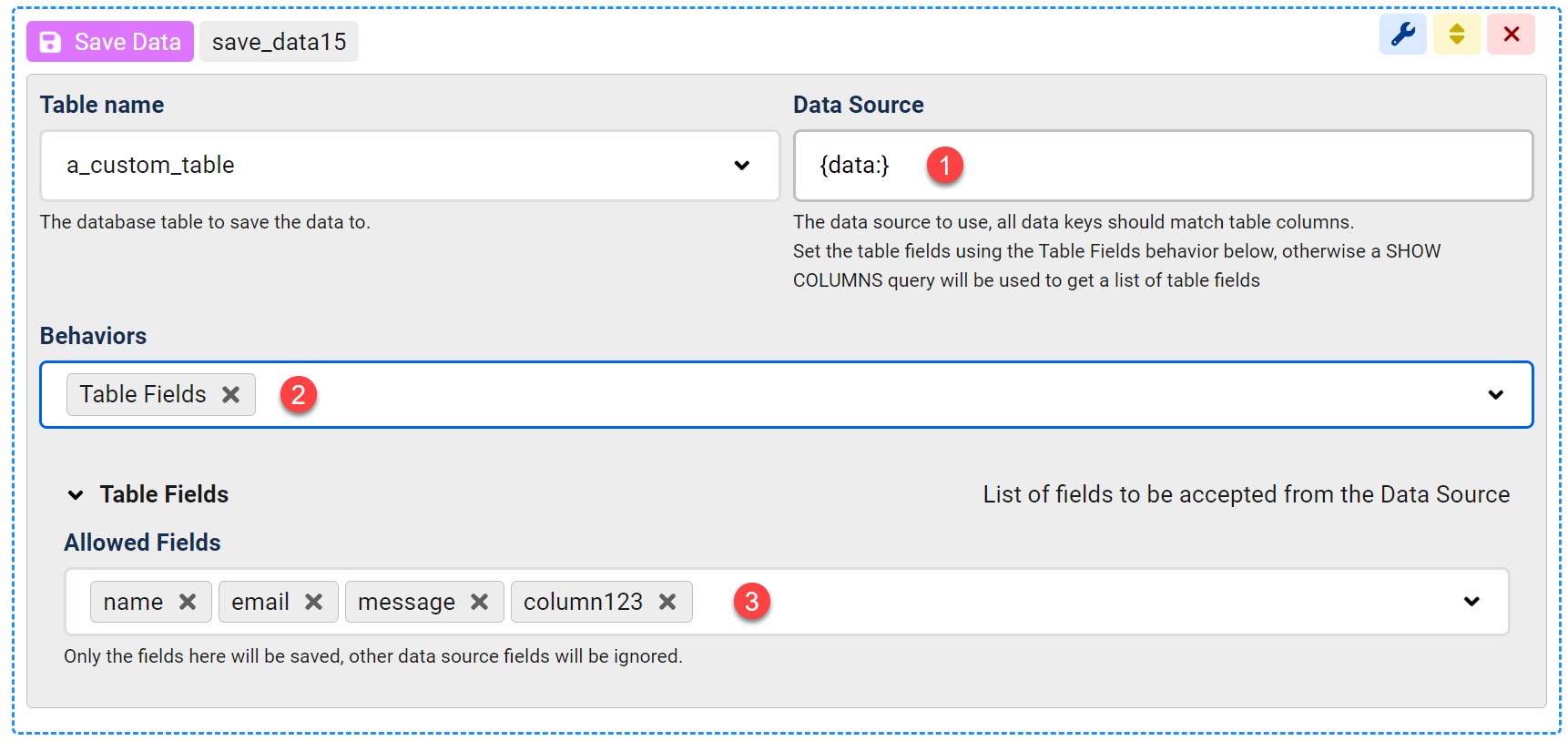
De eerste manier is het instellen van de hoofdgegevensbron en het selecteren van welke velden uit deze gegevensbron moeten worden gebruikt:
- Voeg in het veld Data Source {data:} toe, dit retourneert de volledige gegevensarray die door het formulier is ingediend. Dit kan worden gewijzigd als u een andere dataset wilt opslaan.
- Als de gegevensbron uit stap 1 extra onnodige velden bevat, kunnen we selecteren welke velden moeten worden opgeslagen door het Table Fields-gedrag in te schakelen.
- Voer een lijst in met tabelkolommen die moeten worden geselecteerd uit de brede gegevensbron.
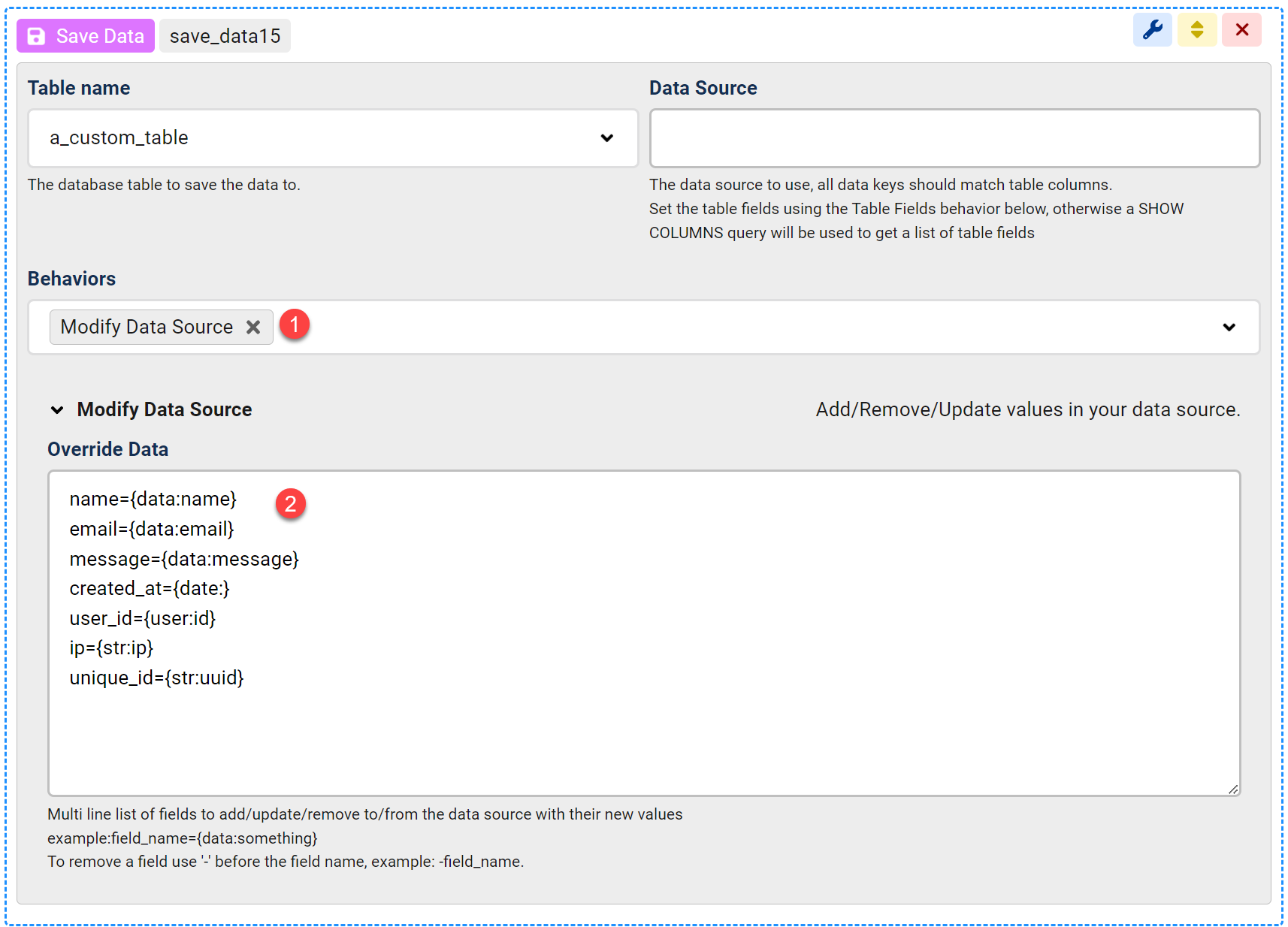
De 2e manier om gegevens aan de Save Data-actie te leveren is door het Modify Data Source-gedrag te gebruiken, waarmee u elke gegevens kunt mappen naar elke kolom in uw tabel:
- Schakel het Modify Data Source-gedrag in
- Voeg elke tabelkolomnaam toe die u wilt opslaan, gevolgd door een gelijkteken en vervolgens een waarde die moet worden opgeslagen. De waarde kan een ChronoForms-shortcode zijn, enkele hiervan zijn weergegeven in de afbeelding.