Übersicht
Diese Anleitung erklärt, wie Sie die Save Data-Aktion in ChronoForms verwenden, um Formularübermittlungen in einer benutzerdefinierten Datenbanktabelle zu speichern. Sie bietet Schritt-für-Schritt-Anleitungen zum Hinzufügen der Aktion und zwei Methoden zum Zuordnen von Daten zu Tabellenspalten: Verwendung einer Hauptdatenquelle mit Feldauswahl oder des Modify Data Source-Verhaltens für die direkte Spaltenzuordnung. Der Prozess wird mit Screenshots veranschaulicht, um Ihnen bei der effektiven Konfiguration der Aktion für Ihre spezifischen Anforderungen zu helfen.
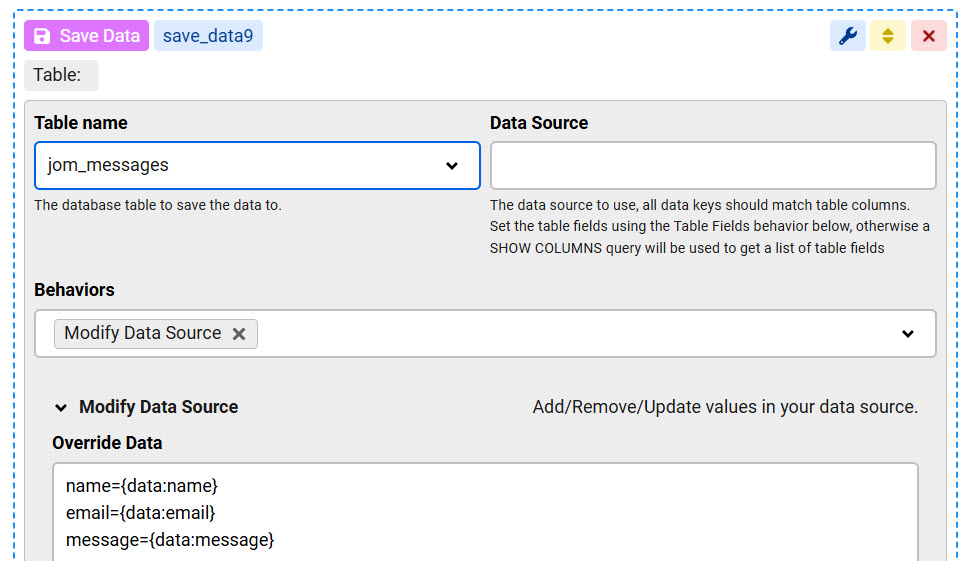
Wenn das Speichern der Formulardaten im Formularprotokoll für Ihre Anforderungen nicht ausreicht, können Sie die Save Data-Aktion verwenden, um die Formulardaten in einer benutzerdefinierten Datenbanktabelle zu speichern. Diese Tabelle kann bereits in Ihrer Datenbank vorhanden sein oder Sie können sie mit einem Datenbankverwaltungstool wie PHPMyAdmin oder ChronoMyAdmin erstellen.
Fügen wir zunächst die Sava Data-Aktion zu unserem Formular hinzu:
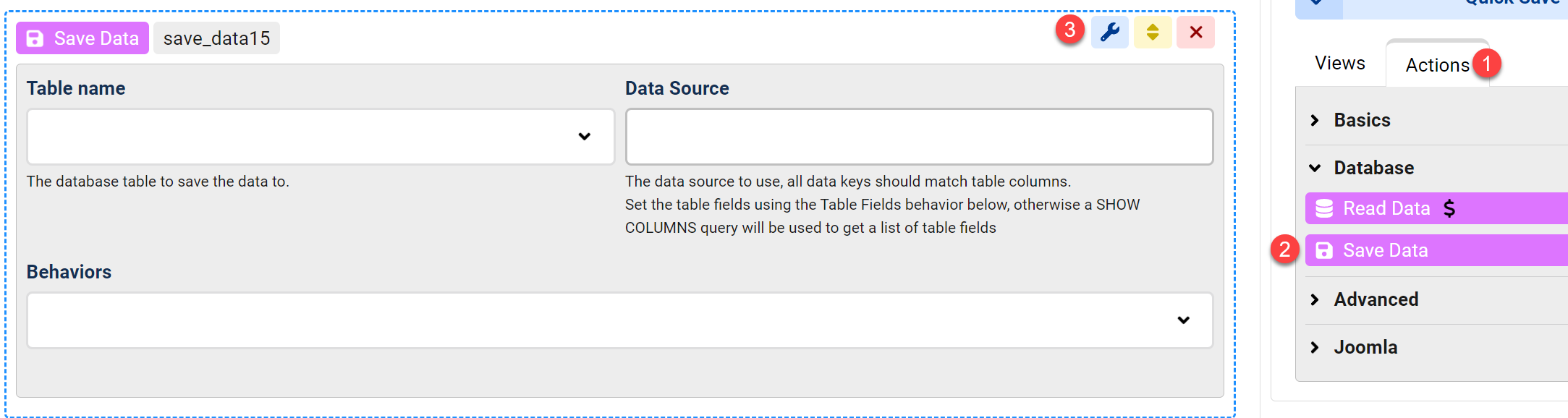
- Öffnen Sie den Aktionsbereich im rechten Seitenpanel
- Erweitern Sie die Datenbankgruppe
- Ziehen Sie die Sava Data-Aktion in Ihr Formular und öffnen Sie die Aktionseinstellungen
Jetzt müssen wir auswählen, welche Daten gespeichert werden sollen. Dies erfordert die Zuordnung einer Datenliste zu unseren Tabellenspalten. Es gibt zwei Möglichkeiten, dies zu tun. Die Wahl hängt von Ihrem Szenario ab.
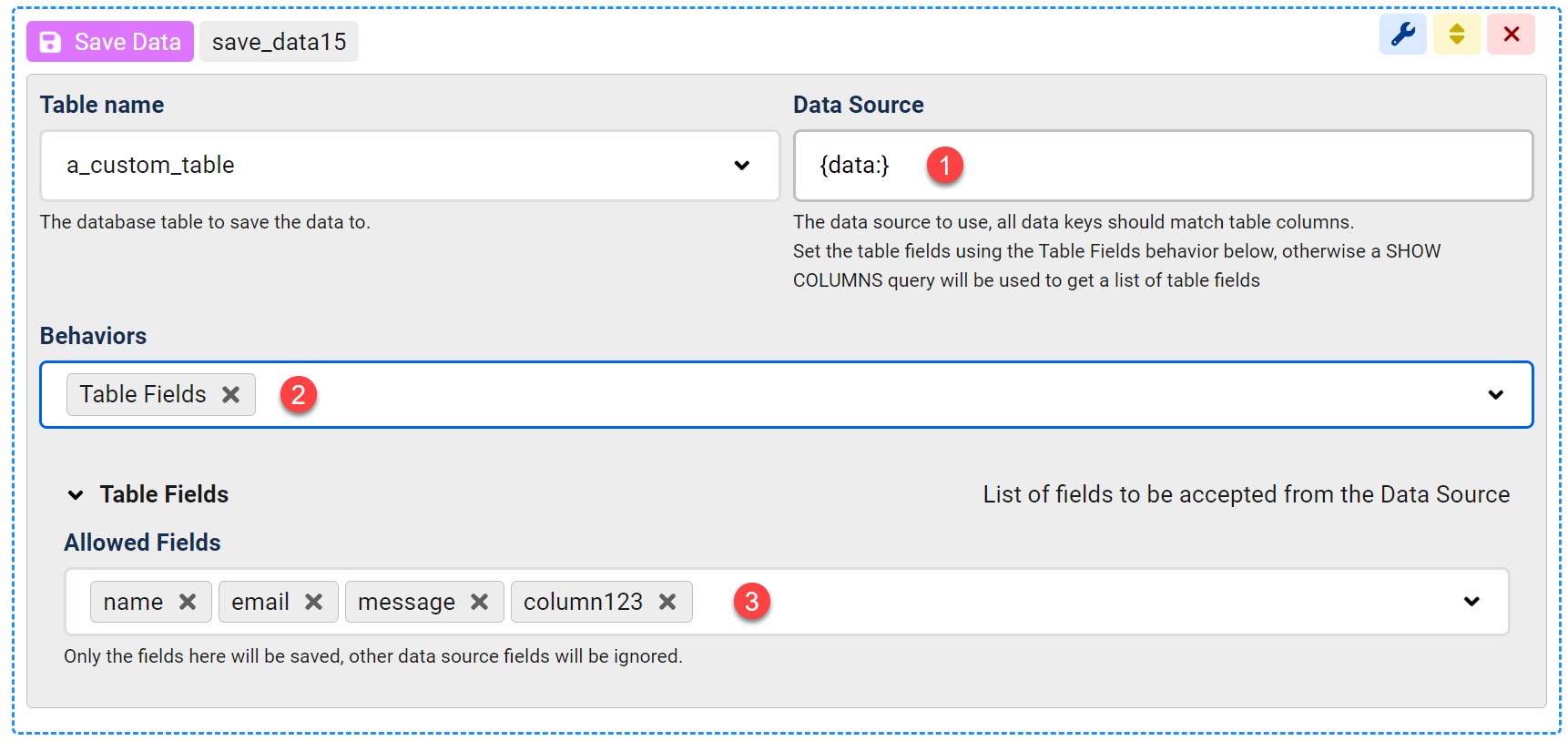
Der erste Weg besteht darin, die Hauptdatenquelle einzurichten und auszuwählen, welche Felder aus dieser Datenquelle verwendet werden sollen:
- Fügen Sie im Feld Datenquelle {data:} hinzu. Dies gibt das gesamte vom Formular übermittelte Datenarray zurück. Dies kann geändert werden, wenn Sie einen anderen Datensatz speichern müssen.
- Wenn die in Schritt 1 festgelegte Datenquelle zusätzliche unnötige Felder enthält, können wir auswählen, welche Felder gespeichert werden sollen, indem wir das Table Fields-Verhalten aktivieren.
- Geben Sie eine Liste von Tabellenspalten ein, die aus der breiten Datenquelle ausgewählt werden sollen.
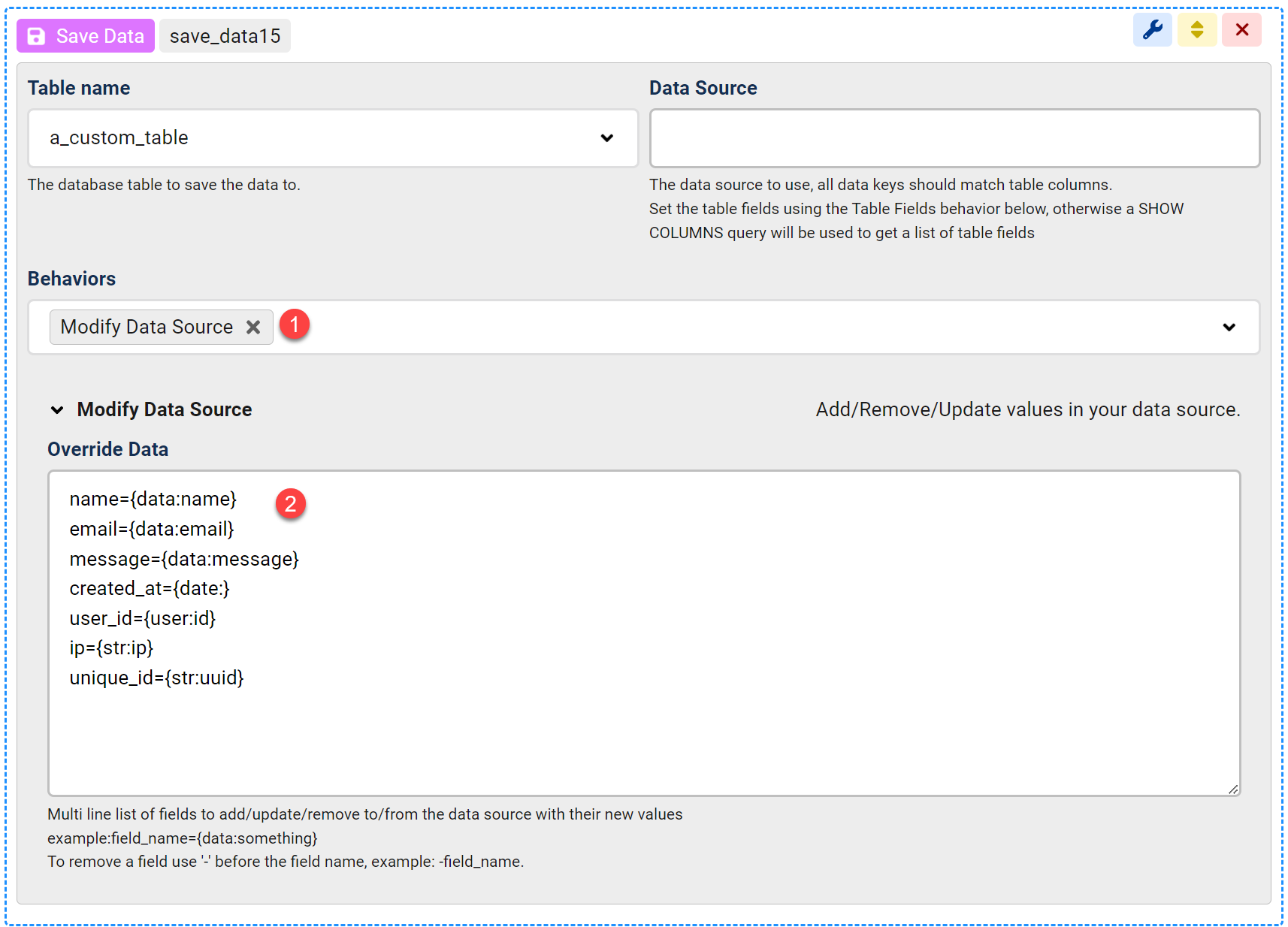
Der zweite Weg, Daten für die Save Data-Aktion bereitzustellen, ist die Verwendung des Modify Data Source-Verhaltens, mit dem Sie beliebige Daten jeder Spalte in Ihrer Tabelle zuordnen können:
- Aktivieren Sie das Modify Data Source-Verhalten
- Fügen Sie jeden Tabellenspaltennamen, den Sie speichern möchten, gefolgt von einem Gleichheitszeichen und einem zu speichernden Wert hinzu. Der Wert kann ein ChronoForms-Shortcode sein, einige davon sind im Bild gezeigt.