Overview
Deze handleiding legt uit hoe je PDF-bestanden genereert met Chronoforms8 door een TCPDF-actie aan je formulier toe te voegen. Je kunt het opslagpad aanpassen, de opslagoptie inschakelen en de PDF-inhoud opmaken met HTML of CSS. Daarnaast wordt behandeld hoe je de gemaakte PDF als bijlage aan een e-mail toevoegt door de TCPDF-actie te laten uitvoeren vóór het e-mailgedrag.
Maak PDF-bestanden met je Chronoforms8
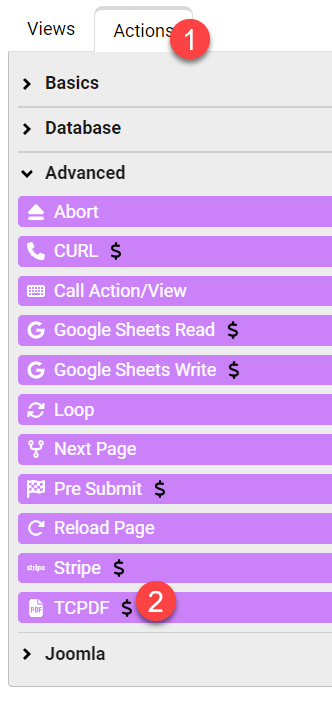
- Open het Acties-gebied
- Open de Geavanceerde sectie en sleep een TCPDF-actie naar het Laad- of Verzendgebied van je formulierpagina
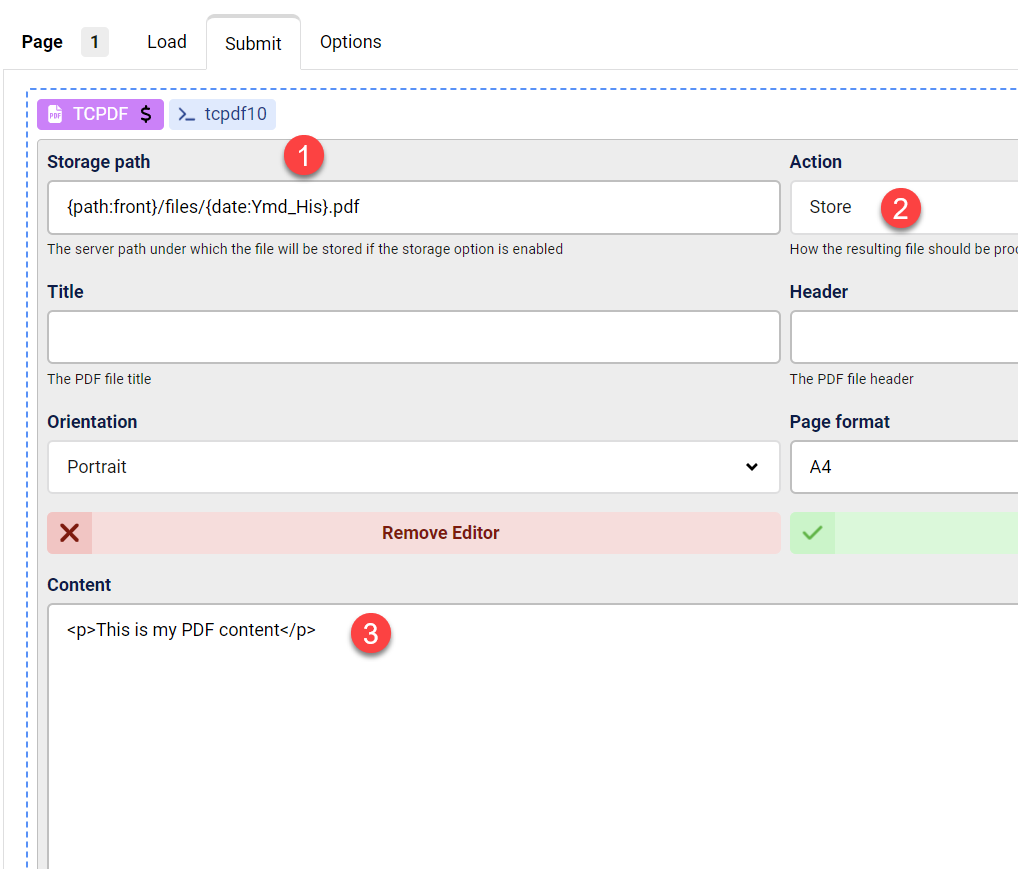
- Pas het opslagpad op je server aan
- Zorg ervoor dat de opslagoptie is geselecteerd
- Pas de inhoud van het PDF-bestand aan, dit kan HTML of CSS binnen Style-tags bevatten, je kunt de rich text-editor hiervoor inschakelen
Sla het formulier op en test het PDF-bestand, je kunt de TCPDF-actie instellen op "Opslaan en downloaden" zodat je het gemaakte PDF-bestand kunt bekijken
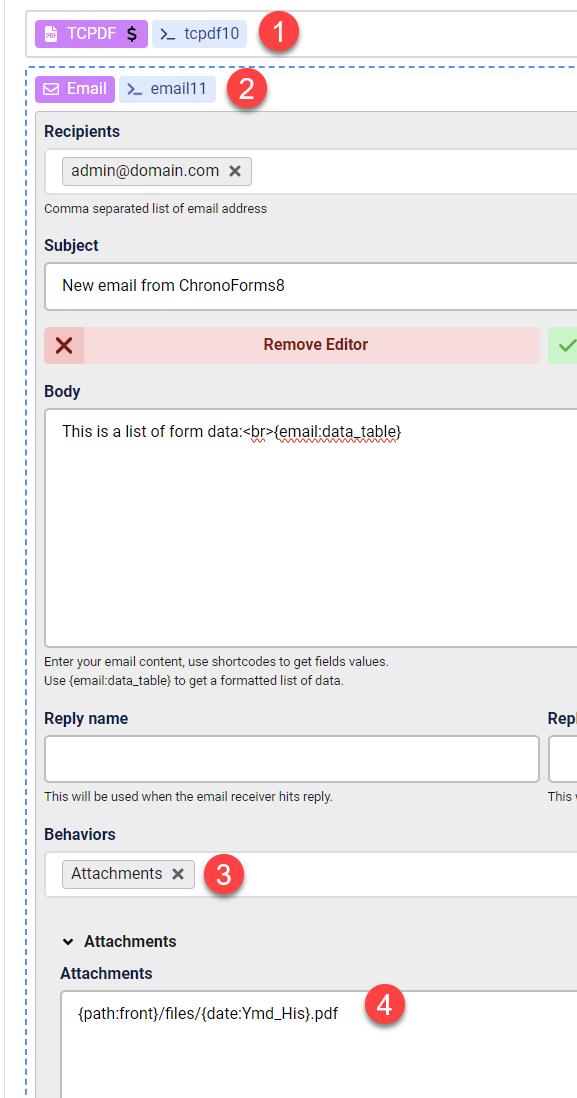
Als je het gemaakte PDF-bestand als bijlage aan een e-mail wilt toevoegen, moet je het PDF-bestandspad toevoegen aan het E-mailbijlagen-gedrag. Je moet er ook voor zorgen dat de TCPDF-actie UITGEVOERD wordt VÓÓR de e-mail, zo zou het eruit moeten zien: