Übersicht
Diese Anleitung erklärt, wie Sie mit Chronoforms8 PDF-Dateien generieren, indem Sie eine TCPDF-Aktion zu Ihrem Formular hinzufügen. Sie können den Speicherpfad anpassen, die Speicheroption aktivieren und den PDF-Inhalt mit HTML oder CSS formatieren. Außerdem wird behandelt, wie Sie die erstellte PDF-Datei an eine E-Mail anhängen, indem Sie die TCPDF-Aktion so einstellen, dass sie vor dem E-Mail-Verhalten ausgeführt wird.
Erstellen Sie PDF-Dateien mit Ihrem Chronoforms8
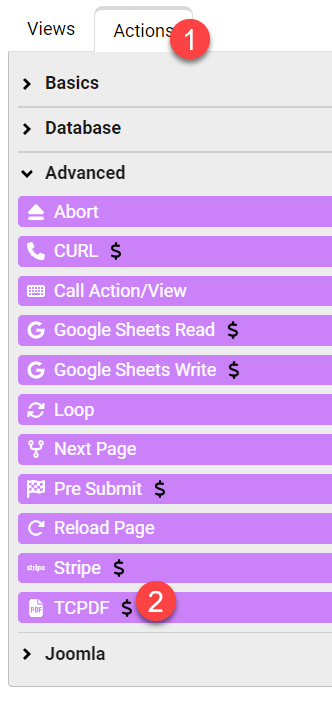
- Öffnen Sie den Aktionsbereich
- Öffnen Sie den Abschnitt "Erweitert" und ziehen Sie eine TCPDF-Aktion in den Lade- oder Sendebereich Ihrer Formularseite
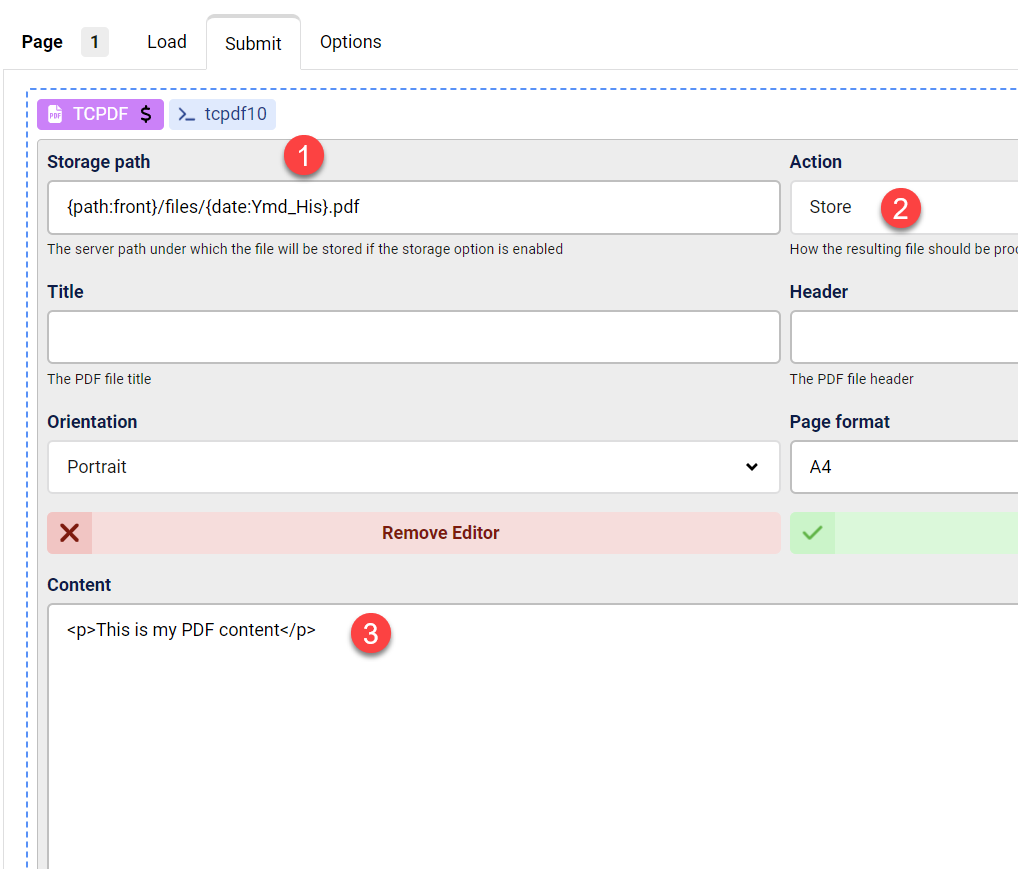
- Passen Sie den Speicherpfad auf Ihrem Server an
- Stellen Sie sicher, dass die Speicheroption ausgewählt ist
- Passen Sie den Inhalt der PDF-Datei an, dieser kann HTML oder CSS innerhalb von Style-Tags enthalten; Sie können dafür den Rich-Text-Editor aktivieren
Speichern Sie das Formular und testen Sie die PDF-Datei. Sie können die TCPDF-Aktion auf "Speichern und Herunterladen" setzen, um die erstellte PDF-Datei anzuzeigen
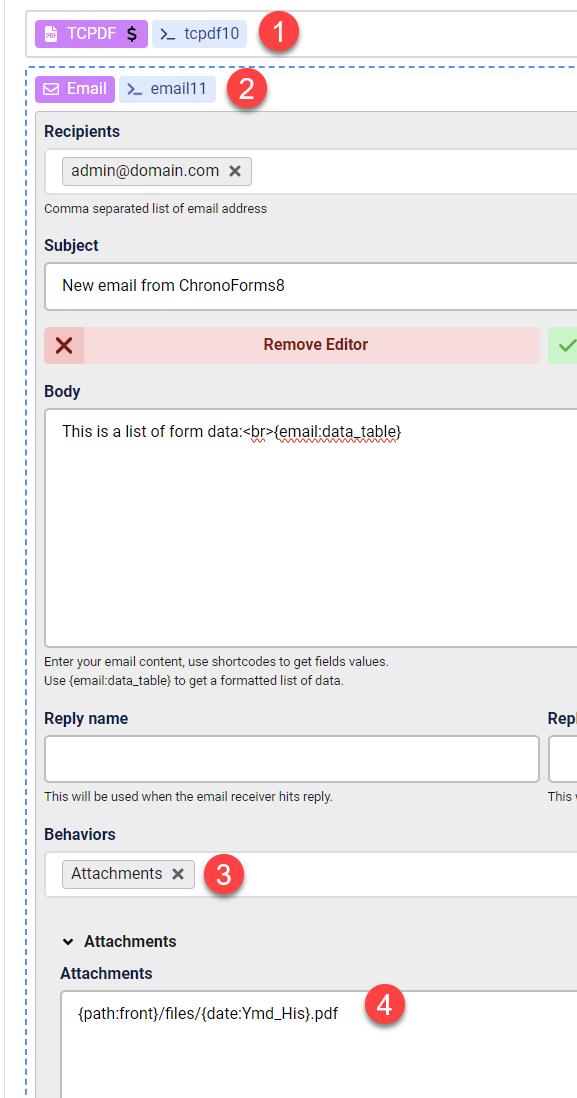
Wenn Sie die erstellte PDF-Datei an eine E-Mail anhängen möchten, müssen Sie den PDF-Dateipfad zum E-Mail-Anhang-Verhalten hinzufügen. Außerdem muss die TCPDF-Aktion VOR der E-Mail ausgeführt werden. So sollte es aussehen: