Обзор
В этом руководстве объясняется, как генерировать PDF-файлы с помощью Chronoforms8, добавляя действие TCPDF в вашу форму. Вы можете настроить путь для хранения, включить опцию сохранения и форматировать содержимое PDF с помощью HTML или CSS. Кроме того, рассматривается, как прикрепить созданный PDF к электронному письму, установив выполнение действия TCPDF до поведения отправки письма.
Создавайте PDF-файлы с помощью вашего Chronoforms8
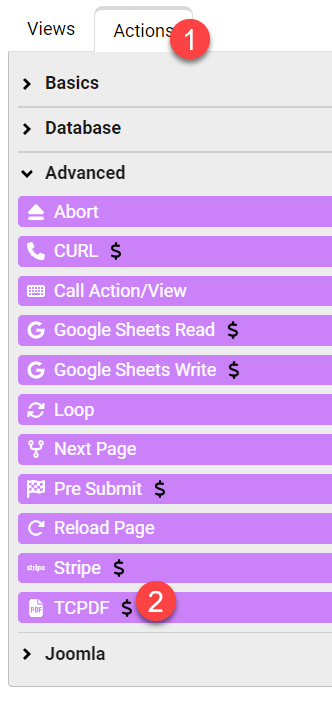
- Откройте область Действий
- Откройте раздел Advanced и перетащите действие TCPDF в область Load или Submit вашей страницы формы
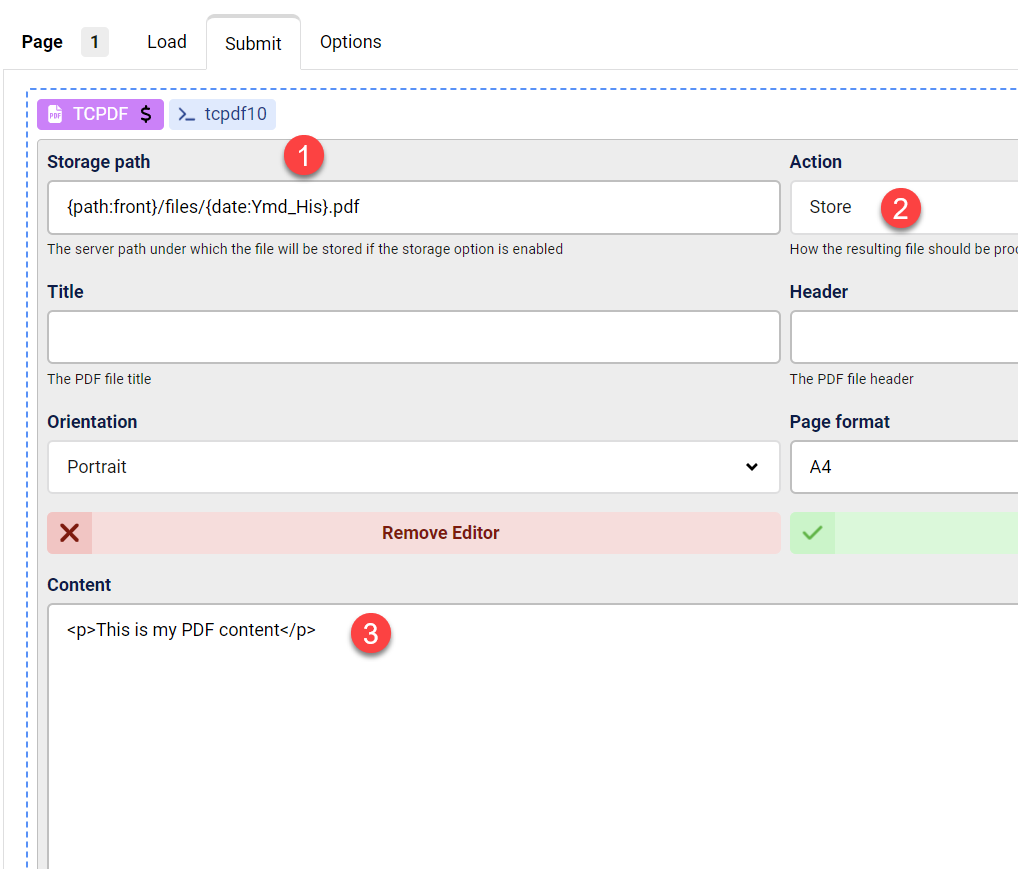
- Настройте путь для хранения на вашем сервере
- Убедитесь, что выбрана опция сохранения (store)
- Настройте содержимое PDF-файла, оно может включать HTML или CSS внутри тегов Style, для этого вы можете включить редактор форматированного текста
Сохраните форму и протестируйте PDF-файл. Вы можете установить для действия TCPDF значение "Store and Download", чтобы просмотреть созданный PDF-файл
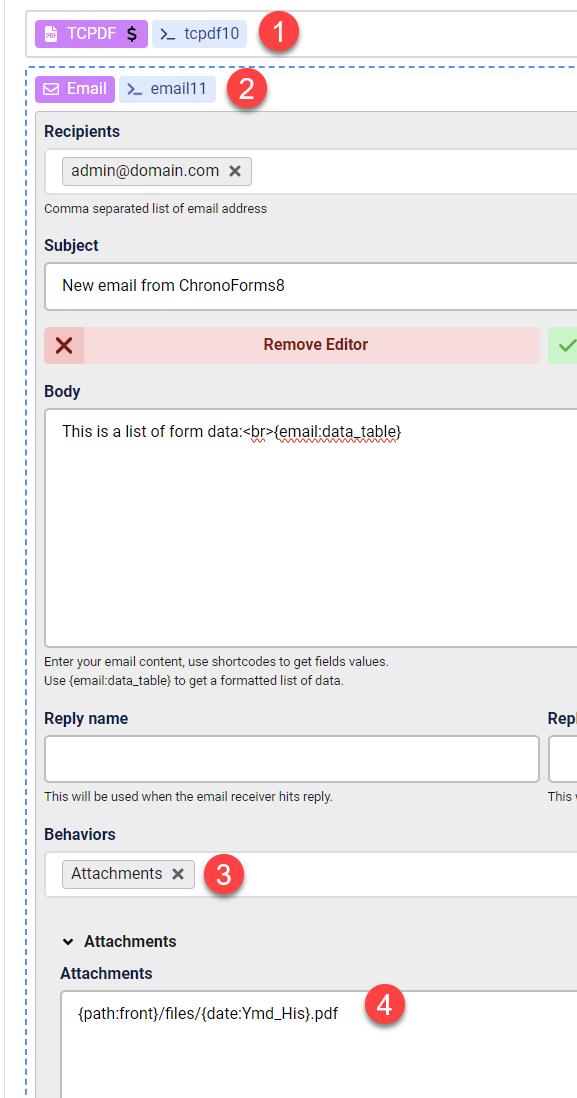
Если вы хотите прикрепить созданный PDF-файл к электронному письму, то вам нужно добавить путь к PDF-файлу в поведение Email attachments. Также необходимо, чтобы действие TCPDF выполнялось ДО отправки письма. Вот как это должно выглядеть: