Resumen
Esta guía explica cómo generar archivos PDF con Chronoforms8 añadiendo una acción TCPDF a tu formulario. Puedes personalizar la ruta de almacenamiento, habilitar la opción de guardar y formatear el contenido del PDF usando HTML o CSS. Además, cubre cómo adjuntar el PDF creado a un correo electrónico configurando la acción TCPDF para que se ejecute antes del comportamiento de correo.
Crea archivos PDF usando tu Chronoforms8
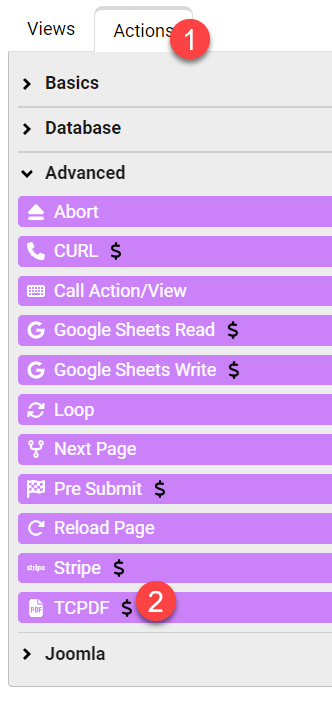
- Abre el área de Acciones
- Abre la sección Avanzado y arrastra una acción TCPDF al área de Carga o Envío de tu página de formulario
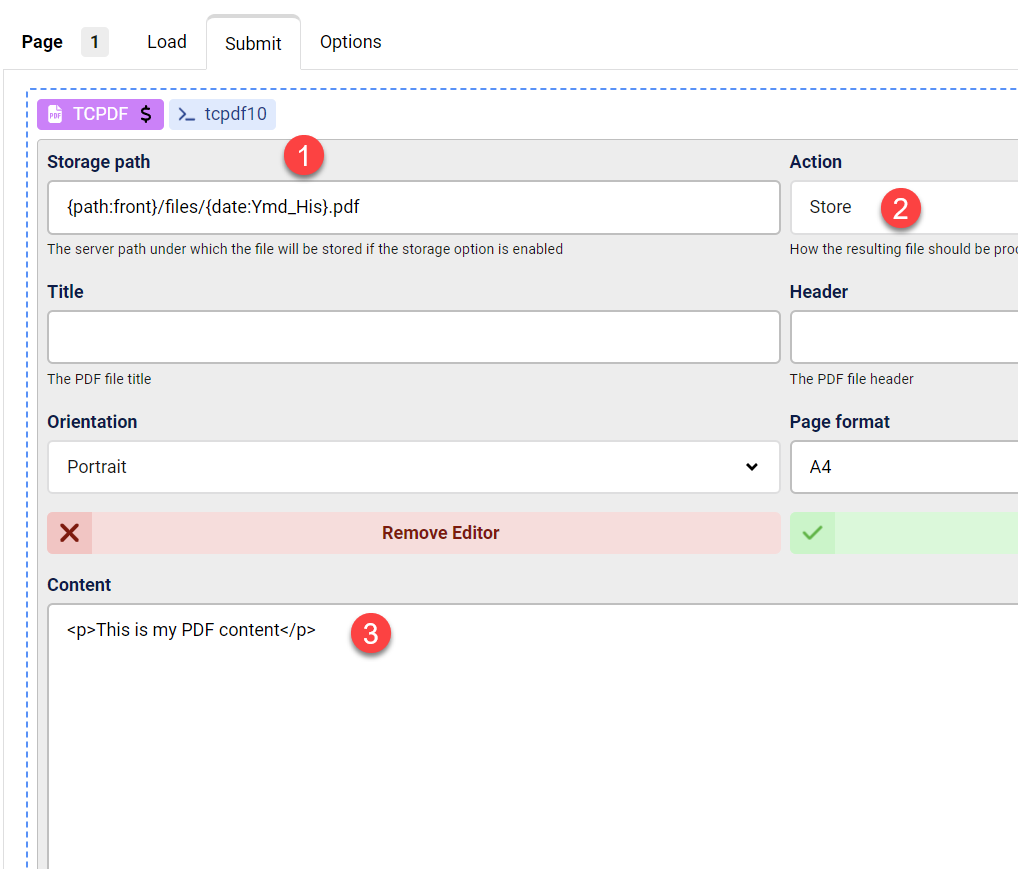
- Personaliza la ruta de almacenamiento en tu servidor
- Asegúrate de que la opción de guardar esté seleccionada
- Personaliza el contenido del archivo PDF, esto puede incluir HTML o CSS dentro de etiquetas Style, puedes habilitar el editor de texto enriquecido para esto
Guarda el formulario y prueba el archivo PDF, puedes configurar la acción TCPDF a "Guardar y Descargar" para que puedas ver el archivo PDF creado
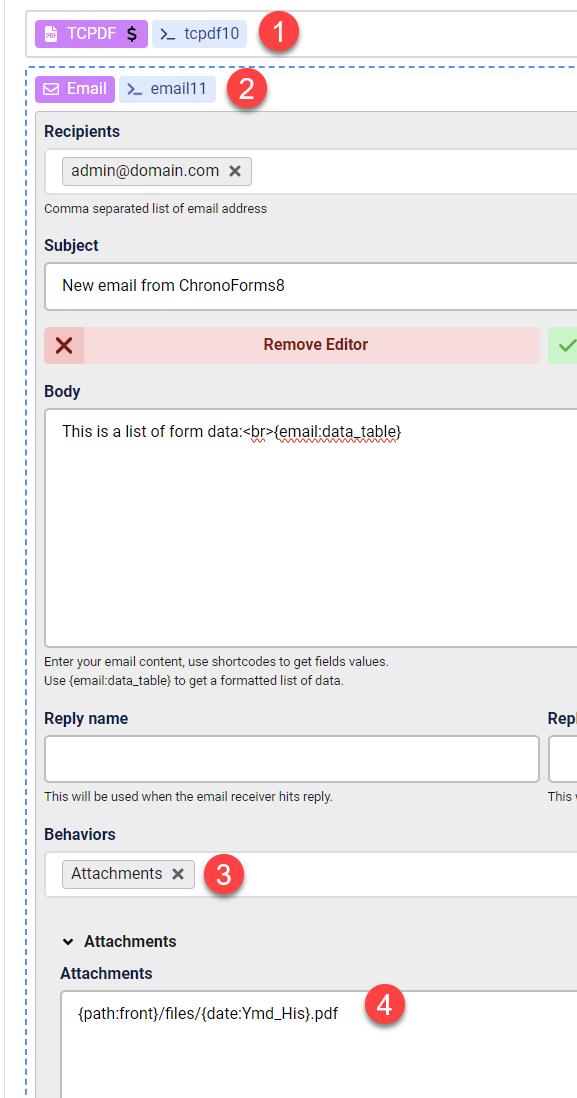
Si quieres adjuntar el archivo PDF creado a un correo electrónico, entonces necesitas añadir la ruta del archivo PDF al comportamiento de Adjuntos de correo, también necesitarás que la TCPDF se ejecute ANTES del correo, así es como debería verse: