Overview
Deze handleiding biedt een duidelijk, zesstappenproces om Stripe-betalingen te integreren in je ChronoForms 8-formulier voor Joomla of WordPress. Het behandelt het installeren van de plugin, het toevoegen en configureren van de Stripe-actie, het genereren en opslaan van een unieke order-ID en het instellen van de Stripe Listener om betalingswebhooks af te handelen. De tutorial bevat ook instructies voor het bijwerken van je database en het testen van de listener om een volledig functioneel betalingssysteem te garanderen.

De Stripe-betalingsactie is heel eenvoudig in te stellen, hier is hoe je dit doet:
Stap 1: Installeer ChronoForms8
Zorg ervoor dat je de nieuwste ChronoForms 8 voor Joomla of WordPress op je website hebt geïnstalleerd, de nieuwste updates vind je op de officiële Downloads-pagina
Stap 2: Voeg de Stripe-actie toe aan je formulier
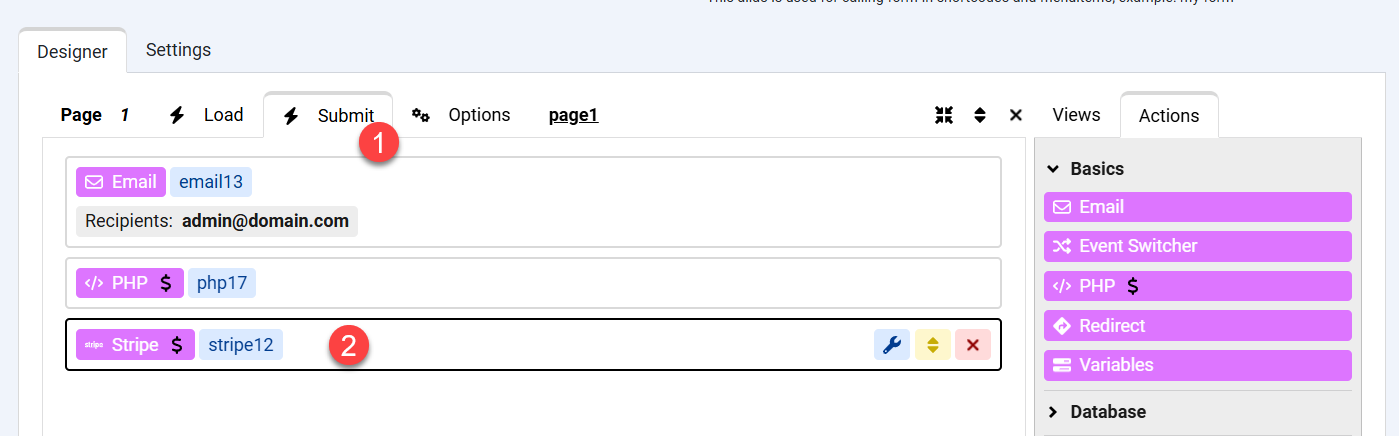
We leiden door naar Stripe na het verzenden van het formulier, en daarom hebben we de Stripe-actie in het Submit-event van de eerste pagina van het formulier geplaatst:
Stap 3: Configureer de Stripe-actie
Vervolgens moeten we de Stripe-actie configureren. Zo moet onze Stripe-actie worden ingesteld:
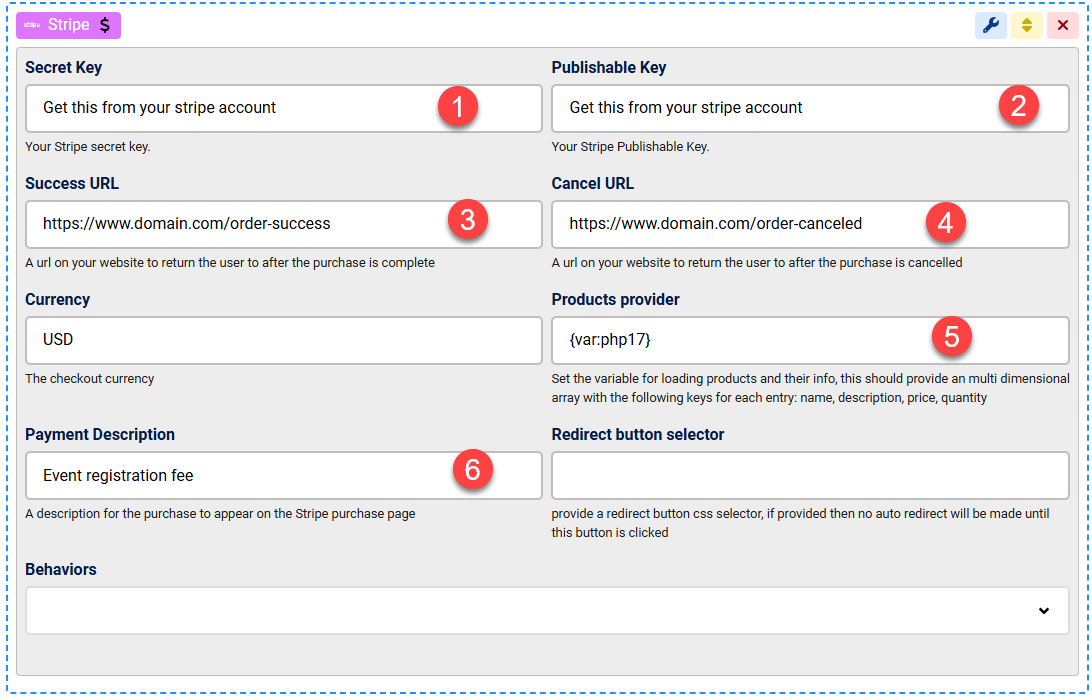
- De Secret key vind je in de instellingen van je Stripe-account onder de sectie Developers > API keys: https://dashboard.stripe.com/apikeys
- De Publishable key vind je op dezelfde pagina in je Stripe-account bij je Secret key
- De Success URL is waar je klant naartoe wordt doorgestuurd na een succesvolle aankoop, dit kan elke URL op je website zijn
- De Cancel URL is waar je klant naartoe wordt doorgestuurd als hij de aankoop annuleert, dit kan elke URL op je website zijn
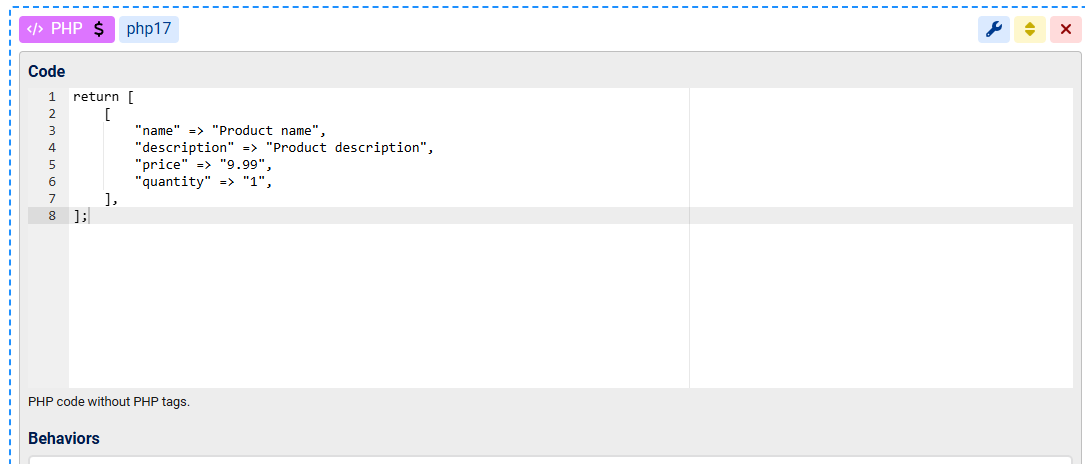
- De Products Provider is een multidimensionale array voor de producten die op de aankooppagina van Stripe worden weergegeven. De array moet subarrays bevatten met minimaal de sleutels voor naam, beschrijving, prijs en hoeveelheid. Hier is een voorbeeld van hoe we de php17-actie instellen om de benodigde array terug te geven. We gebruiken dan de variabele {var:php17} om deze array aan de Stripe-products provider te voeden:
- De Payment description is een string om de hele betaling te beschrijven en wordt weergegeven op de betalingspagina van Stripe.
Stap 4: Genereer, bewaar en stuur een unieke Order-ID naar Stripe
Je wilt misschien een Order-ID genereren en opslaan in de database VOORDAT je naar Stripe doorstuurt. Dit kun je doen met de Variables-actie met de shortcode {str:uuid}:
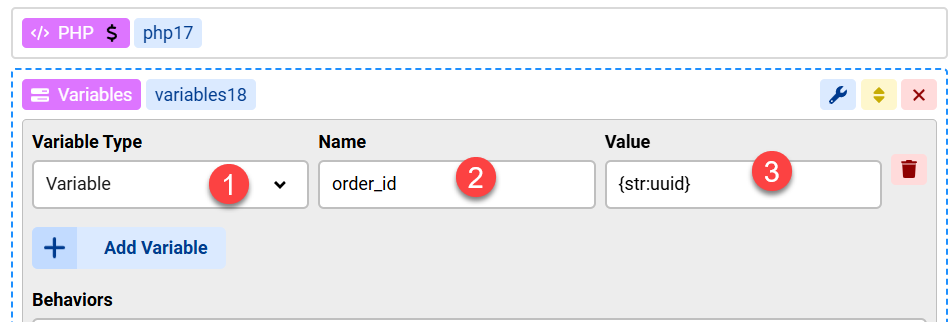
Vervolgens kunnen we het opslaan met de Save Data-actie zoals hieronder weergegeven. Let op: "order_id" moet worden vervangen door de naam van de tabelkolom die de order_id bevat

We kunnen deze waarde dan doorgeven aan Stripe met de Custom ID-variabele onder het Redirect Parameters-gedrag:
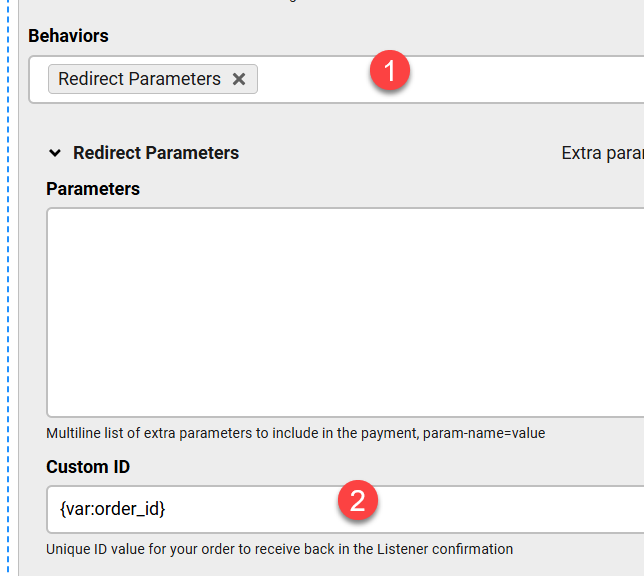
Stap 5: Stel de Stripe Listener-actie in om betalingswebhookmeldingen van Stripe te ontvangen
Voeg op hetzelfde formulier een nieuwe pagina toe, verander de Page Group in "webhook" en noteer de paginanaam:
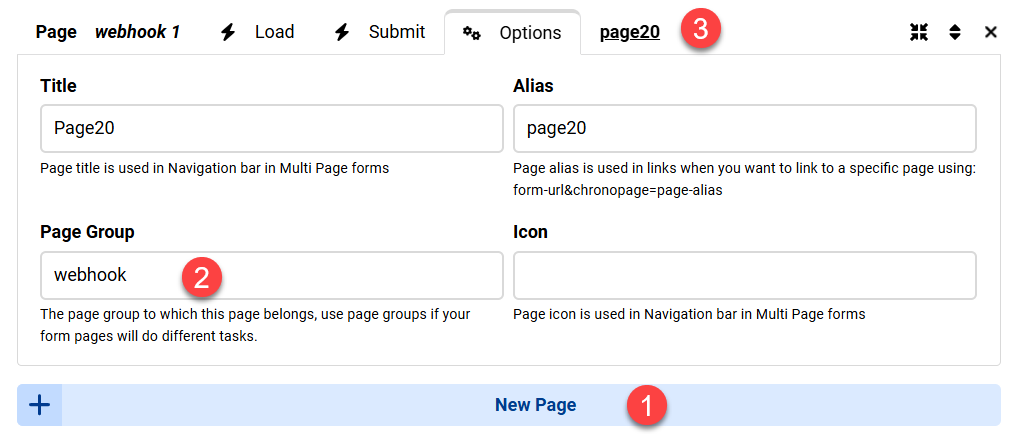
Gebruik op je Stripe-webhookspagina de link: https://www.domain.com/LIVE-LINK-TO-YOUR-FORM?chronopage=page20&output=ajax
Verander "page20" in je pagina-alias
Voeg onder het Load-event van de webhookpagina de Stripe Listener-actie toe en configureer de geheime woorden en kies een naam voor de Custom ID die we eerder naar Stripe hebben gestuurd.
Je moet dan het Run Events-gedrag inschakelen, het "On Payment Success"-event inschakelen en een "Save Data"-actie eronder slepen zoals weergegeven bij #7
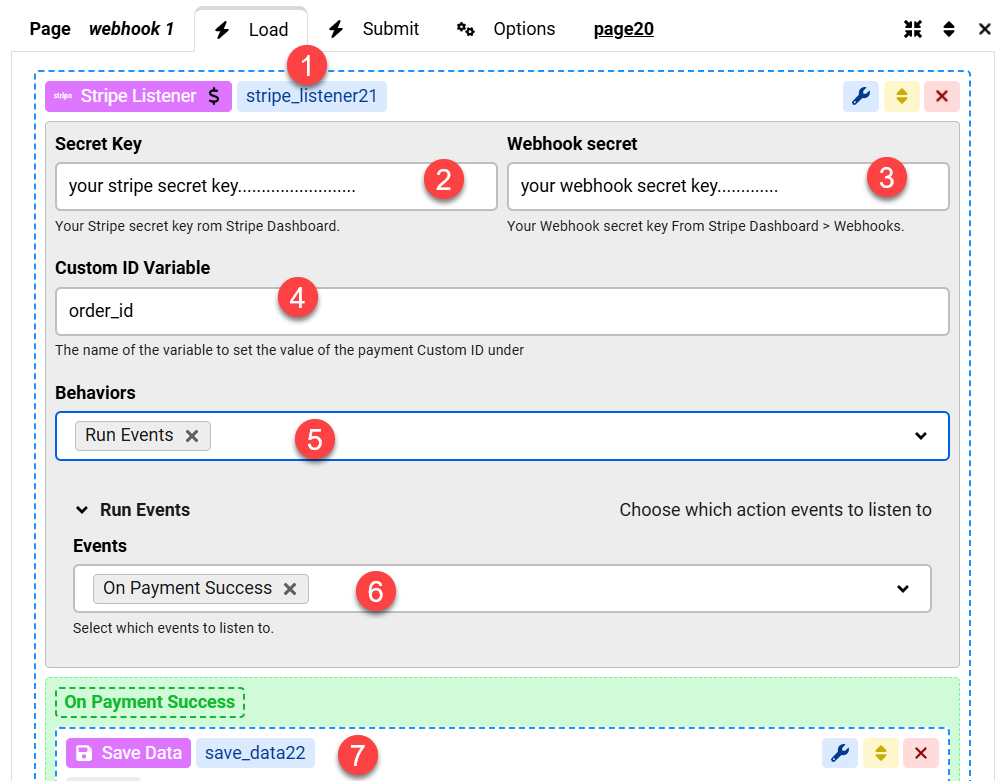
Stap 6: Werk je orders-databasetabel bij
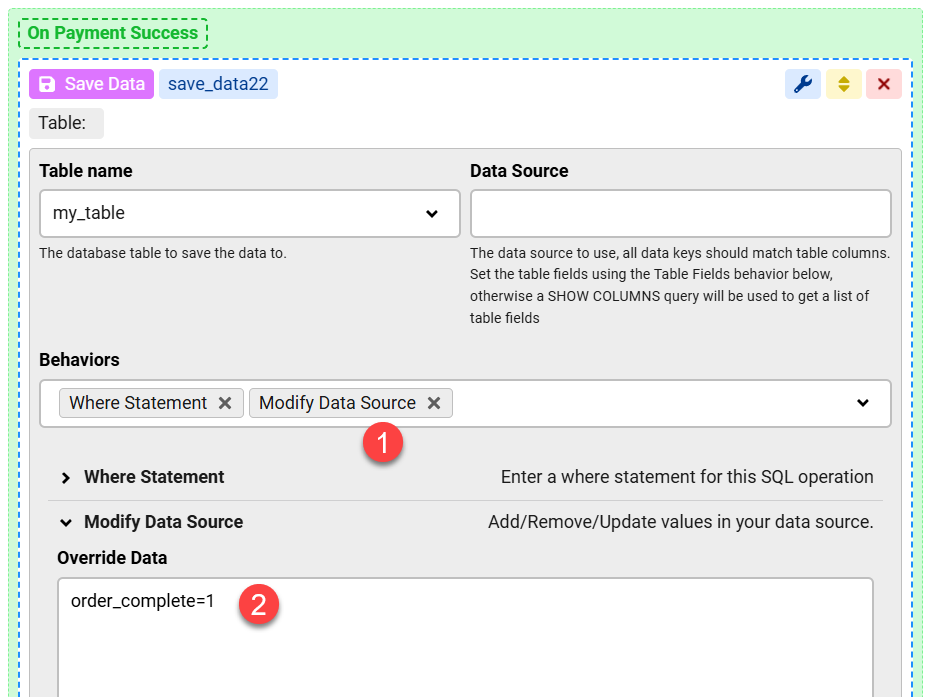
Je kunt dan je databasetabel bijwerken met de order-ID die we van Stripe hebben ontvangen:
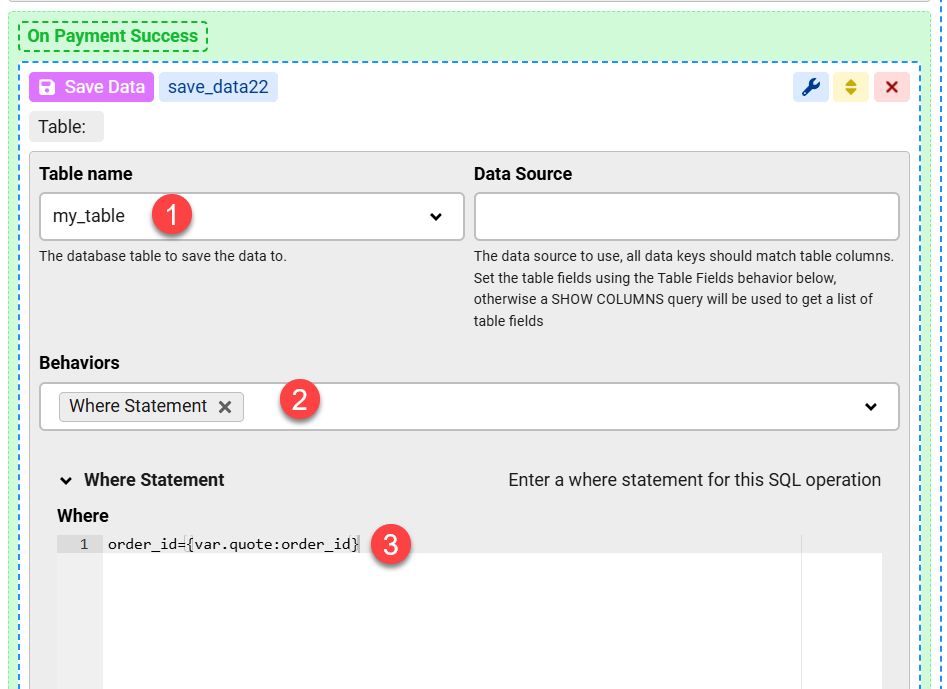
Gebruik het Modify Data Source-gedrag om het tabelveld bij te werken dat de order als voltooid markeert. We gebruiken hier een "order_complete"-veld:
Test de activiteit van de Stripe Listener
In sommige gevallen moet je ervoor zorgen dat de Stripe Listener toegankelijk is voor de Stripe-gateway. Dit kun je doen door:
- Een Message-weergave met wat inhoud BOVEN de listener toe te voegen en de Listener-link in de adresbalk van je browser te plakken:
https://www.domain.com/LIVE-LINK-TO-YOUR-FORM?chronopage=page20&output=ajax
als je het bericht kunt zien, betekent dit dat de Listener toegankelijk is voor Stripe - Om Stripe-aanroepen naar de listener te testen, kun je het bericht vervangen door een dummy e-mailactie. Zorg ervoor dat alleen de velden Recipients, Subject en Body zijn ingevuld. Voer dan dezelfde test als hierboven uit OF doe een testtransactie. Je zou de e-mail moeten ontvangen als alles correct is ingesteld.

