Panoramica
Questa guida fornisce un processo chiaro in sei passi per integrare i pagamenti Stripe nel tuo modulo ChronoForms 8 per Joomla o WordPress. Copre l'installazione del plugin, l'aggiunta e la configurazione dell'azione Stripe, la generazione e il salvataggio di un ID ordine univoco e la configurazione del Listener Stripe per gestire i webhook di pagamento. Il tutorial include anche istruzioni per aggiornare il tuo database e testare il listener per garantire un sistema di pagamento completamente funzionale.

L'azione di pagamento Stripe è molto facile da configurare, ecco come fare:
Passo 1: Installa ChronoForms8
Assicurati di avere l'ultima versione di ChronoForms 8 per Joomla o WordPress installata sul tuo sito web, gli ultimi aggiornamenti possono essere trovati sulla pagina ufficiale dei Download
Passo 2: Aggiungi l'azione Stripe al tuo modulo
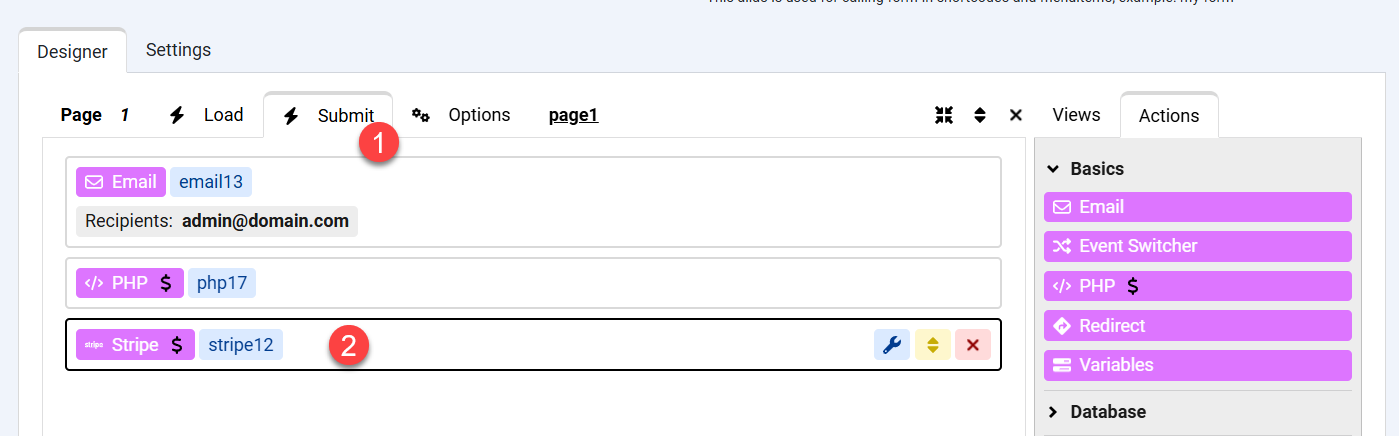
Stiamo reindirizzando a Stripe dopo l'invio del modulo, e quindi abbiamo posizionato l'azione Stripe nell'evento Submit della prima pagina del modulo:
Passo 3: Configura l'azione Stripe
Successivamente dobbiamo configurare l'azione Stripe. Ecco come dovrebbe essere impostata la nostra azione Stripe:
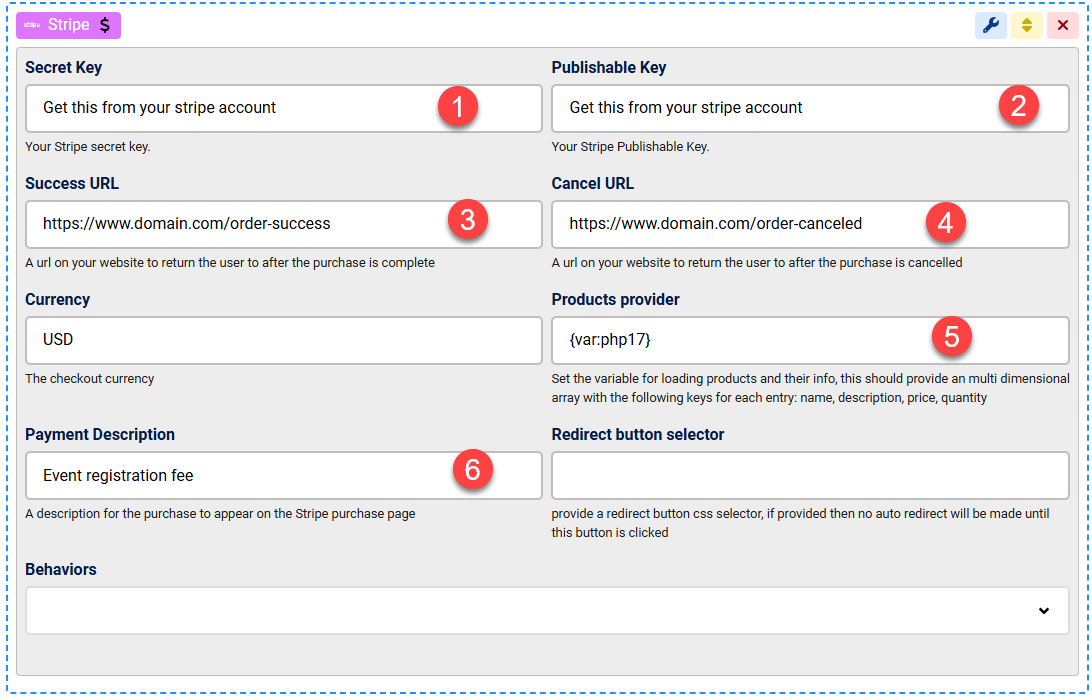
- La Chiave segreta può essere trovata nelle impostazioni del tuo account Stripe nella sezione Sviluppatori > Chiavi API: https://dashboard.stripe.com/apikeys
- La Chiave pubblicabile può essere trovata sulla stessa pagina del tuo account Stripe insieme alla tua Chiave segreta
- L'URL di successo è dove il tuo cliente verrà reindirizzato dopo aver completato l'acquisto con successo, può essere qualsiasi URL sul tuo sito web
- L'URL di annullamento è dove il tuo cliente verrà reindirizzato se annulla l'acquisto, può essere qualsiasi URL sul tuo sito web
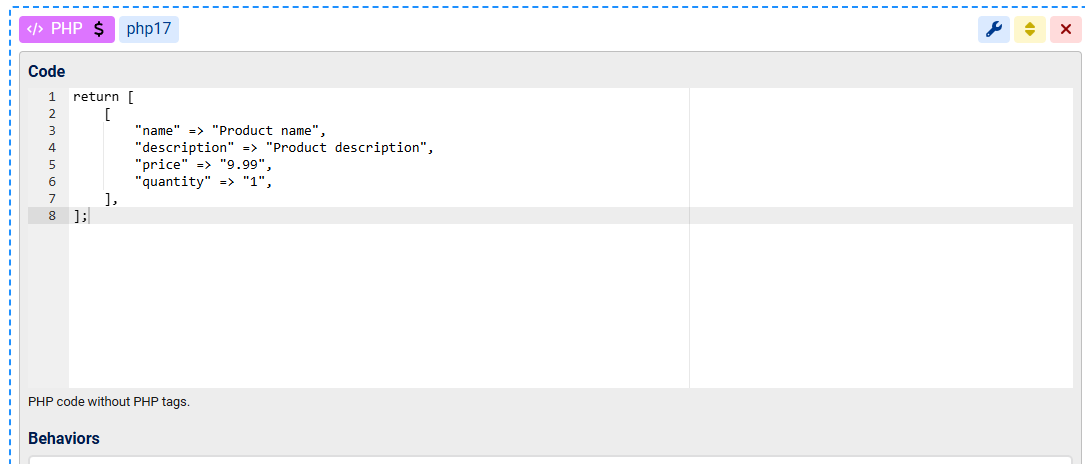
- Il Fornitore di Prodotti è un array multidimensionale per i prodotti da elencare sulla pagina di acquisto su Stripe, l'array dovrebbe contenere sotto-array con almeno le chiavi nome, descrizione, prezzo e quantità, ecco un esempio di come abbiamo impostato l'azione php17 per restituire l'array di cui abbiamo bisogno, quindi usiamo la variabile {var:php17} per alimentare questo array al fornitore di prodotti stripe:
- La Descrizione del pagamento è una stringa per descrivere l'intero pagamento e verrà visualizzata sulla pagina dei pagamenti di Stripe.
Passo 4: Genera, Salva e invia a Stripe un ID Ordine univoco
Potresti voler generare un ID ordine e salvarlo nel Database PRIMA di reindirizzare a Stripe, puoi farlo utilizzando l'azione Variabili con lo shortcode {str:uuid}:
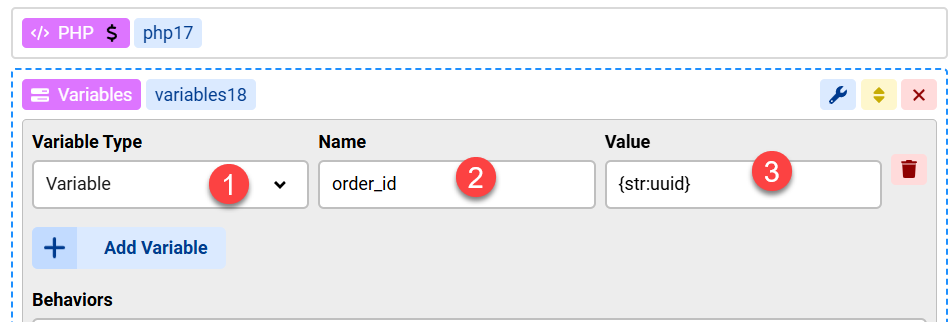
Quindi possiamo salvarlo utilizzando l'azione Salva Dati come mostrato di seguito, nota che "order_id" dovrebbe essere sostituito dal nome della colonna della tabella che contiene l'order_id

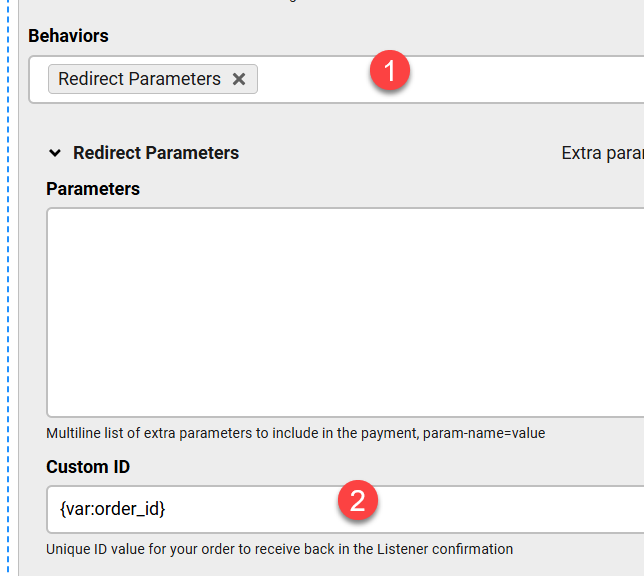
Possiamo quindi passare questo valore a Stripe utilizzando la variabile ID Personalizzato sotto il comportamento Parametri di Reindirizzamento:
Passo 5: Configura l'azione Stripe Listener per ricevere le notifiche webhook di pagamento da Stripe
Sullo stesso modulo, aggiungi una nuova pagina, cambia il Gruppo Pagina in "webhook" e prendi nota del nome della pagina:
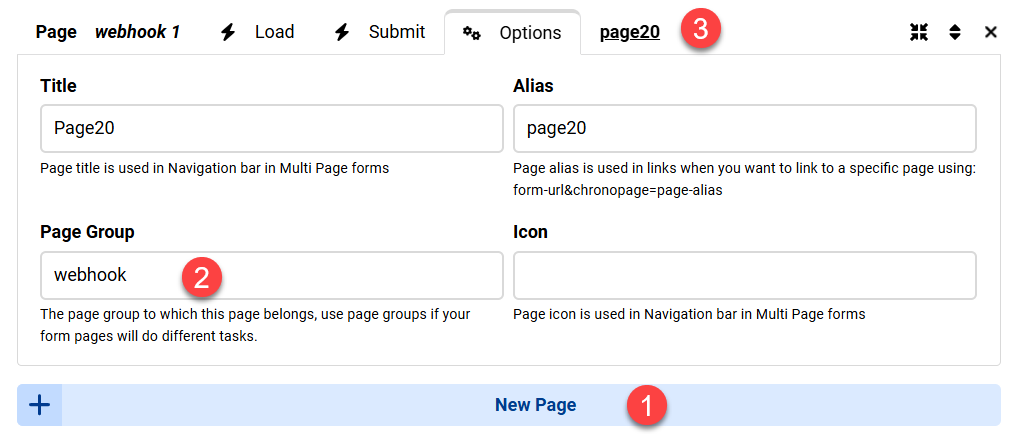
Nella tua pagina webhook di Stripe, usa il link: https://www.domain.com/LIVE-LINK-TO-YOUR-FORM?chronopage=page20&output=ajax
Cambia "page20" con il tuo Alias di pagina
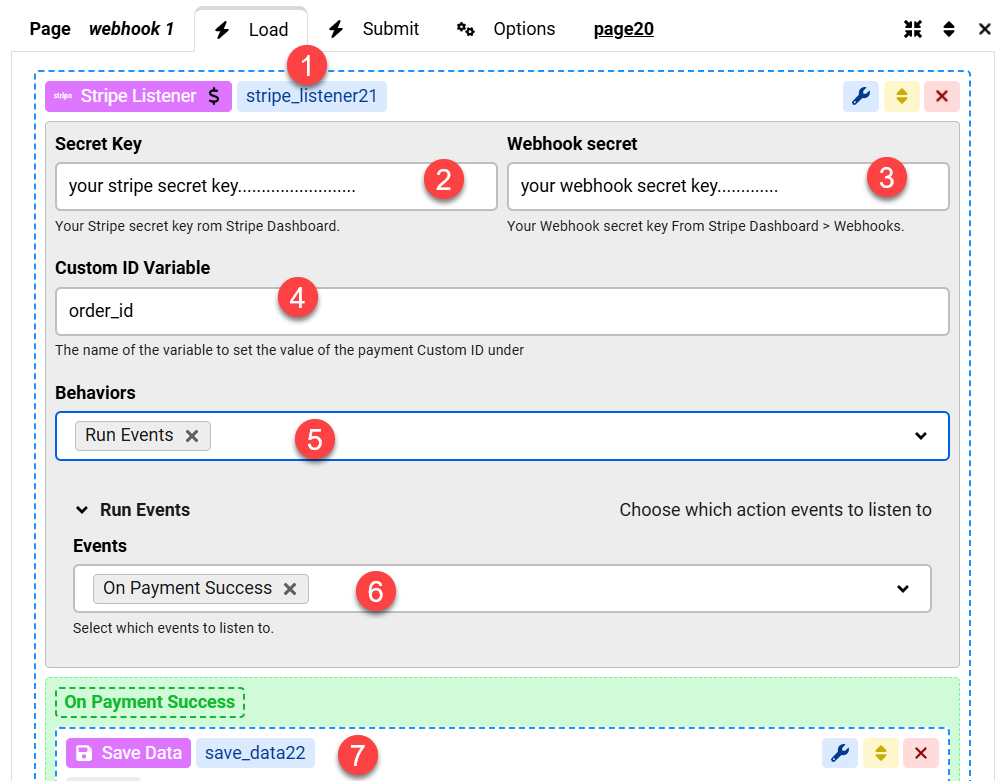
Sotto l'evento Carica della pagina webhook, aggiungi l'azione Stripe Listener e configura le parole segrete e scegli un nome per l'ID Personalizzato che abbiamo inviato a Stripe in precedenza.
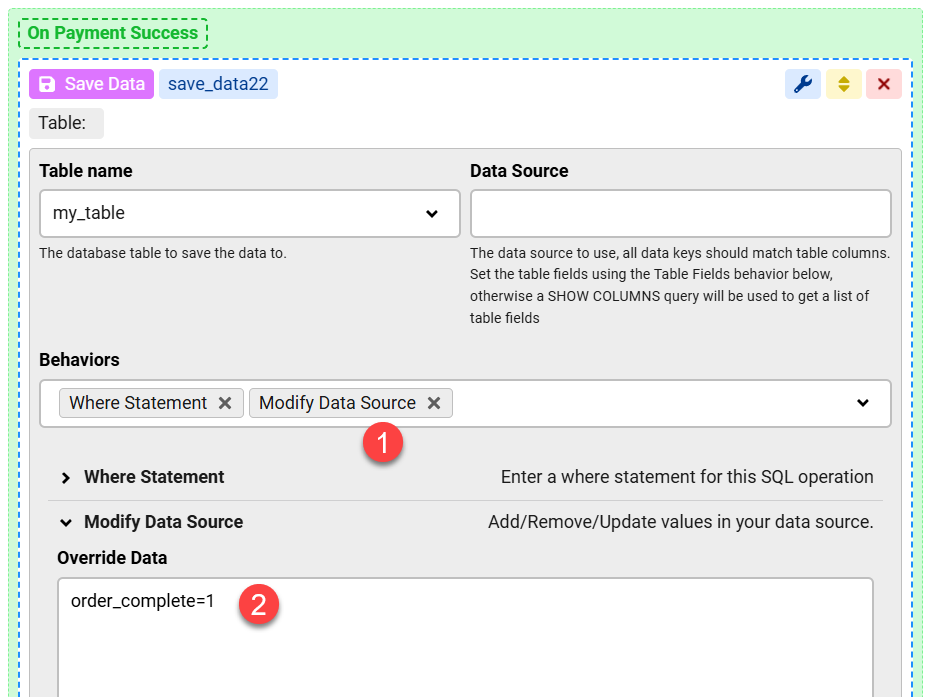
Dovrai quindi abilitare il comportamento Esegui Eventi, e abilitare l'evento "On Payment Success", e trascinare un'azione "Salva Dati" sotto di esso come mostrato al punto #7
Passo 6: Aggiorna la tua tabella del database degli ordini
Puoi quindi aggiornare la tua tabella del database utilizzando l'ID ordine che abbiamo ricevuto da Stripe:
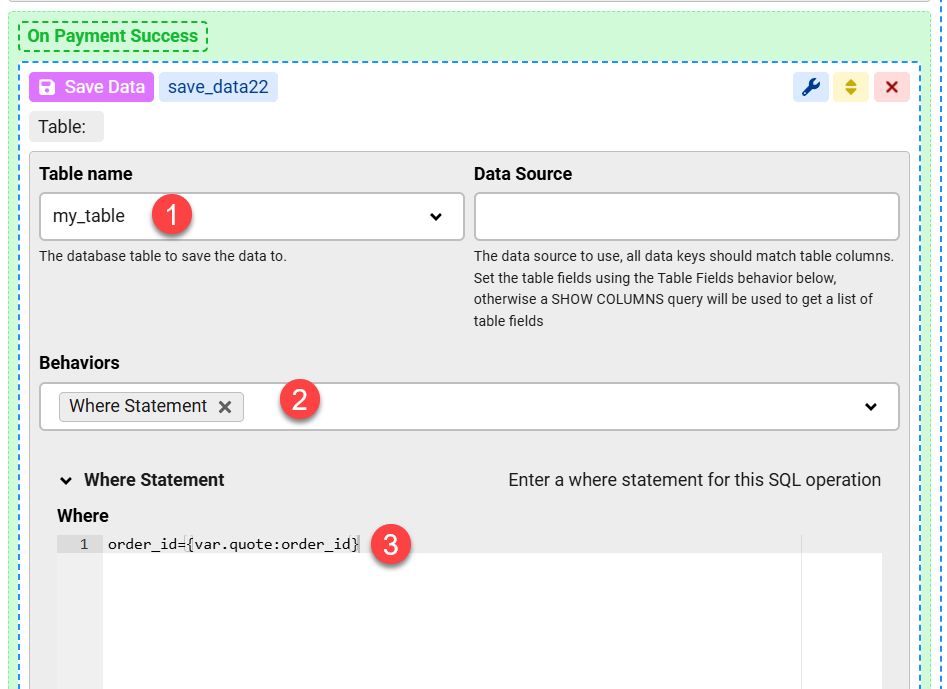
Usa il comportamento Modifica Origine Dati per aggiornare il campo della tabella che segna l'ordine come completato, qui usiamo un campo "order_complete":
Testa l'attività del Stripe Listener
In alcuni casi potrebbe essere necessario assicurarsi che il Stripe Listener sia accessibile dal gateway Stripe, puoi farlo:
- Aggiungendo una vista Messaggio con del contenuto SOPRA il listener e incollando il link del Listener nella barra degli indirizzi del tuo browser:
https://www.domain.com/LIVE-LINK-TO-YOUR-FORM?chronopage=page20&output=ajax
se riesci a visualizzare il messaggio significa che il Listener è accessibile da Stripe - Per testare le chiamate di Stripe al listener, puoi sostituire il messaggio con un'azione email fittizia, assicurati che siano compilati solo i campi Destinatari, Oggetto e Corpo, quindi esegui lo stesso test sopra OPPURE fai una transazione di test, dovresti ricevere l'email se tutto è configurato correttamente.

