Visão Geral
Este guia fornece um processo claro de seis etapas para integrar pagamentos Stripe ao seu formulário ChronoForms 8 para Joomla ou WordPress. Ele cobre a instalação do plugin, adição e configuração da ação Stripe, geração e armazenamento de um ID de pedido único e configuração do Ouvinte Stripe para lidar com webhooks de pagamento. O tutorial também inclui instruções para atualizar seu banco de dados e testar o ouvinte para garantir um sistema de pagamento totalmente funcional.

A ação de pagamento Stripe é muito fácil de configurar, aqui está como fazer isso:
Passo 1: Instale o ChronoForms8
Certifique-se de ter o ChronoForms 8 mais recente para Joomla ou WordPress instalado em seu site, as atualizações mais recentes podem ser encontradas na página oficial de Downloads
Passo 2: Adicione a ação Stripe ao seu formulário
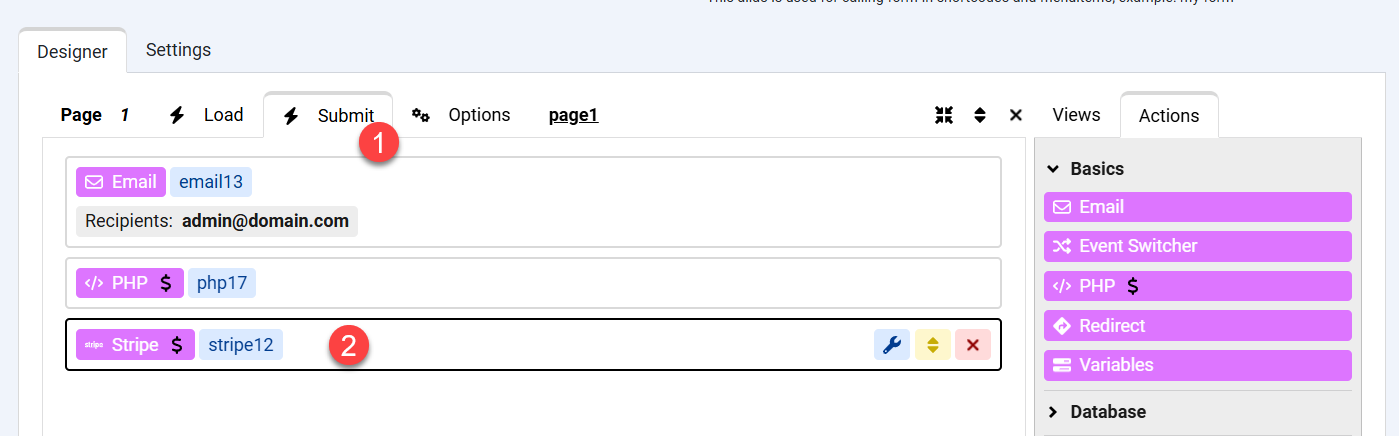
Estamos redirecionando para o Stripe após o envio do formulário e, portanto, colocamos a ação Stripe no evento Enviar da primeira página do formulário:
Passo 3: Configure a ação Stripe
Em seguida, precisamos configurar a ação Stripe. É assim que nossa ação Stripe deve ser configurada:
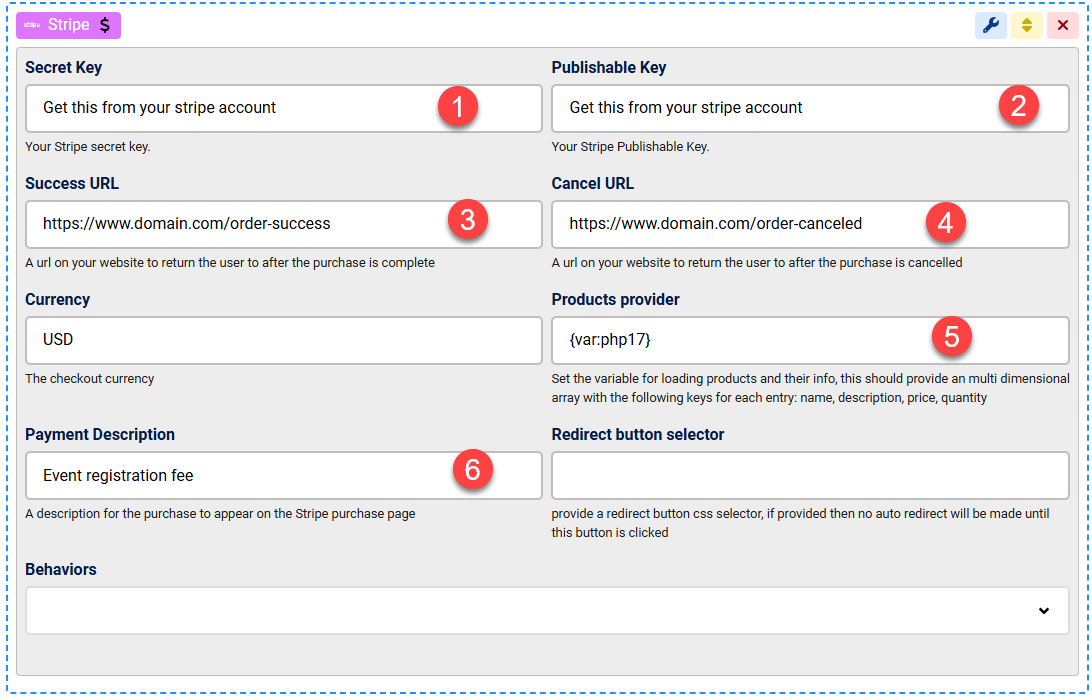
- A Chave secreta pode ser encontrada nas configurações da sua conta Stripe na seção Desenvolvedores > Chaves de API: https://dashboard.stripe.com/apikeys
- A Chave publicável pode ser encontrada na mesma página da sua conta Stripe junto com sua Chave secreta
- A URL de sucesso é para onde seu cliente será redirecionado após concluir a compra com sucesso, pode ser qualquer URL em seu site
- A URL de cancelamento é para onde seu cliente será redirecionado se cancelar a compra, pode ser qualquer URL em seu site
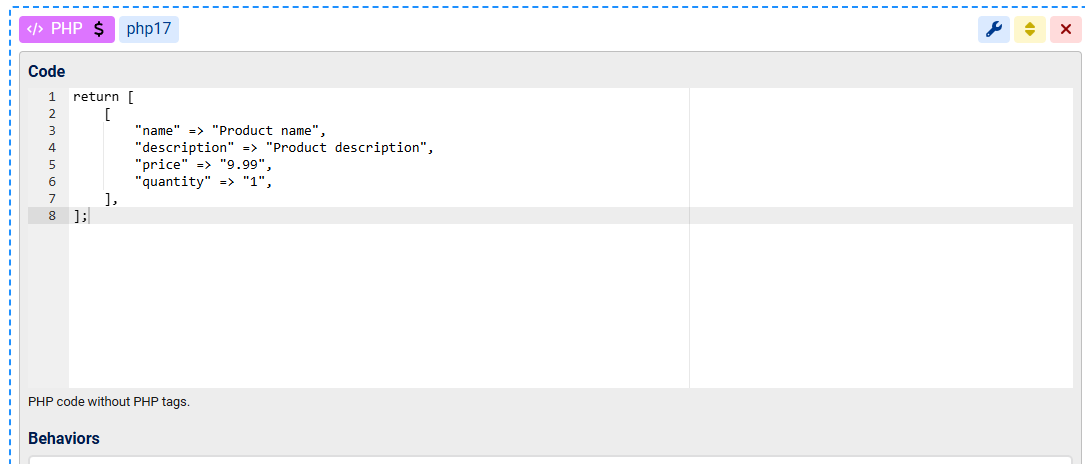
- O Provedor de Produtos é um array multidimensional para os produtos a serem listados na página de compra no Stripe, o array deve conter subarrays com pelo menos as chaves nome, descrição, preço e quantidade, aqui está um exemplo de como configuramos a ação php17 para retornar o array que precisamos, então usamos a variável {var:php17} para alimentar este array no provedor de produtos do stripe:
- A descrição do pagamento é uma string para descrever todo o pagamento e será exibida na página de pagamento do Stripe.
Passo 4: Gere, Armazene e envie para o Stripe um ID de Pedido único
Você pode querer gerar um ID de pedido e armazená-lo no Banco de Dados ANTES de redirecionar para o Stripe, você pode fazer isso usando a ação Variáveis com o shortcode {str:uuid}:
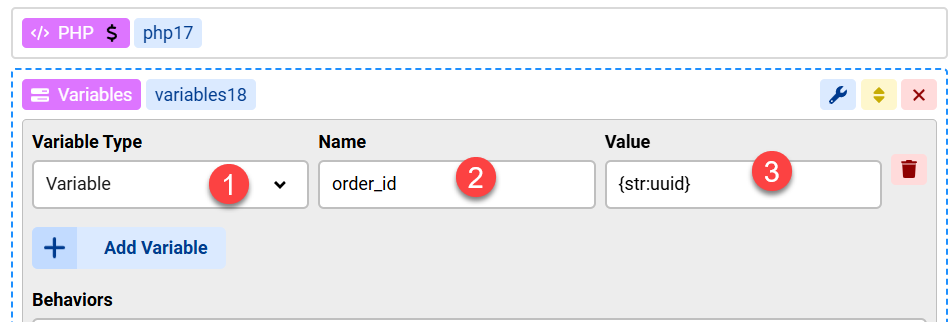
Então podemos salvá-lo usando a ação Salvar Dados como mostrado abaixo, observe que "order_id" deve ser substituído pelo nome da coluna da tabela que contém o order_id

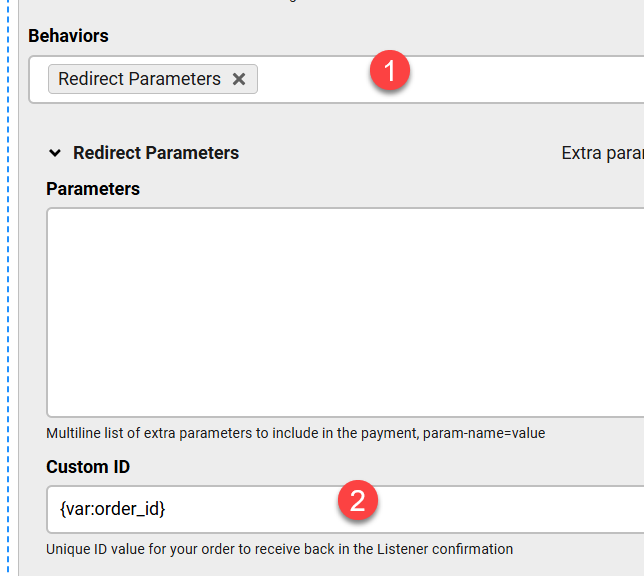
Podemos então passar esse valor para o Stripe usando a variável ID Personalizado sob o comportamento Parâmetros de Redirecionamento:
Passo 5: Configure a ação Ouvinte Stripe para receber notificação de webhook de pagamento do Stripe
No mesmo formulário, adicione uma nova página, altere o Grupo de Página para "webhook" e anote o nome da página:
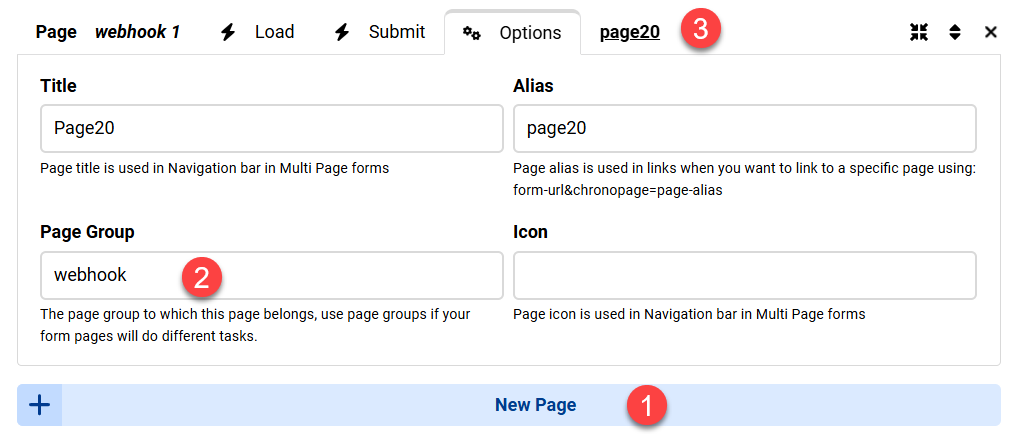
Na sua página de webhooks do Stripe, use o link: https://www.domain.com/LIVE-LINK-TO-YOUR-FORM?chronopage=page20&output=ajax
Altere "page20" para o seu Alias de página
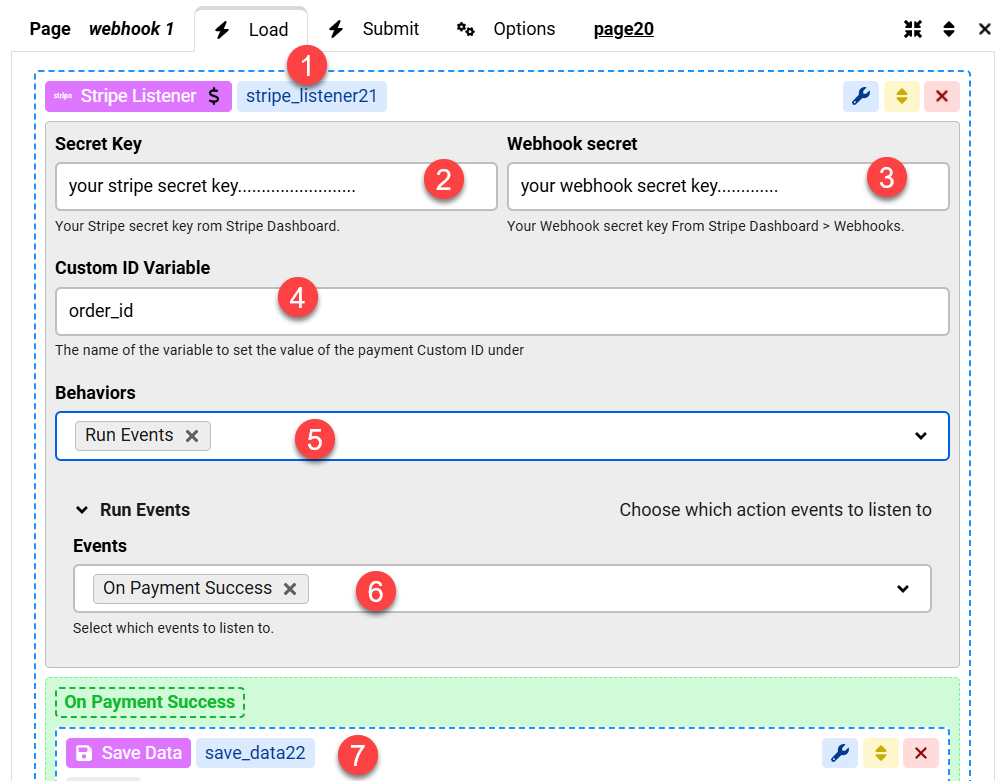
Sob o evento Carregar da página webhook, adicione a ação Ouvinte Stripe e configure as palavras secretas e escolha um nome para o ID Personalizado que enviamos ao Stripe anteriormente.
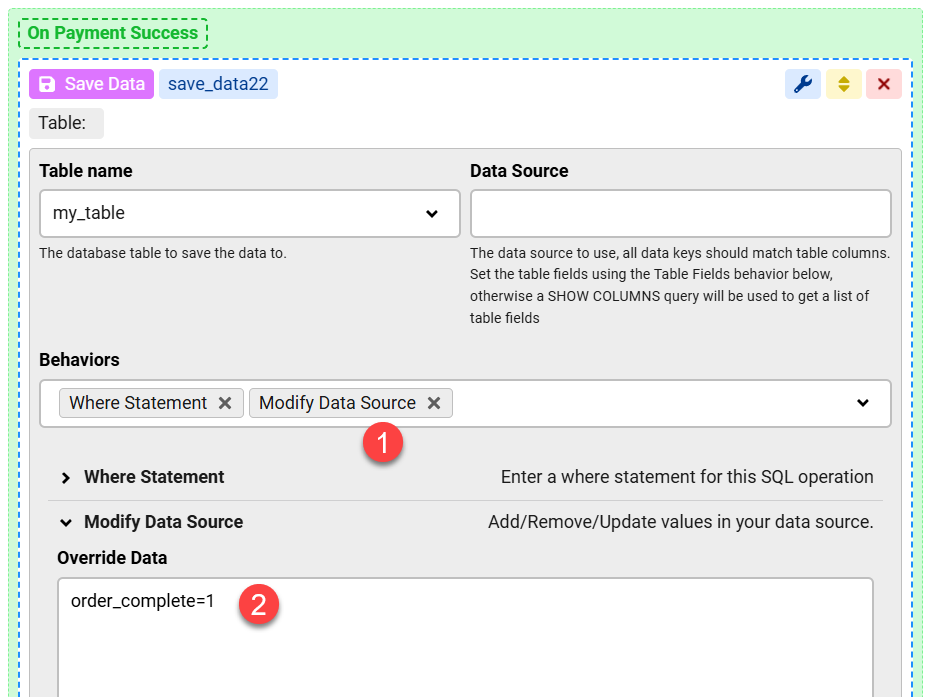
Você precisará então habilitar o comportamento Executar Eventos e habilitar o evento "No Sucesso do Pagamento", e arrastar uma ação "Salvar Dados" sob ele, conforme mostrado no #7
Passo 6: Atualize sua tabela de banco de dados de pedidos
Você pode então atualizar sua tabela de banco de dados usando o ID do pedido que recebemos do Stripe:
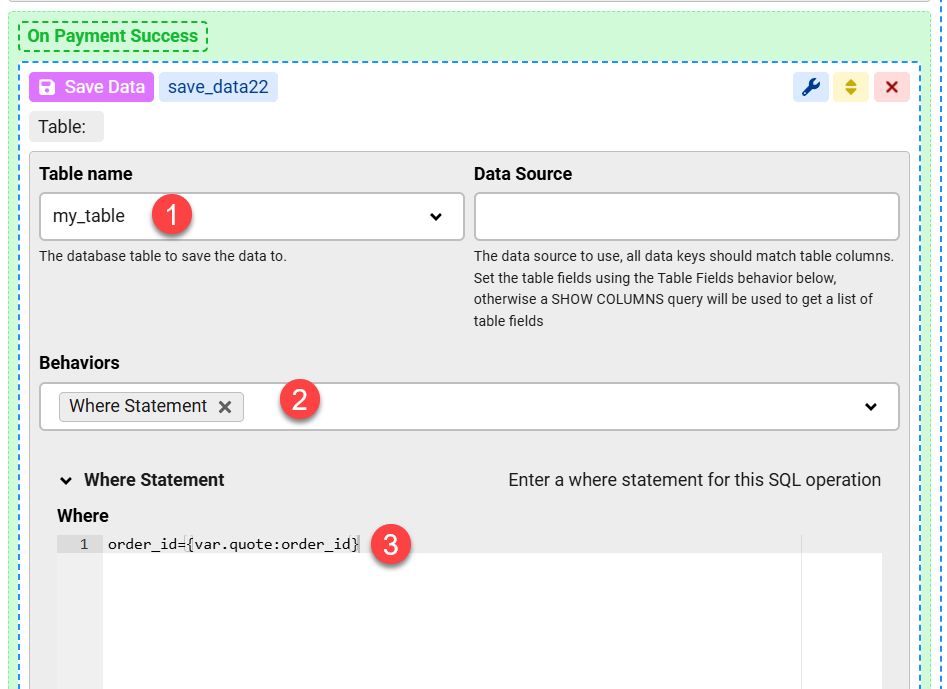
Use o comportamento Modificar Fonte de Dados para atualizar o campo da tabela marcando o pedido como concluído, usamos um campo "order_complete" aqui:
Teste a atividade do Ouvinte Stripe
Em alguns casos, você pode precisar garantir que o Ouvinte Stripe seja acessível pelo gateway Stripe, você pode fazer isso:
- Adicionando uma visualização de Mensagem com algum conteúdo ACIMA do ouvinte e colando o link do Ouvinte na barra de endereços do seu navegador:
https://www.domain.com/LIVE-LINK-TO-YOUR-FORM?chronopage=page20&output=ajax
se você conseguir visualizar a mensagem, significa que o Ouvinte é acessível pelo Stripe - Para testar as chamadas do Stripe para o ouvinte, você pode substituir a mensagem por uma ação de e-mail fictícia, certifique-se de que apenas os campos Destinatários, Assunto e Corpo estejam preenchidos, então execute o mesmo teste acima OU faça uma transação de teste, você deve receber o e-mail se tudo estiver configurado corretamente.

