Overview
Este guia descreve três métodos eficazes para integrar o ChronoForms 8 no seu site Joomla. Pode usar um Item de Menu do Joomla, incorporá-lo através de um plugin do Joomla em artigos, ou publicá-lo como um módulo dedicado do ChronoForms8. Cada método requer a introdução do Alias específico do formulário para exibir corretamente o formulário escolhido.
Existem 3 maneiras de exibir o seu ChronoForms 8 na sua página web
Método 1: Usando um Item de Menu do Joomla
Na secção de Menus do seu Joomla, selecione o menu desejado para criar a ligação e depois clique em Novo
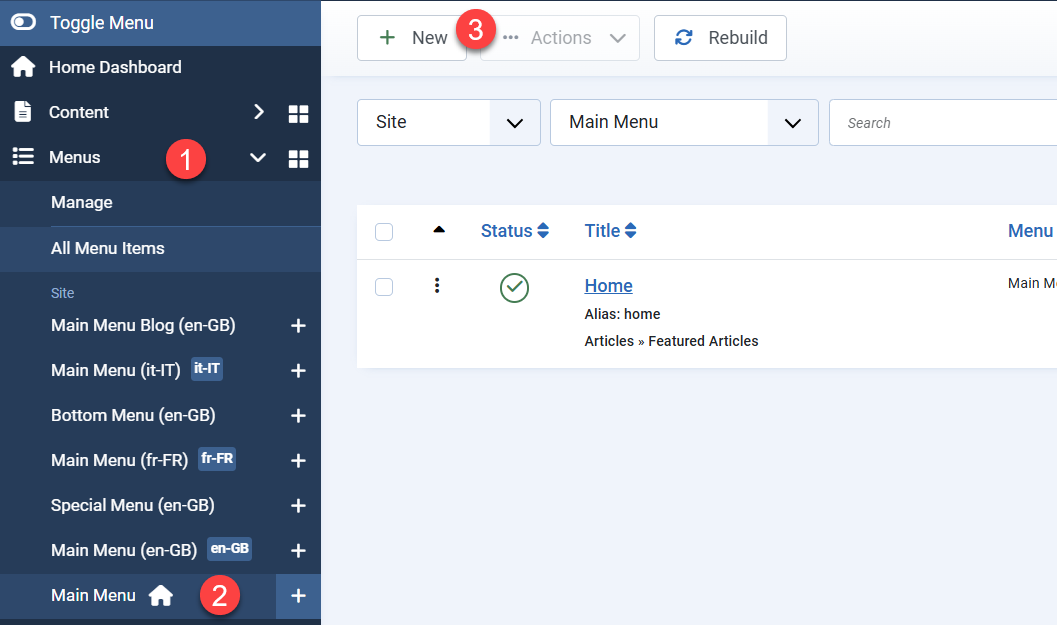
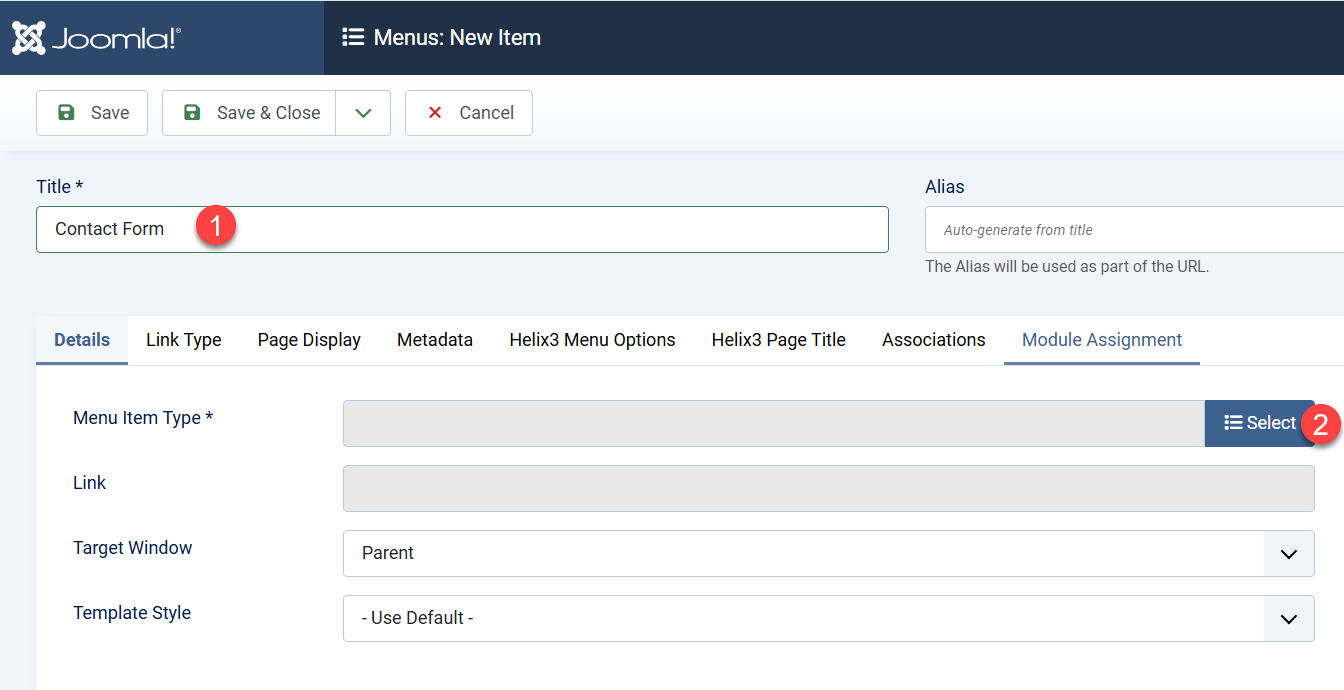
Na nova página, introduza o título do Item de Menu e depois clique em Selecionar para o tipo de Item de Menu
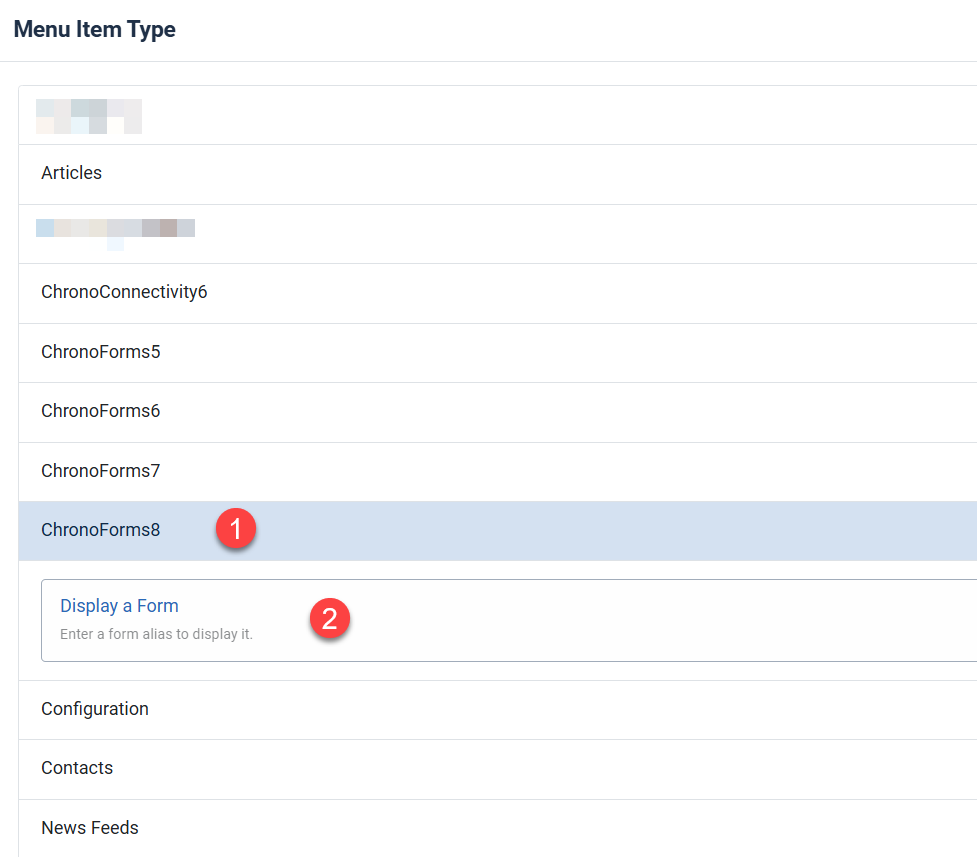
No popup do Tipo de Item de Menu, selecione ChronoForms8:
Após o fecho do popup, precisa de mudar para o separador Opções e depois introduzir o Alias do formulário que precisa de exibir:
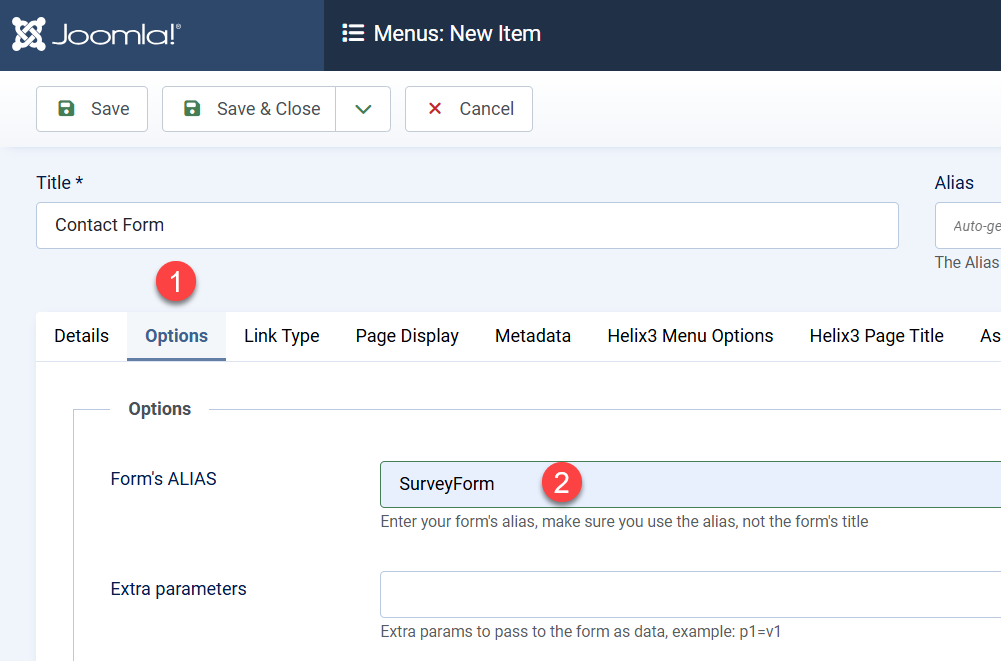
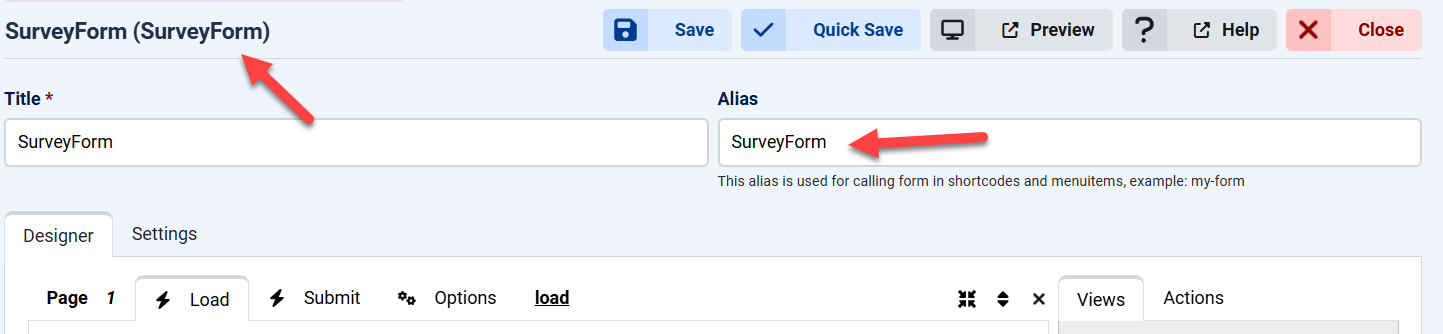
O Alias do formulário está disponível na sua página de edição do ChronoForms e na lista de formulários:
Método 2: Usando o plugin do Joomla
Certifique-se de que descarregou e instalou o plugin de Conteúdo do Joomla ChronoForms8 ou o plugin de Sistema do Joomla ChronoForms8
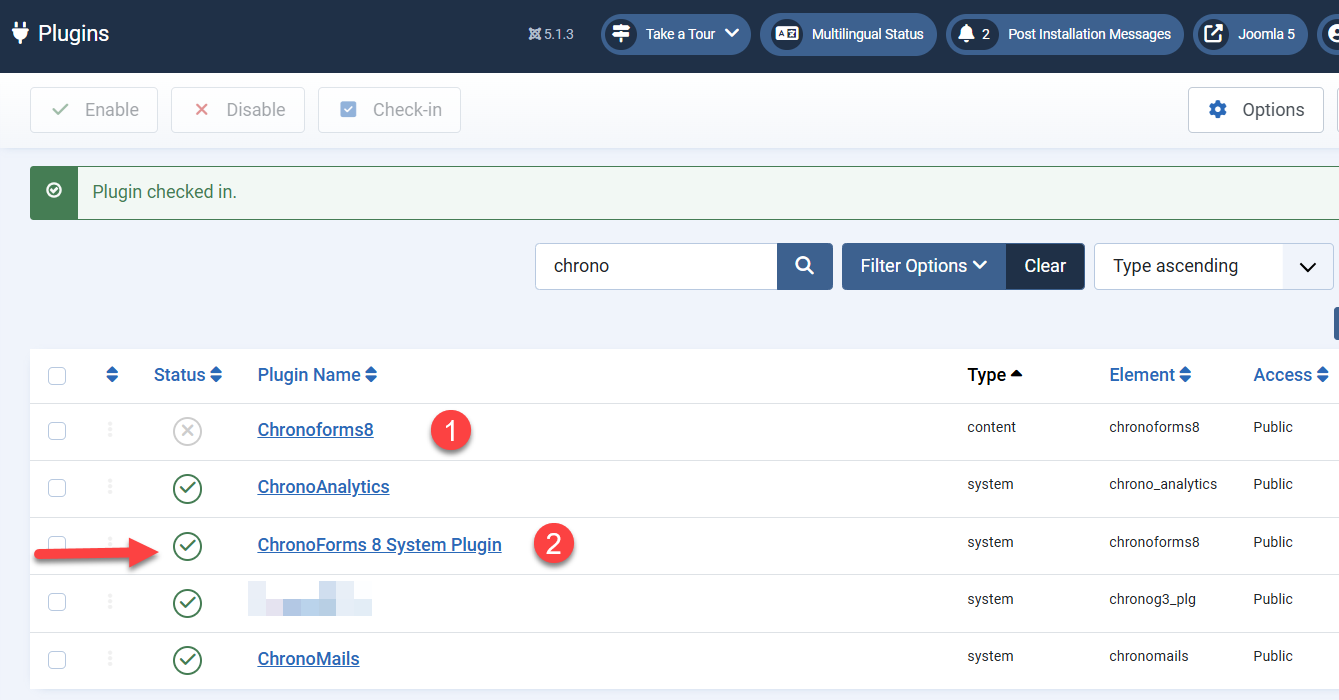
Apenas um deles deve estar ativado
Ambos os plugins funcionam em Artigos, mas o plugin de Sistema é necessário para usar o código curto do plugin ChronoForms8 noutras extensões.
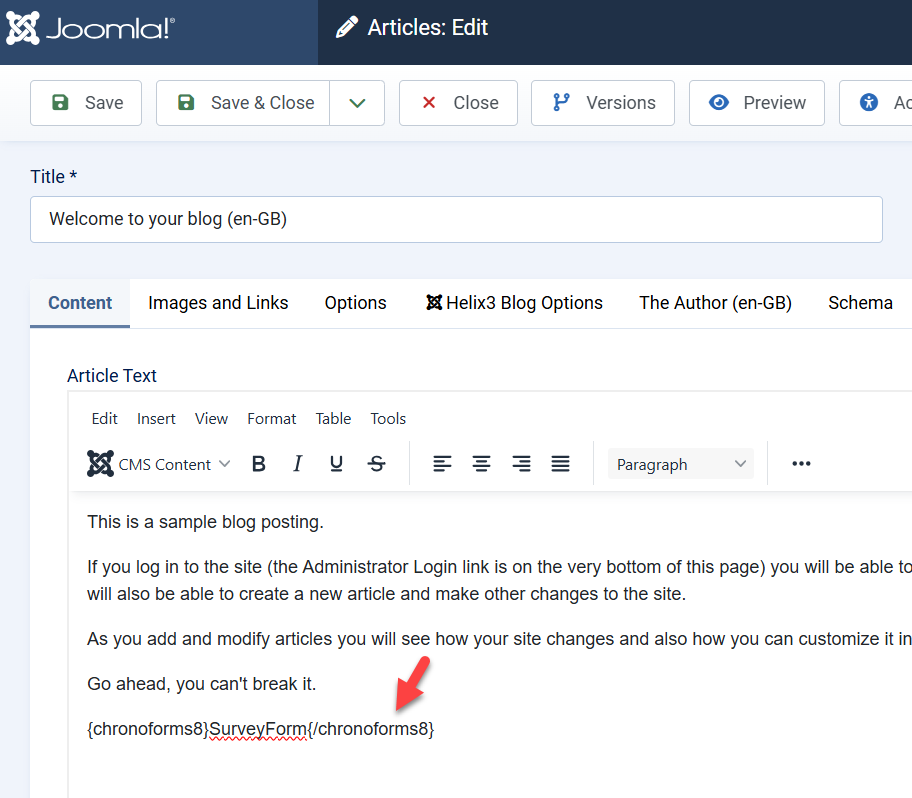
Agora vá ao seu artigo e introduza {chronoforms8}form-alias{/chronoforms8} para exibir o formulário lá:
Método 3: Usando o módulo ChronoForms8
Após descarregar e instalar o módulo ChronoForms8, precisa de ir a Conteúdo > Módulos do Site > ChronoForms8
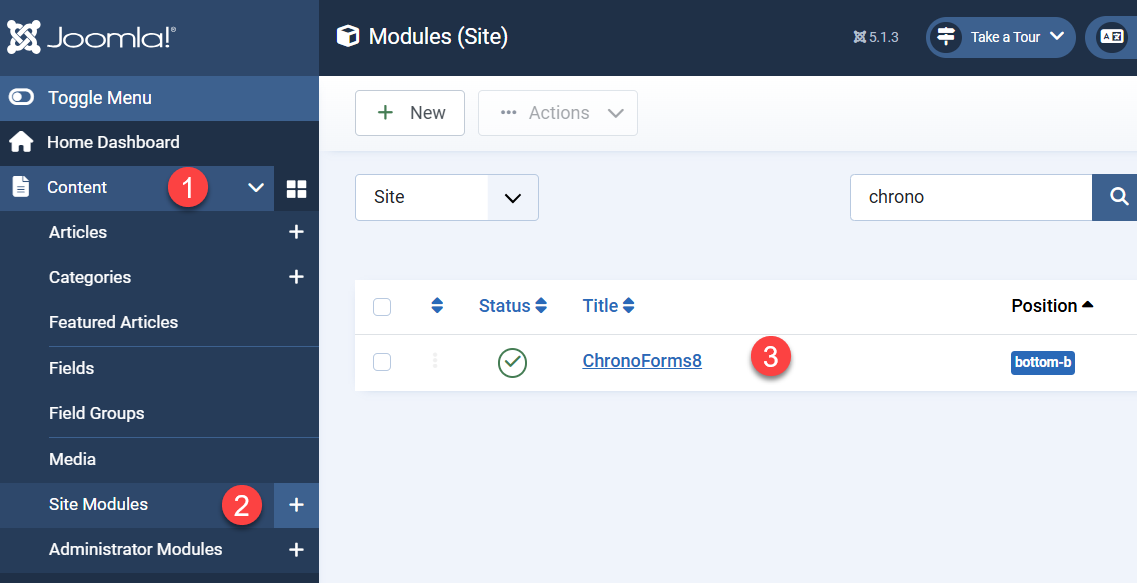
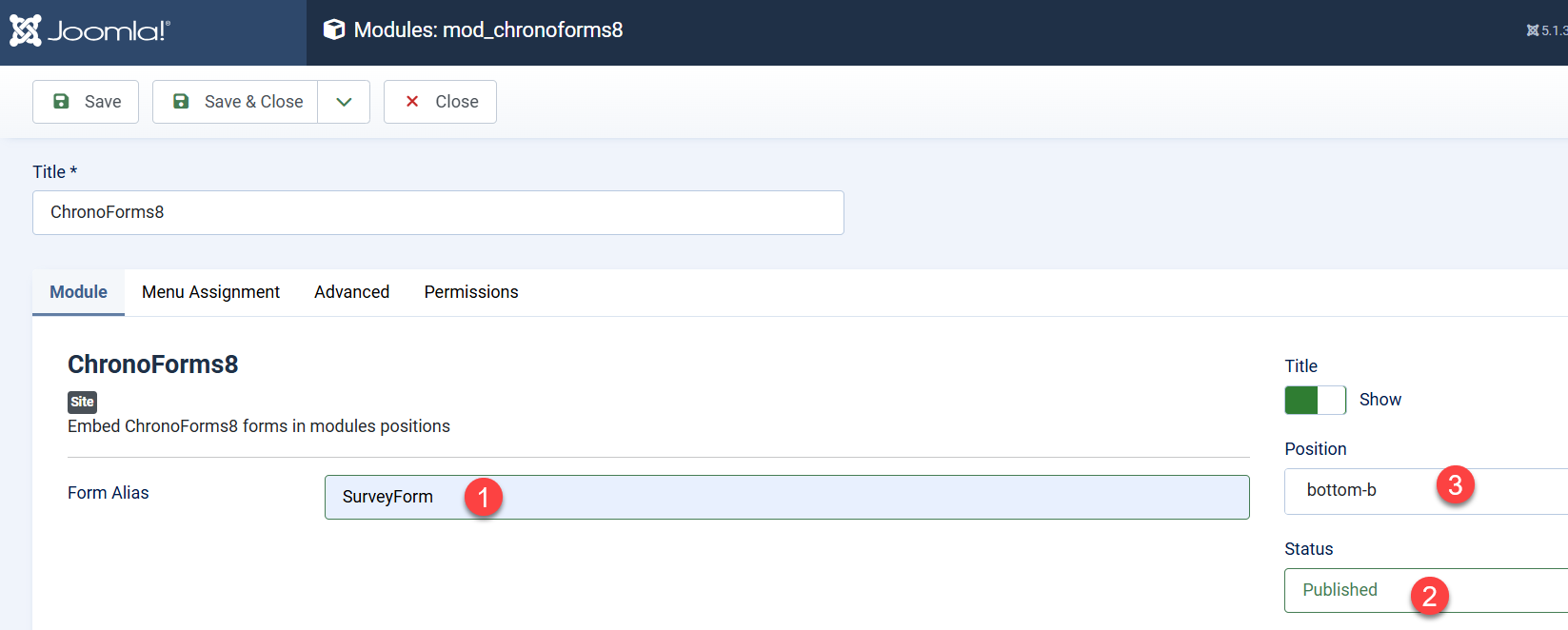
Dentro do módulo precisa de introduzir o Alias do Formulário e certificar-se de que o seu estado é Publicado:


Comments: