Overview
Ce guide présente trois méthodes efficaces pour intégrer ChronoForms 8 à votre site Joomla. Vous pouvez utiliser un Élément de Menu Joomla, l'intégrer via un plugin Joomla dans les articles, ou le publier en tant que module dédié ChronoForms8. Chaque méthode nécessite de saisir l'Alias spécifique du formulaire pour afficher correctement le formulaire choisi.
Il existe 3 façons d'afficher votre ChronoForms 8 sur votre page web
Méthode 1 : Utiliser un Élément de Menu Joomla
Dans la section Menus de votre Joomla, sélectionnez le menu souhaité pour créer le lien puis cliquez sur Nouveau
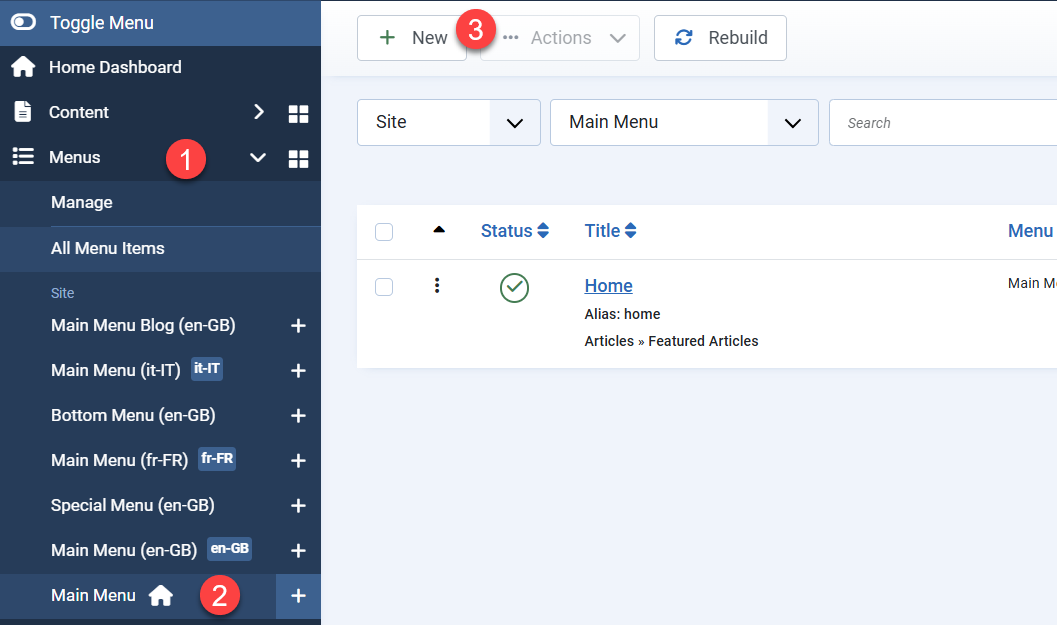
Sur la nouvelle page, saisissez le titre de l'élément de menu puis cliquez sur Sélectionner pour le type d'élément de menu
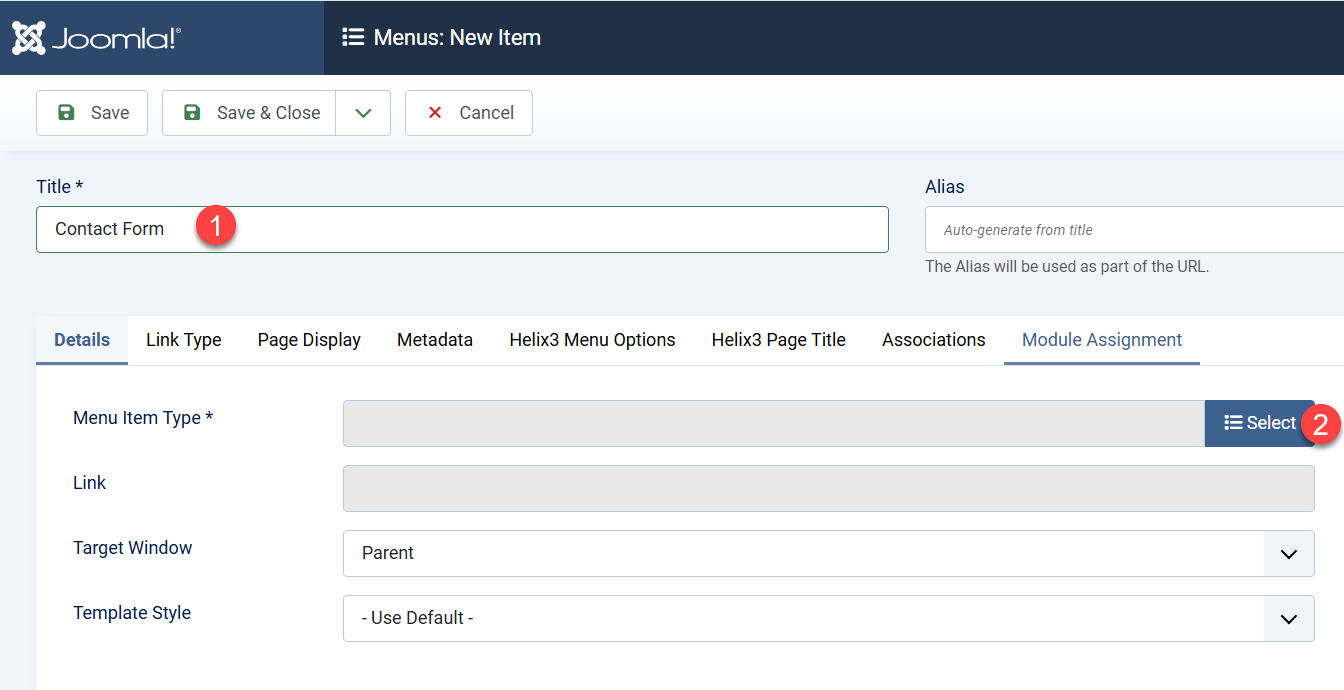
Dans la fenêtre contextuelle Type d'élément de menu, sélectionnez ChronoForms8 :
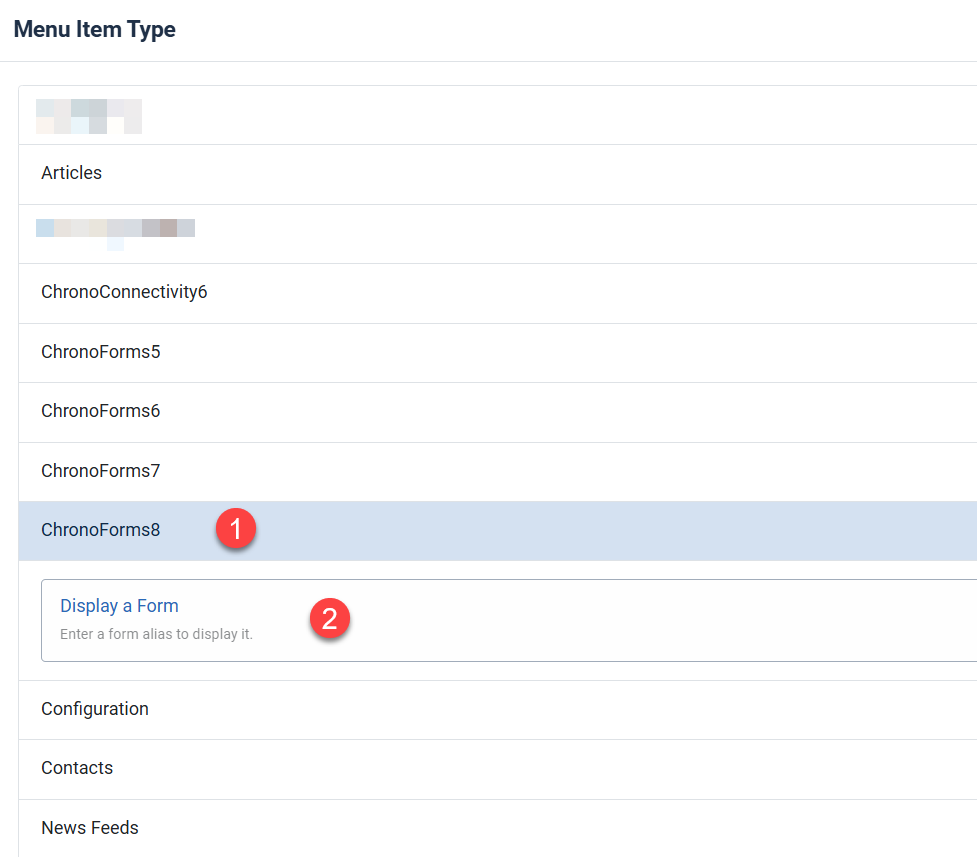
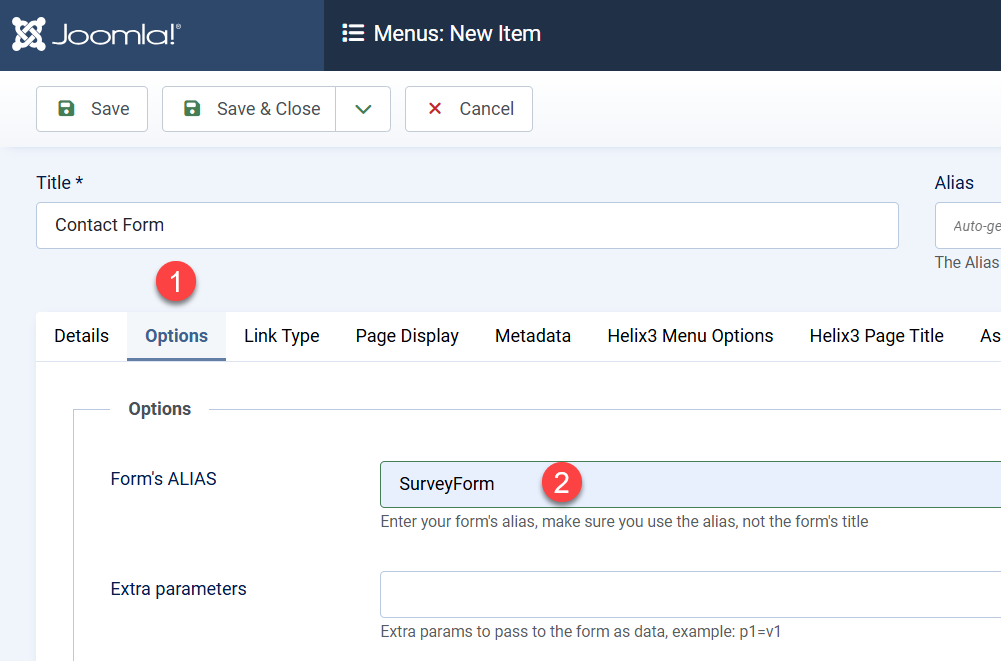
Après la fermeture de la fenêtre contextuelle, vous devez passer à l'onglet Options puis saisir l'Alias du formulaire que vous souhaitez afficher :
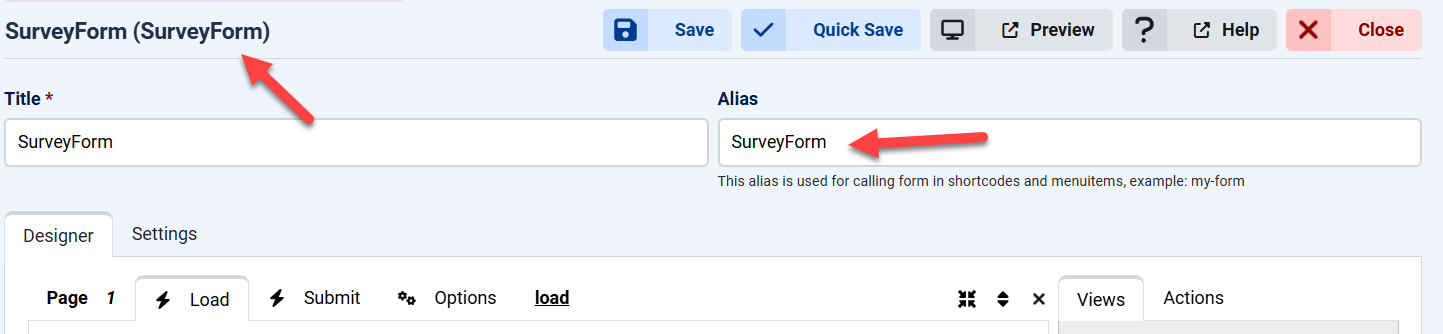
L'Alias du formulaire est disponible dans votre page d'édition ChronoForms et dans la liste des formulaires :
Méthode 2 : Utiliser le plugin Joomla
Assurez-vous d'avoir téléchargé et installé soit le plugin de contenu Joomla ChronoForms8, soit le plugin système Joomla ChronoForms8
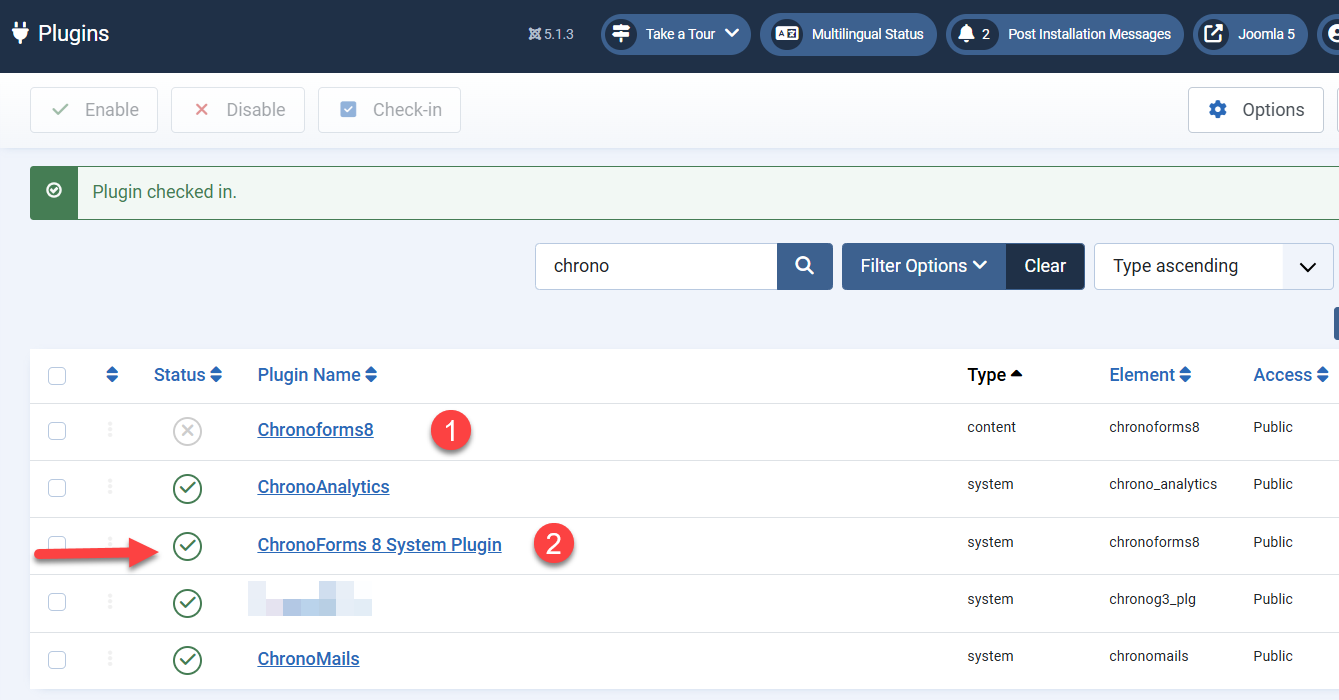
Un seul d'entre eux doit être activé
Les deux plugins fonctionnent dans les Articles, mais le plugin Système est nécessaire pour utiliser le code court du plugin ChronoForms8 dans d'autres extensions.
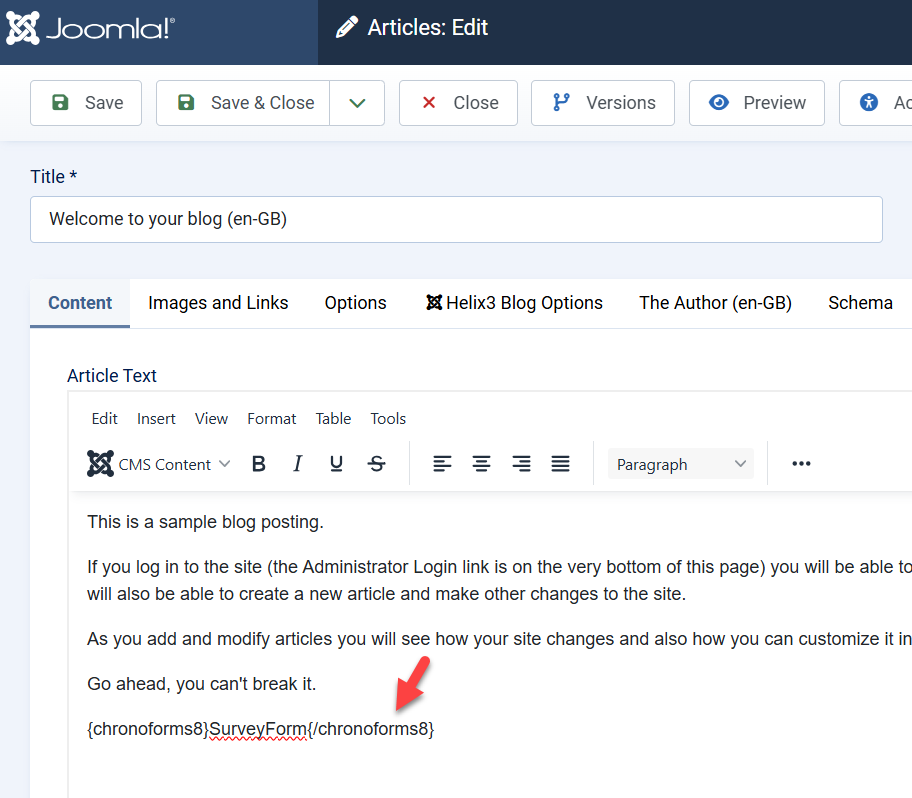
Maintenant, allez dans votre article et saisissez {chronoforms8}form-alias{/chronoforms8} pour y afficher le formulaire :
Méthode 3 : Utiliser le module ChronoForms8
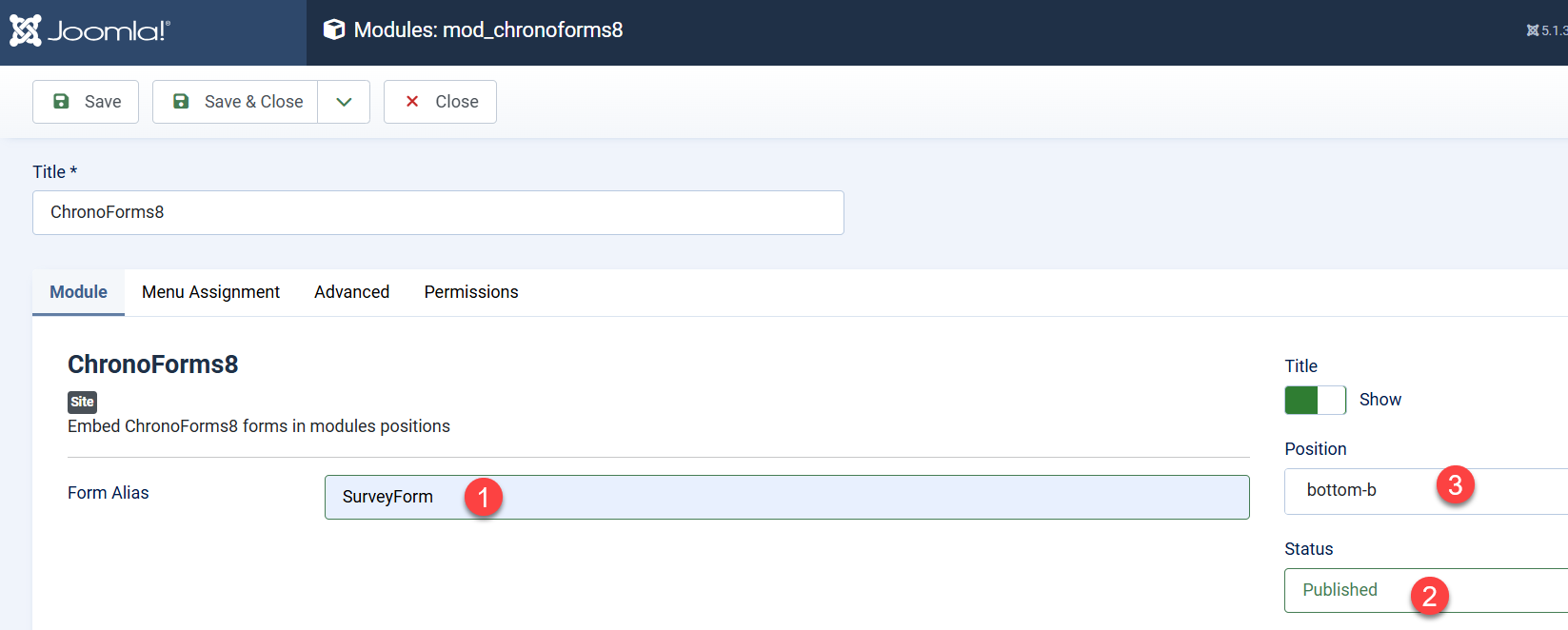
Après avoir téléchargé et installé le module ChronoForms8, vous devez aller dans Contenu > Modules du site > ChronoForms8
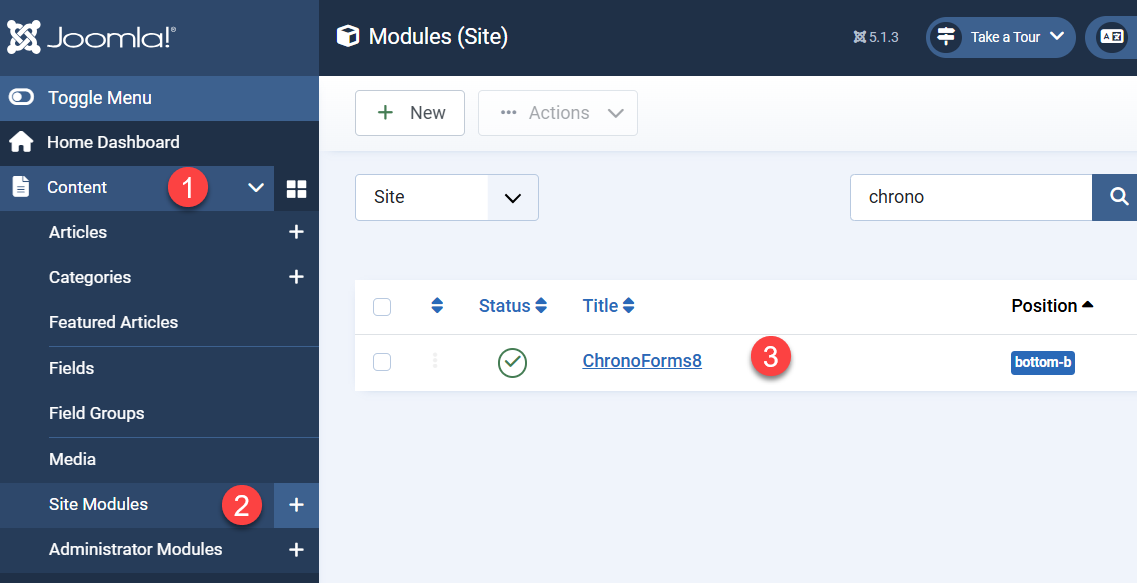
Dans le module, vous devez saisir l'Alias du formulaire et vous assurer que son statut est Publié :


Comments: