Publié :
Aperçu
Découvrez comment améliorer vos Chronoforms en ajoutant du HTML personnalisé via la vue HTML. Ouvrez simplement votre formulaire, développez la zone Vues & Contenu, faites glisser la vue HTML vers l'événement Chargement ou Soumission, et activez éventuellement TinyMCE pour l'édition visuelle ou le comportement PHP pour l'exécution de code. Cette méthode permet une personnalisation flexible directement dans les événements de votre formulaire.
Ajoutez du HTML personnalisé à vos Chronoforms en utilisant la vue HTML
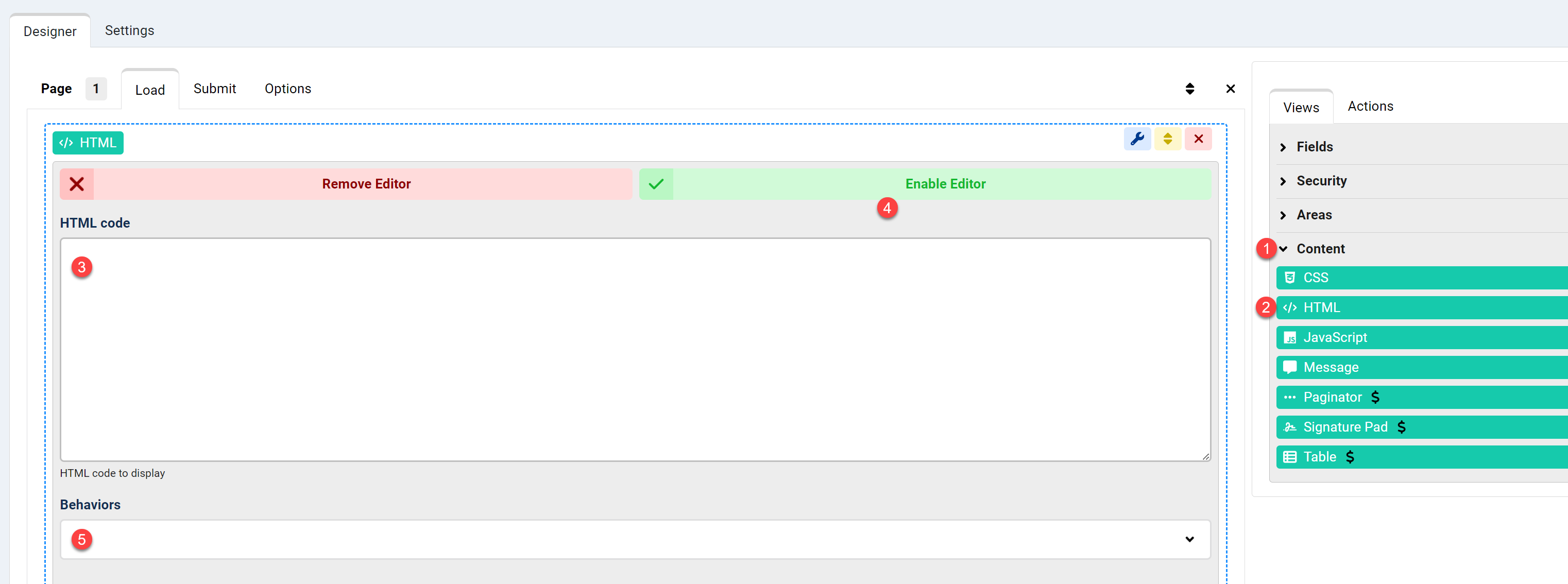
- Ouvrez votre formulaire pour l'édition et développez la zone Vues > Contenu dans le panneau latéral droit
- Trouvez la vue HTML
- Faites-la glisser vers l'événement Chargement de votre formulaire (ou l'événement Soumission si vous souhaitez afficher le HTML lors de l'envoi de la page)
- Optionnel : Activez l'éditeur TinyMCE pour l'édition visuelle
- Optionnel : Activez le comportement PHP pour exécuter du code PHP dans votre HTML