Visão Geral
Este guia explica como gerar arquivos PDF com o Chronoforms8 adicionando uma ação TCPDF ao seu formulário. Você pode personalizar o caminho de armazenamento, habilitar a opção de armazenamento e formatar o conteúdo do PDF usando HTML ou CSS. Além disso, aborda como anexar o PDF criado a um e-mail configurando a ação TCPDF para ser executada antes do comportamento de e-mail.
Crie arquivos PDF usando seu Chronoforms8
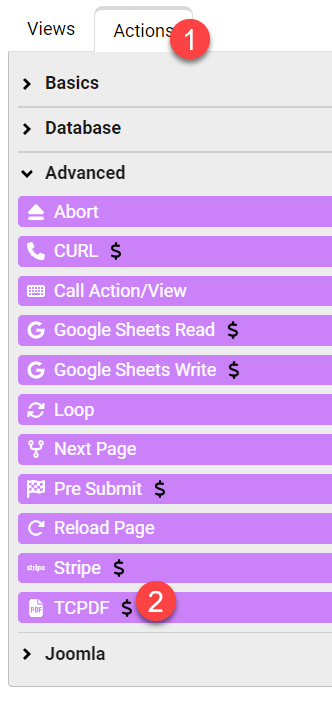
- Abra a área de Ações
- Abra a seção Avançado e arraste uma ação TCPDF para a área de Carregar ou Enviar da página do seu formulário
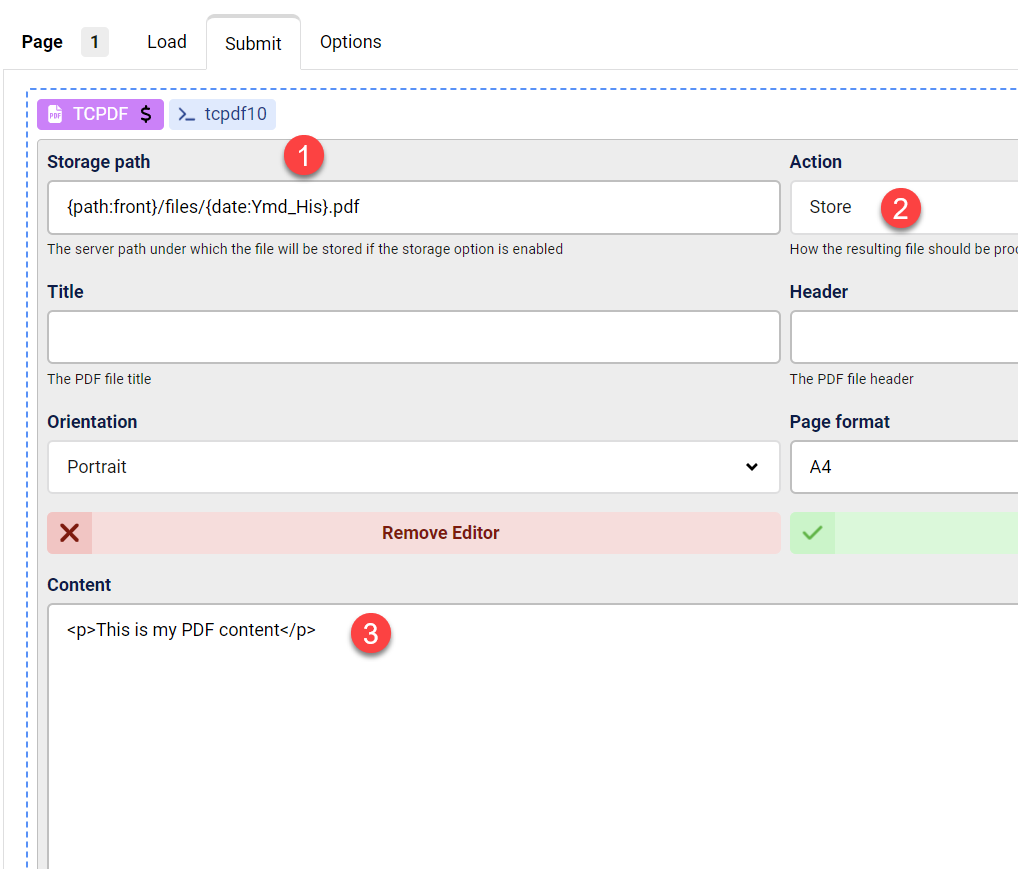
- Personalize o caminho de armazenamento no seu servidor
- Certifique-se de que a opção de armazenamento está selecionada
- Personalize o conteúdo do arquivo PDF, isso pode incluir HTML ou CSS dentro de tags Style, você pode habilitar o editor de texto rico para isso
Salve o formulário e teste o arquivo PDF, você pode configurar a ação TCPDF para "Armazenar e Baixar" para que possa visualizar o arquivo PDF criado
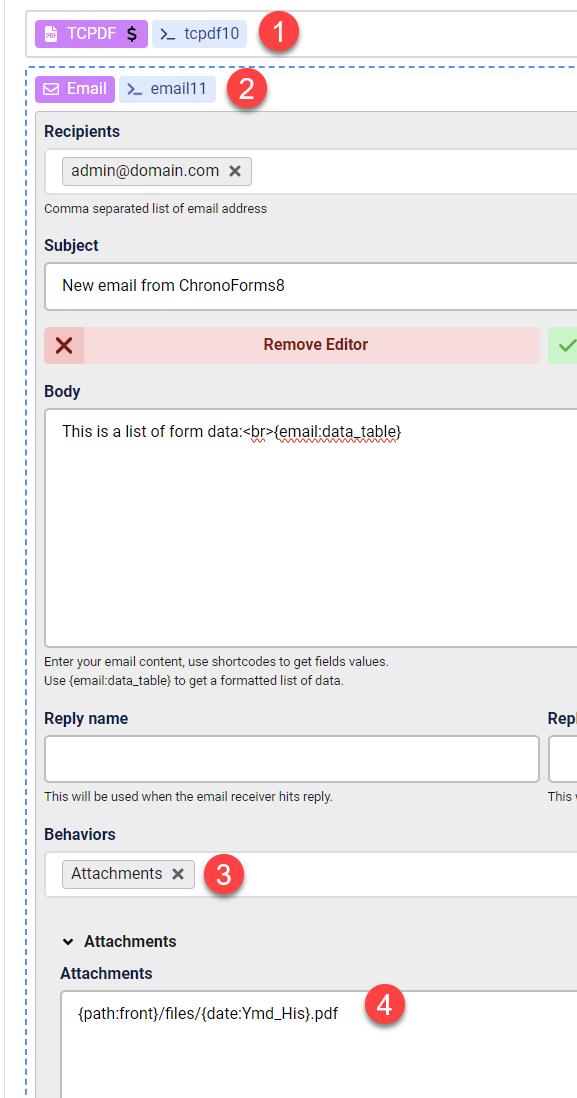
Se você quiser anexar o arquivo PDF criado a um e-mail, então precisa adicionar o caminho do arquivo PDF ao comportamento de Anexos de E-mail, você também precisará que o TCPDF seja executado ANTES do e-mail, veja como deve ficar: