Aperçu
Ce guide explique comment utiliser l'action Enregistrer les données dans ChronoForms pour stocker les soumissions de formulaire dans une table de base de données personnalisée. Il fournit des instructions étape par étape pour ajouter l'action et deux méthodes pour mapper les données aux colonnes de la table : utiliser une source de données principale avec sélection de champs ou le comportement Modifier la source de données pour un mappage direct des colonnes. Le processus est illustré par des captures d'écran pour vous aider à configurer l'action efficacement selon vos besoins spécifiques.
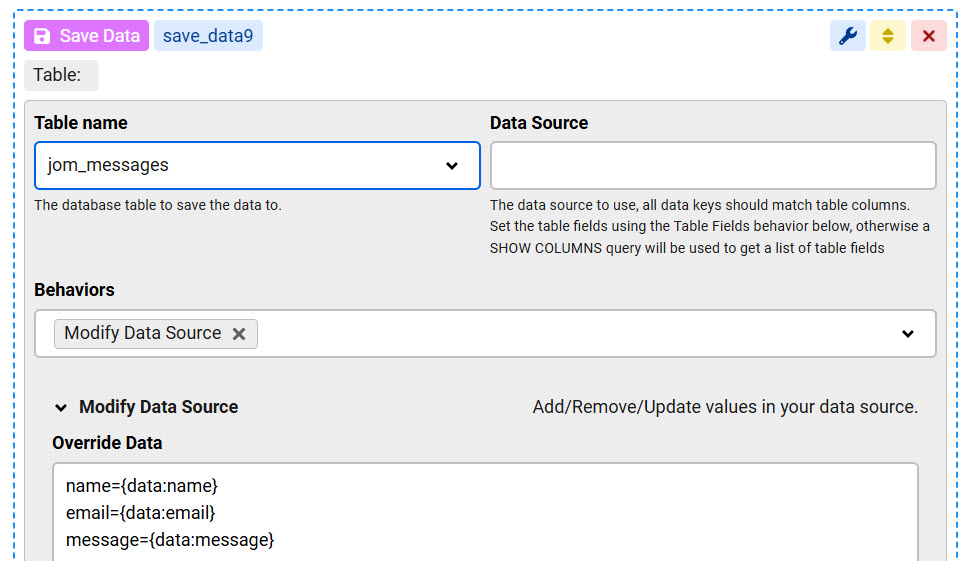
Si l'enregistrement des données du formulaire dans le journal des formulaires ne suffit pas à vos besoins, vous pouvez utiliser l'action Enregistrer les données pour sauvegarder les données du formulaire dans une table de base de données personnalisée. Cette table peut déjà exister dans votre base de données ou vous pouvez la créer en utilisant un outil d'administration de base de données comme PHPMyAdmin ou ChronoMyAdmin.
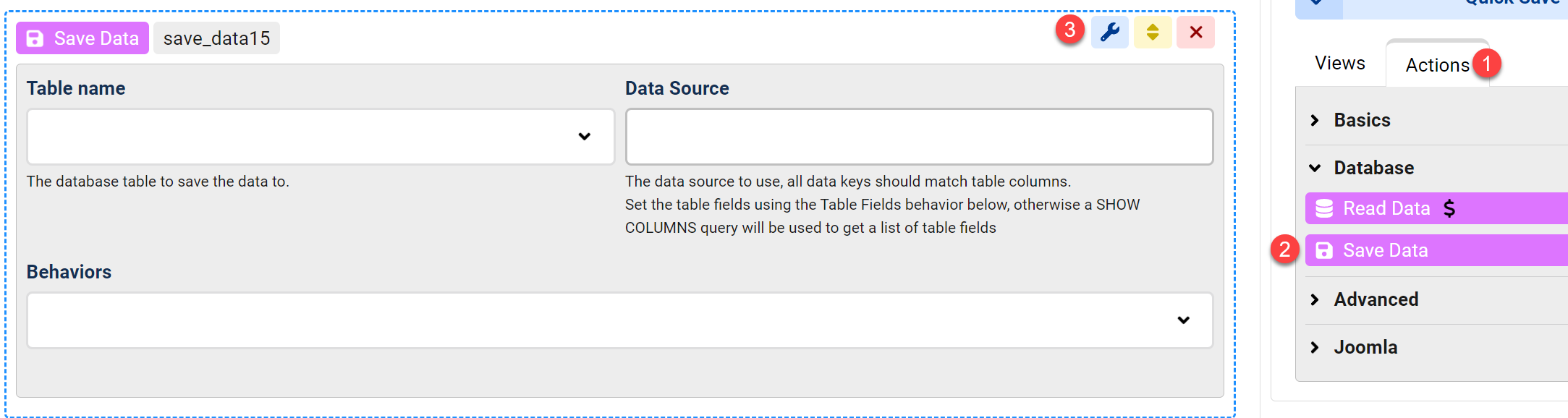
Ajoutons d'abord l'action Enregistrer les données à notre formulaire :
- Ouvrez la zone Actions dans le panneau latéral droit
- Développez le groupe Base de données
- Faites glisser l'action Enregistrer les données vers votre formulaire et ouvrez les paramètres de l'action
Maintenant, nous devons choisir quelles données doivent être enregistrées. Cela nécessite de mapper une liste de données à nos colonnes de table. Il existe 2 façons de procéder, le choix dépend de votre scénario.
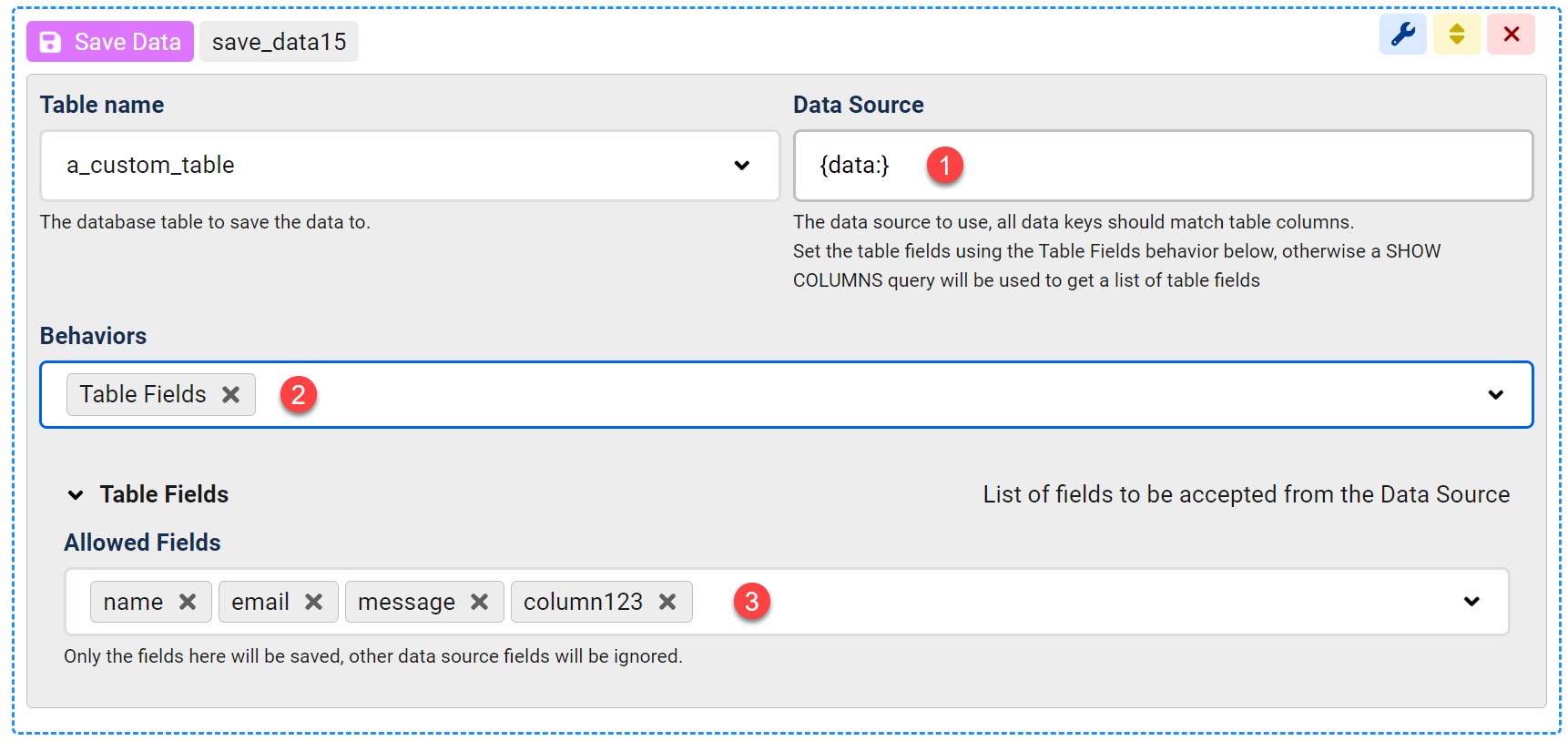
La première méthode consiste à configurer la source de données principale et à sélectionner les champs à utiliser parmi cette source de données :
- Dans le champ Source de données, ajoutez {data:}, cela renverra l'ensemble du tableau de données soumis par le formulaire. Cela peut être modifié si vous devez enregistrer un autre ensemble de données.
- Si la source de données définie à l'étape 1 contient des champs supplémentaires inutiles, nous pouvons sélectionner les champs à stocker en activant le comportement Champs de la table.
- Saisissez une liste de colonnes de table à sélectionner à partir de la source de données large.
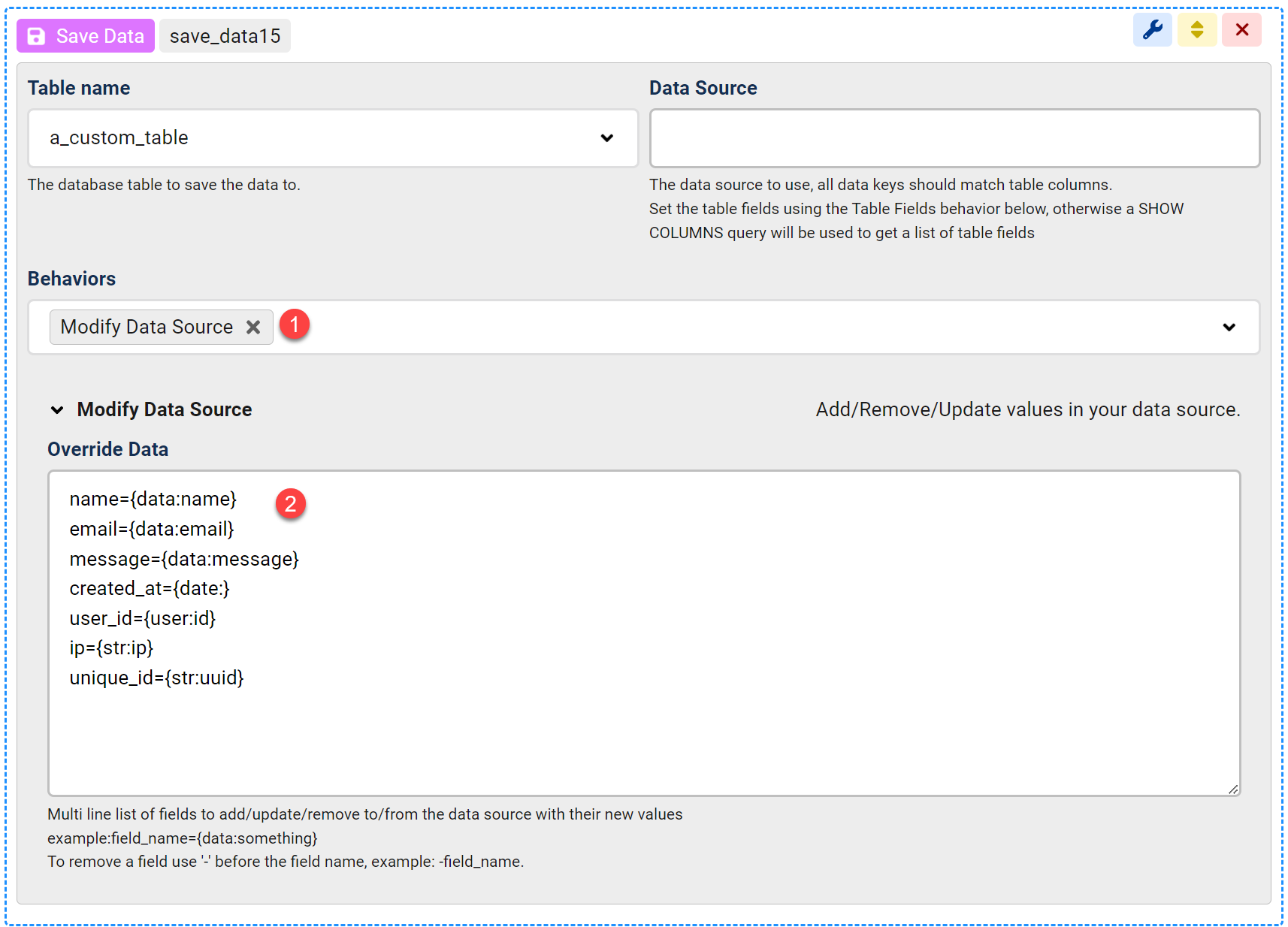
La deuxième méthode pour fournir des données à l'action Enregistrer les données consiste à utiliser le comportement Modifier la source de données, qui vous permet de mapper n'importe quelle donnée à chaque colonne de votre table :
- Activez le comportement Modifier la source de données
- Ajoutez chaque nom de colonne de table que vous souhaitez enregistrer, suivi d'un signe égal, puis d'une valeur à sauvegarder. La valeur peut être un code court ChronoForms, quelques-uns sont montrés dans l'image