Aperçu
Ce guide explique comment générer des fichiers PDF avec Chronoforms8 en ajoutant une action TCPDF à votre formulaire. Vous pouvez personnaliser le chemin de stockage, activer l'option de stockage et formater le contenu du PDF en utilisant HTML ou CSS. De plus, il couvre comment joindre le PDF créé à un e-mail en configurant l'action TCPDF pour qu'elle s'exécute avant le comportement d'envoi d'e-mail.
Créez des fichiers PDF en utilisant votre Chronoforms8
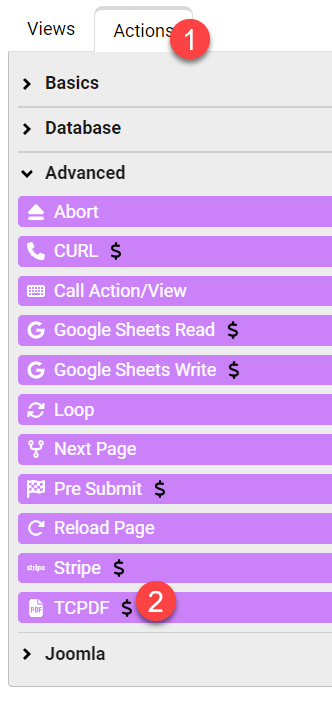
- Ouvrez la zone Actions
- Ouvrez la section Avancé et faites glisser une action TCPDF dans la zone Chargement ou Envoi de votre page de formulaire
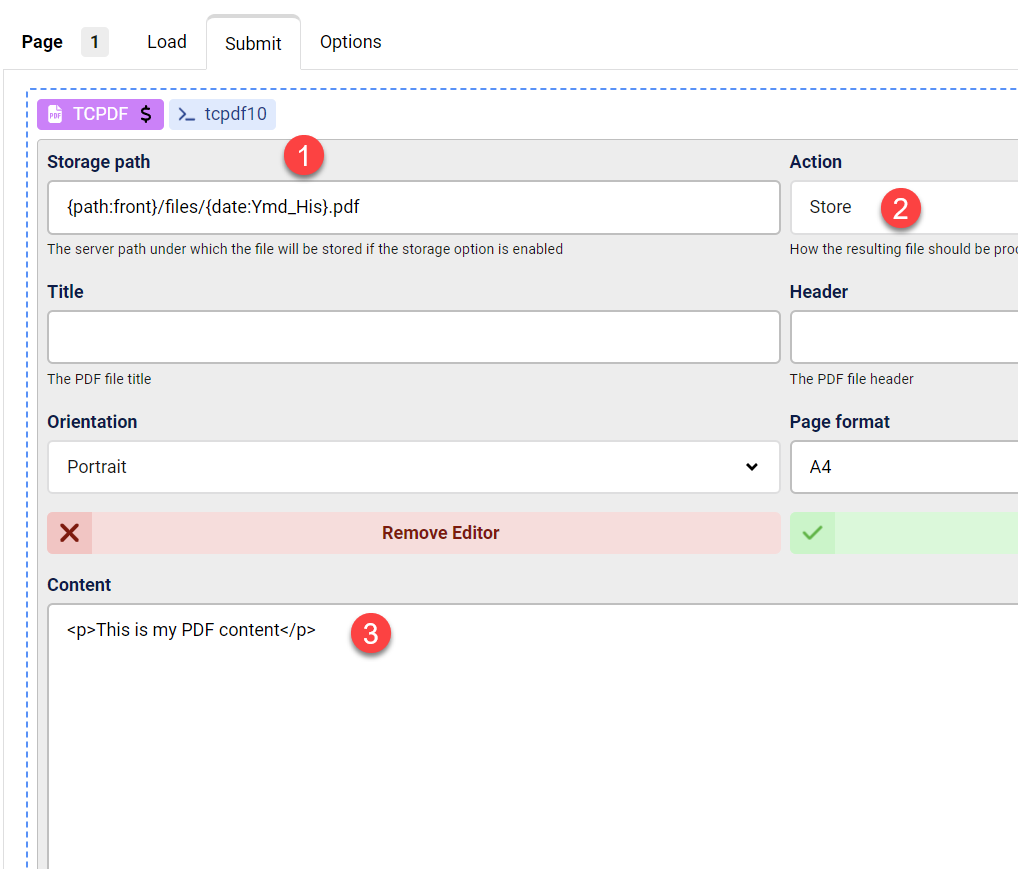
- Personnalisez le chemin de stockage sur votre serveur
- Assurez-vous que l'option de stockage est sélectionnée
- Personnalisez le contenu du fichier PDF, cela peut inclure du HTML ou du CSS à l'intérieur de balises Style, vous pouvez activer l'éditeur de texte enrichi pour cela
Enregistrez le formulaire et testez le fichier PDF, vous pouvez configurer l'action TCPDF sur "Stocker et Télécharger" afin de pouvoir visualiser le fichier PDF créé
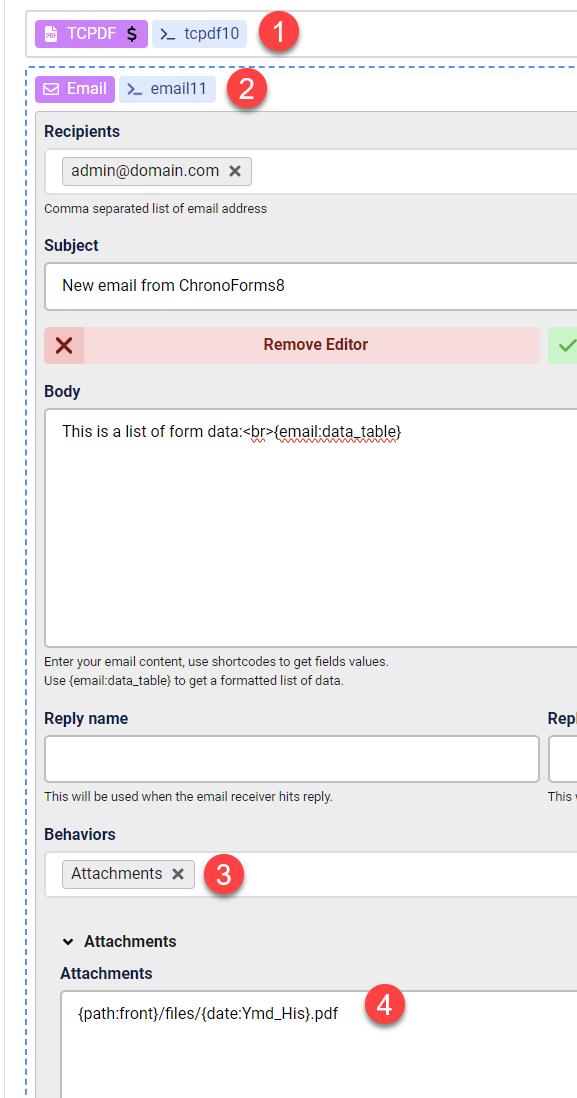
Si vous souhaitez joindre le fichier PDF créé à un e-mail, vous devez ajouter le chemin du fichier PDF au comportement des pièces jointes de l'e-mail. Vous devrez également faire en sorte que l'action TCPDF s'exécute AVANT l'e-mail, voici à quoi cela devrait ressembler :