Overview
Adicionar uma funcionalidade de pesquisa à sua listagem de dados do ChronoForms8 é simples usando o comportamento List Search. Basta adicionar um campo de Texto e um Botão, e depois configurar o comportamento List Search na sua ação Read Data para pesquisar colunas específicas como "title". Esta configuração permite que os utilizadores encontrem facilmente os registos de que precisam sem alterar a visualização da tabela.
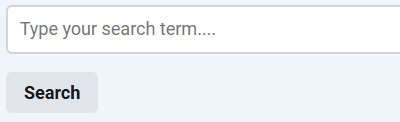
Adicionar uma funcionalidade de caixa de pesquisa para a sua listagem de dados criada no ChronoForms8 é muito fácil usando o comportamento List Search disponível nos campos do formulário. Explicamos como usar esta funcionalidade poderosa para facilitar que os seus utilizadores encontrem os registos de que precisam.
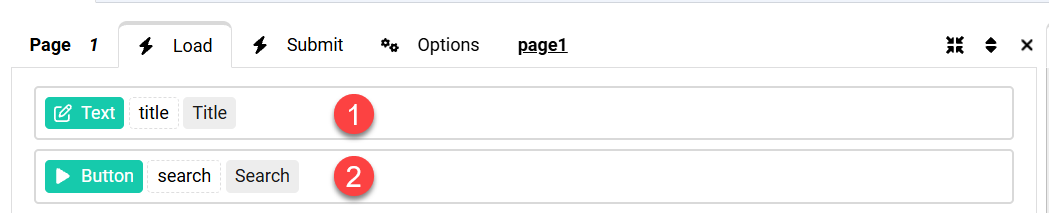
Precisamos de um campo de Pesquisa e de um botão de Pesquisa, por isso arrastamos um campo de Texto e um Botão do painel de Visualizações à direita
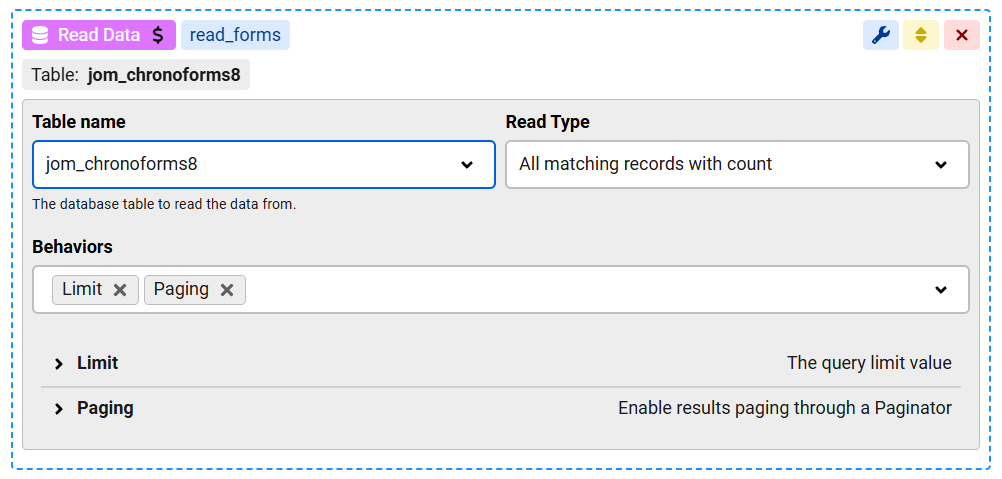
A nossa ação de listagem Read Data pode ser tão simples como a seguinte: lemos todas as linhas da tabela da base de dados principal do ChronoForms8, garantindo que os comportamentos Limit e Paging estão ambos ativados
A tabela do ChronoForms8 tem uma coluna chamada "title" que queremos pesquisar usando o campo de Pesquisa que adicionámos anteriormente. É assim que se configura o comportamento List Search no campo de texto Title para executar a pesquisa no Read Data automaticamente
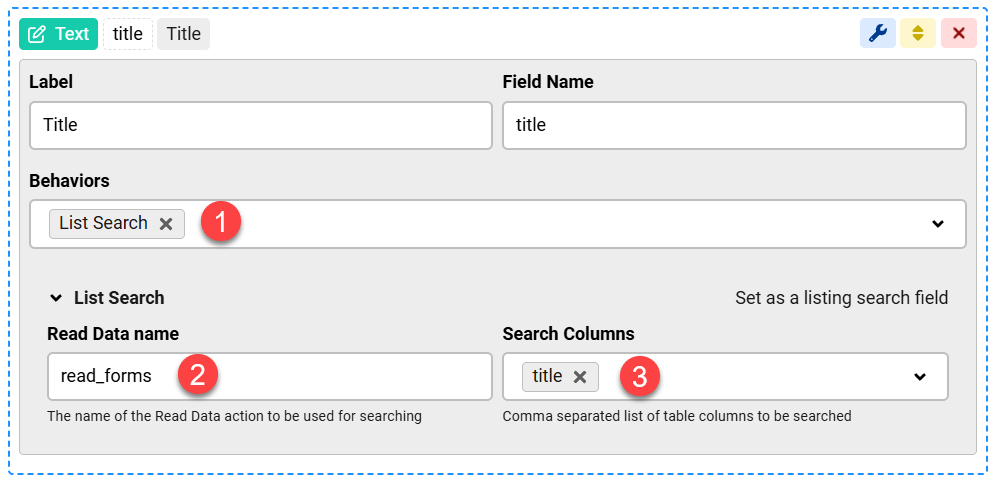
Como mostrado, o Read Data Name deve corresponder ao nome da ação Read Data (read_forms) e as Search Columns devem ter as colunas da tabela que vamos pesquisar.
Finalmente, a nossa visualização da tabela não será afetada por quaisquer alterações de que precisamos para a Pesquisa
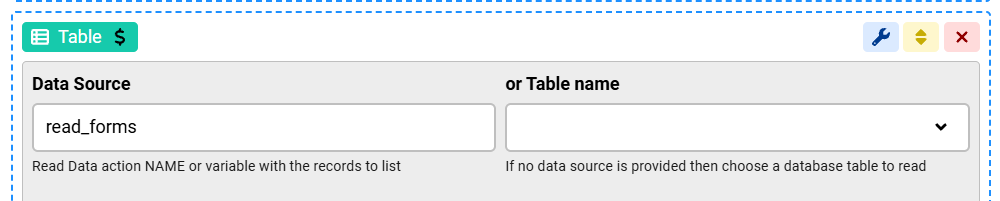
Pode ler mais sobre como configurar toda a lista neste tutorial
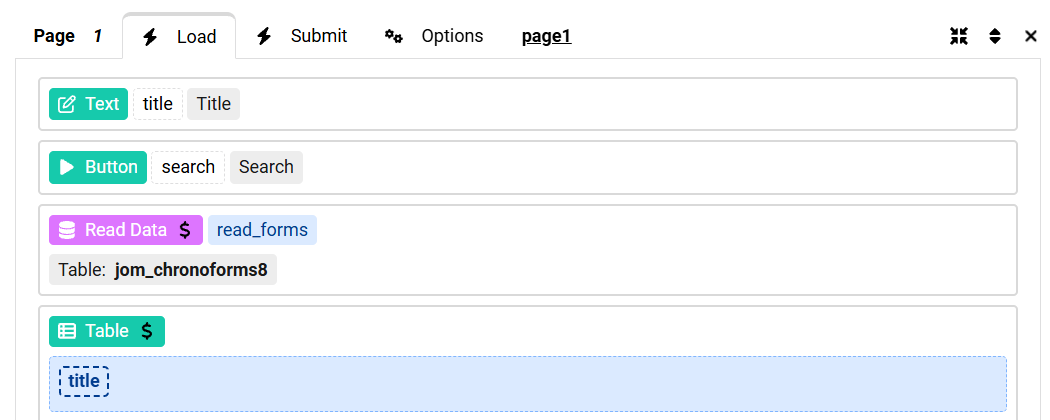
Esta deve ser a ordem final dos itens na página, note que o campo de texto de Pesquisa deve estar acima do Read Data:


Comments: