Обзор
В этом руководстве объясняется, как использовать действие Save Data в ChronoForms для сохранения отправленных форм в пользовательскую таблицу базы данных. Оно содержит пошаговые инструкции по добавлению действия и два метода сопоставления данных со столбцами таблицы: использование основного источника данных с выбором полей или поведение Modify Data Source для прямого сопоставления столбцов. Процесс проиллюстрирован скриншотами, чтобы помочь вам эффективно настроить действие в соответствии с вашими конкретными потребностями.
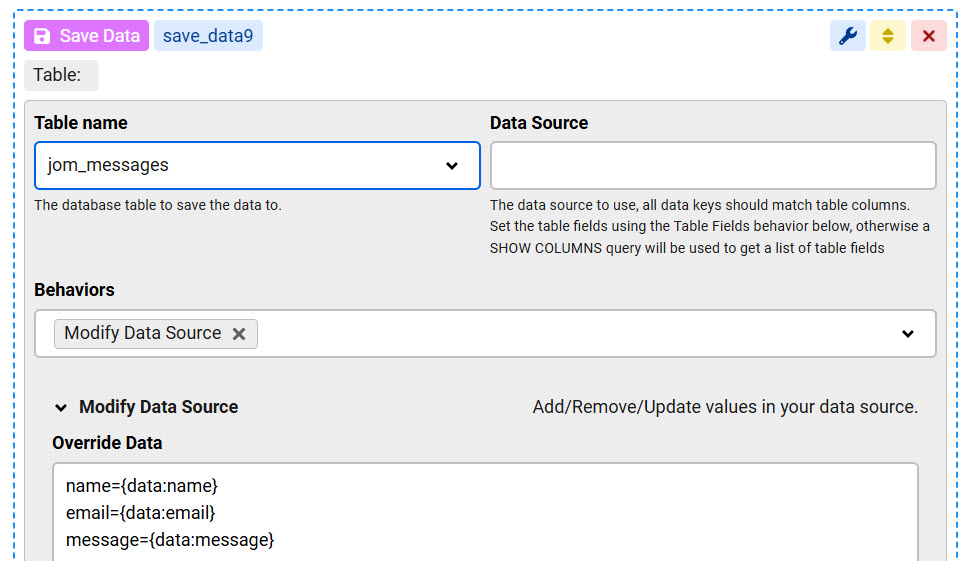
Если сохранения данных формы в журнале форм недостаточно для ваших нужд, вы можете использовать действие Save Data для сохранения данных формы в пользовательскую таблицу базы данных. Эта таблица может уже существовать в вашей базе данных, или вы можете создать её с помощью инструмента администрирования базы данных, такого как PHPMyAdmin или ChronoMyAdmin.
Давайте сначала добавим действие Save Data в нашу форму:
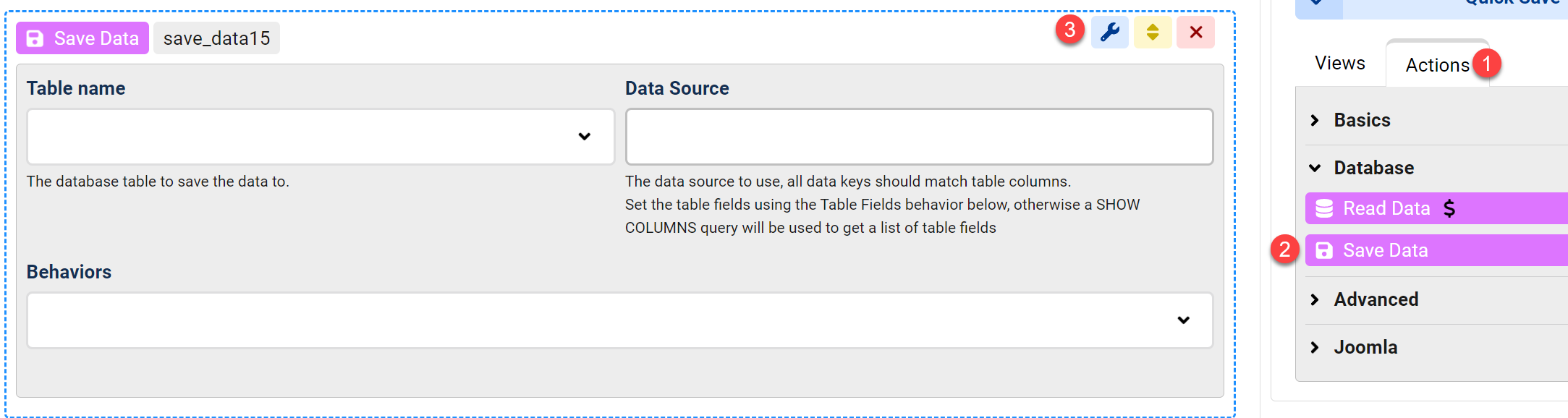
- Откройте область Actions на правой боковой панели
- Разверните группу Database
- Перетащите действие Save Data на вашу форму и откройте настройки действия
Теперь нам нужно выбрать, какие данные сохранять. Для этого требуется сопоставить список данных со столбцами нашей таблицы. Есть 2 способа сделать это, выбор зависит от вашего сценария.
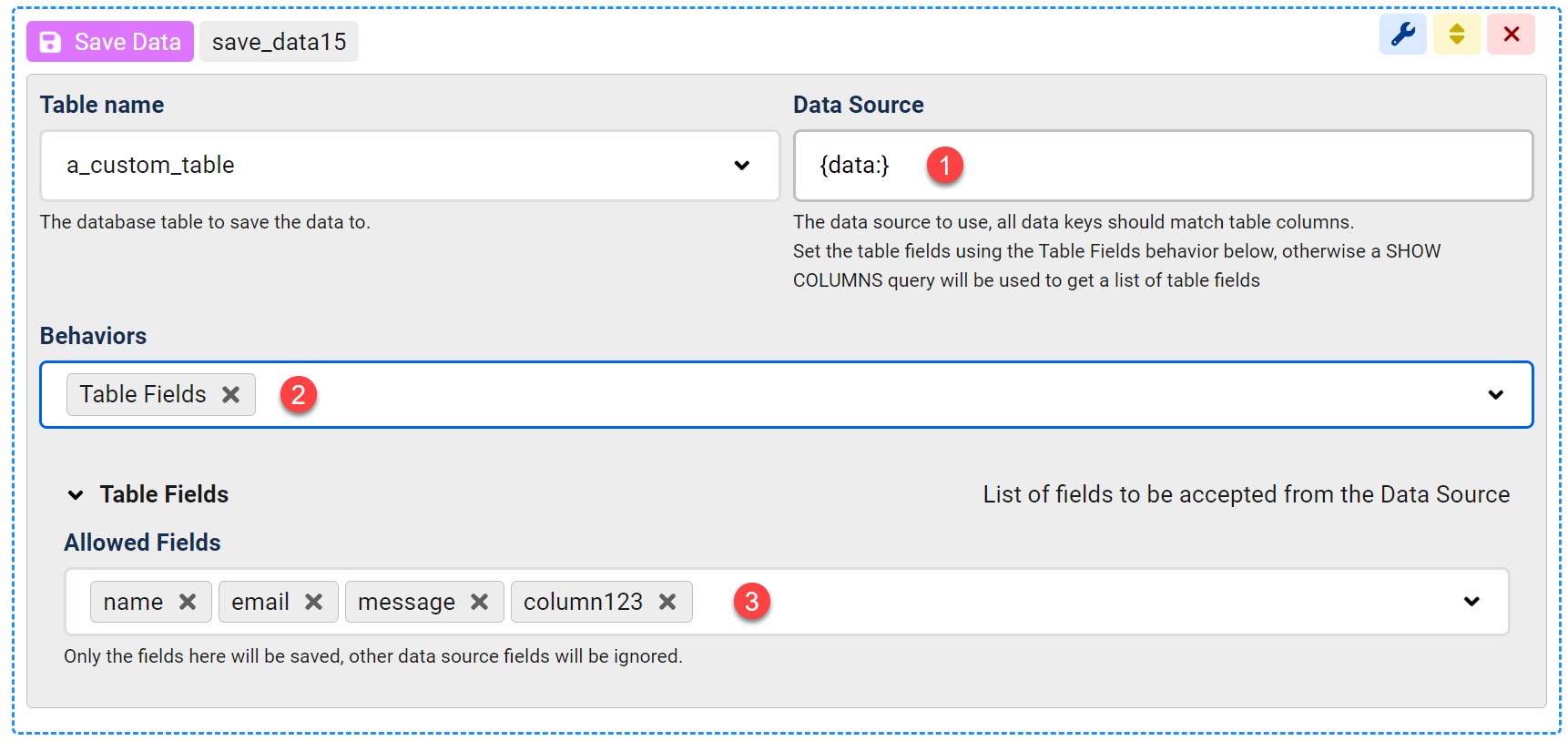
Первый способ — настроить основной источник данных и выбрать, какие поля из этого источника данных использовать:
- В поле Data Source добавьте {data:}. Это вернёт весь массив данных, отправленных формой. Это можно изменить, если вам нужно сохранить другой набор данных.
- Если источник данных, установленный в шаге 1, содержит лишние ненужные поля, мы можем выбрать, какие поля сохранять, включив поведение Table Fields.
- Введите список столбцов таблицы, которые нужно выбрать из широкого источника данных.
Второй способ предоставления данных действию Save Data — использование поведения Modify Data Source, которое позволяет сопоставить любые данные с каждым столбцом в вашей таблице:
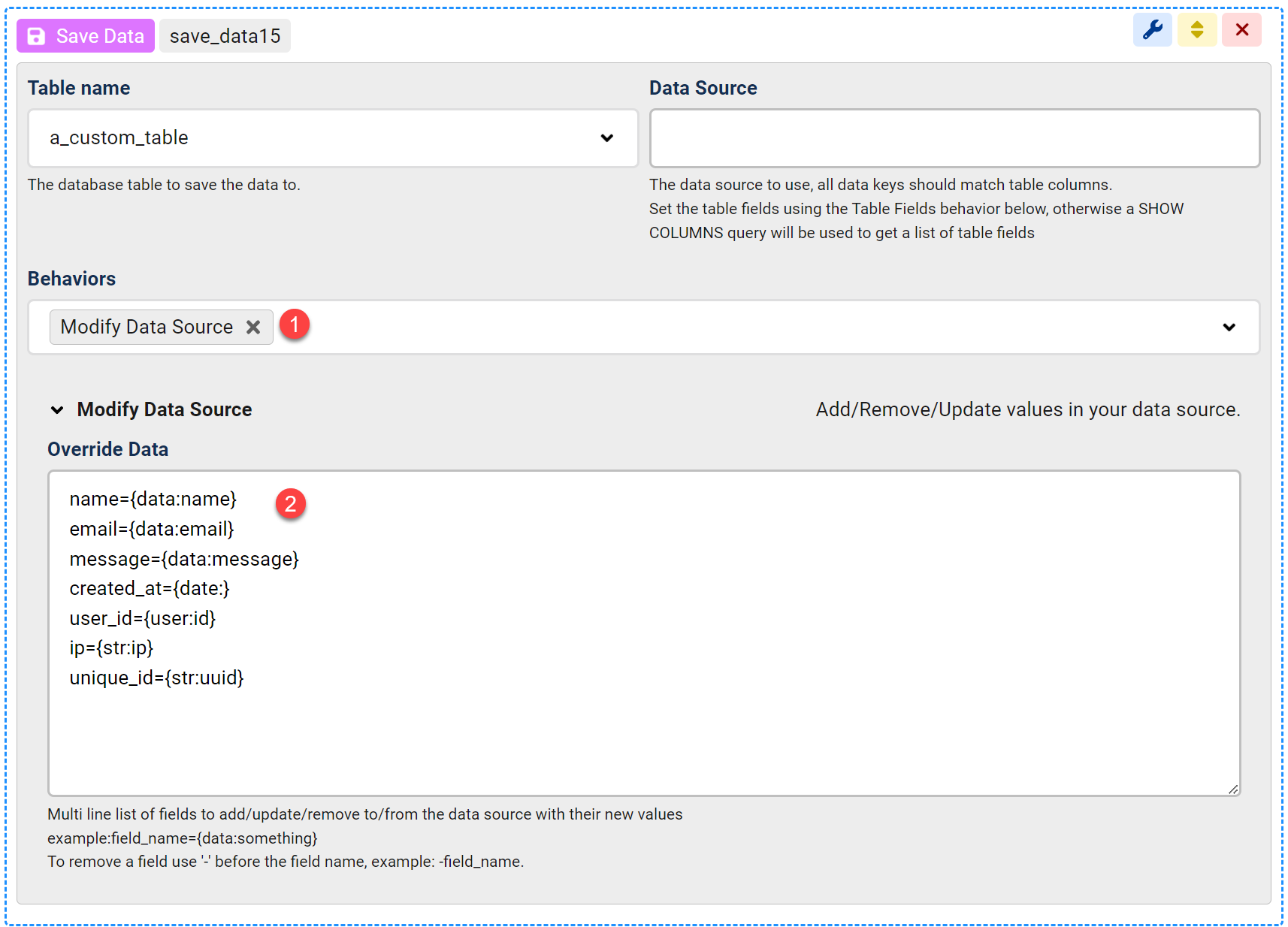
- Включите поведение Modify Data Source.
- Добавьте имя каждого столбца таблицы, который вы хотите сохранить, за которым следует знак равенства и значение для сохранения. Значением может быть шорткод ChronoForms, некоторые из них показаны на изображении.