Visão Geral
Este guia explica como usar a ação Salvar Dados no ChronoForms para armazenar envios de formulário em uma tabela de banco de dados personalizada. Ele fornece instruções passo a passo para adicionar a ação e dois métodos para mapear dados para colunas da tabela: usando uma fonte de dados principal com seleção de campos ou o comportamento Modificar Fonte de Dados para mapeamento direto de colunas. O processo é ilustrado com capturas de tela para ajudá-lo a configurar a ação de forma eficaz para suas necessidades específicas.
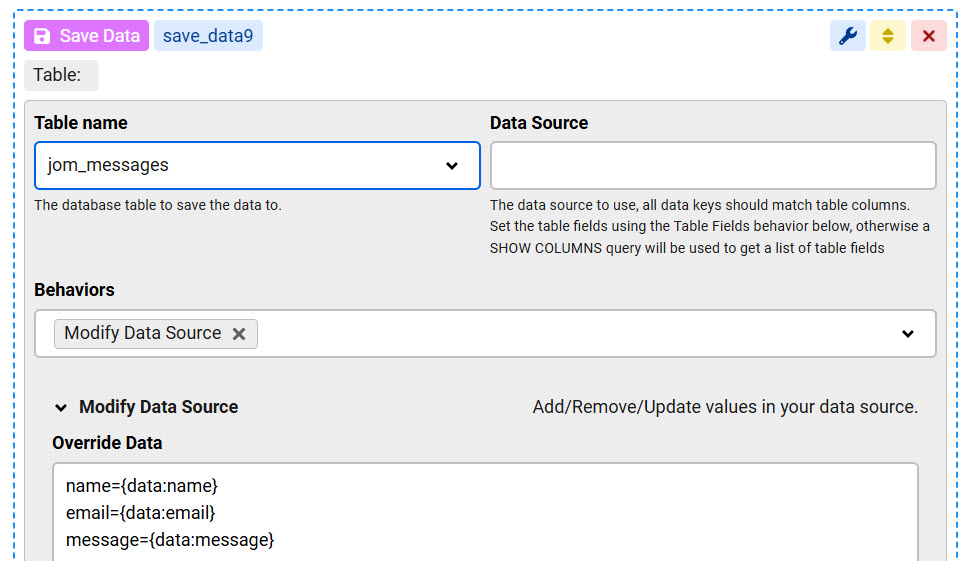
Se salvar os dados do formulário no log de formulários não for suficiente para suas necessidades, você pode usar a ação Salvar Dados para salvar os dados do formulário em uma tabela de banco de dados personalizada. Esta tabela pode já estar em seu banco de dados ou você pode criá-la usando uma ferramenta de administração de banco de dados como PHPMyAdmin ou ChronoMyAdmin.
Vamos adicionar a ação Salvar Dados ao nosso formulário primeiro:
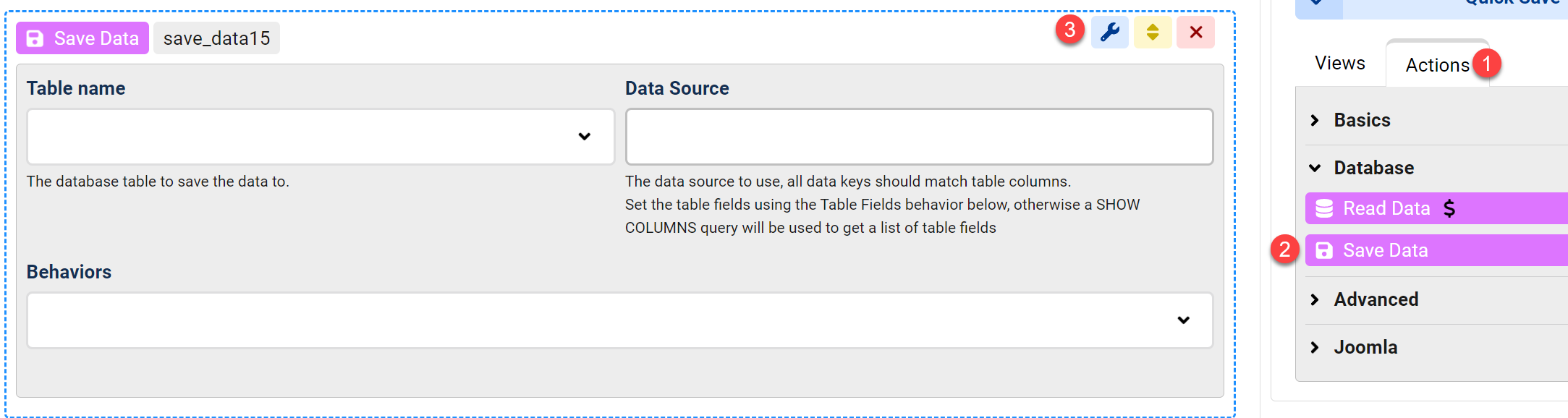
- Abra a área de Ações no painel lateral direito
- Expanda o grupo Banco de Dados
- Arraste a ação Salvar Dados para o seu formulário e abra as configurações da ação
Agora precisamos escolher quais dados serão salvos. Isso requer mapear uma lista de dados para as colunas da nossa tabela. Existem duas maneiras de fazer isso, e a escolha de uma depende do seu cenário.
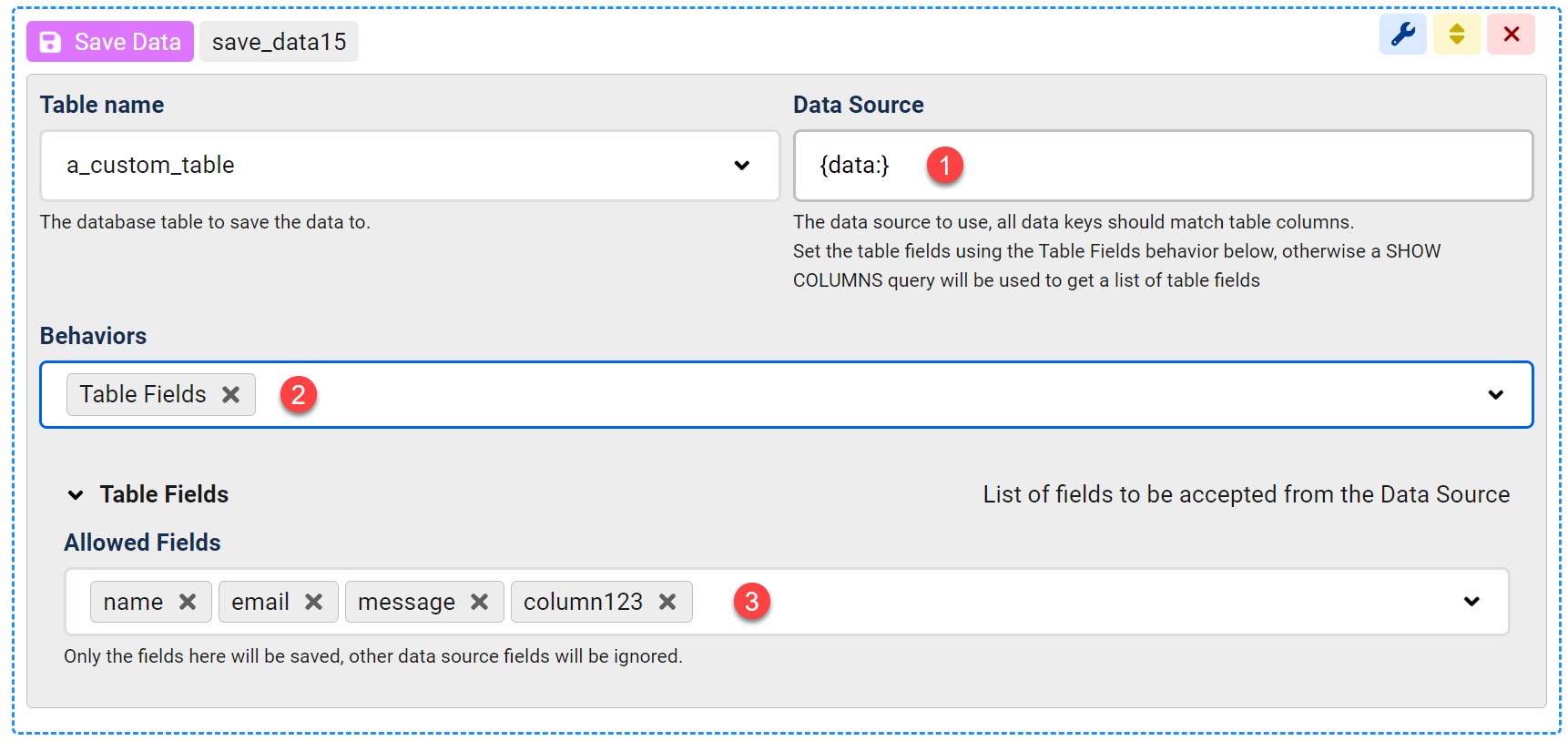
A primeira maneira é configurar a fonte de dados principal e selecionar quais campos serão usados a partir dessa fonte de dados:
- No campo Fonte de Dados, adicione {data:}. Isso retornará todo o array de dados enviado pelo formulário. Isso pode ser alterado para outra coisa se você precisar salvar um conjunto de dados diferente.
- Se a fonte de dados definida na etapa 1 tiver campos extras desnecessários, podemos selecionar quais campos serão armazenados habilitando o comportamento Campos da Tabela.
- Insira uma lista de colunas da tabela a serem selecionadas da ampla fonte de dados.
A segunda maneira de fornecer dados para a ação Salvar Dados é usando o comportamento Modificar Fonte de Dados, que permite mapear qualquer dado para cada coluna em sua tabela:
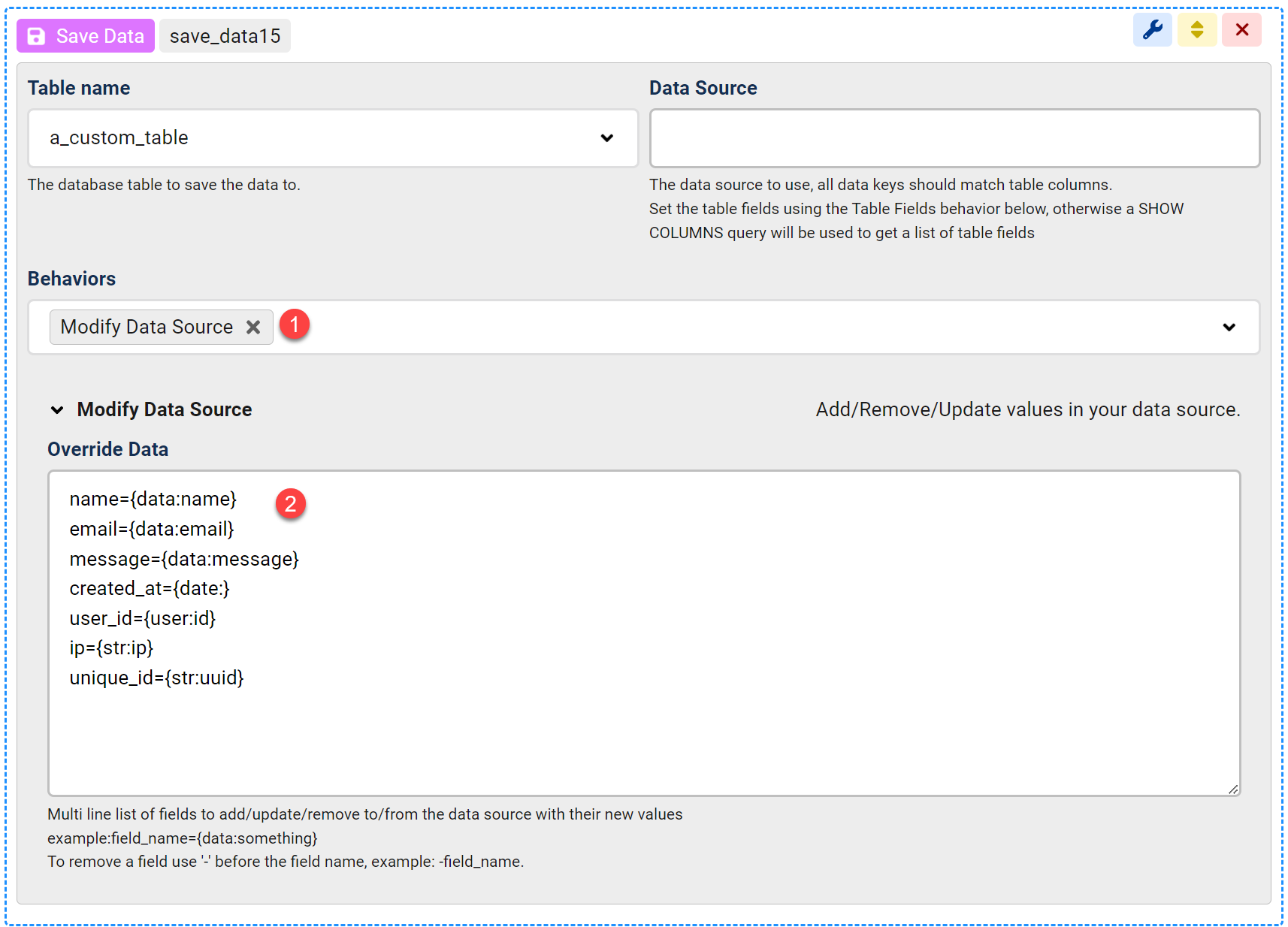
- Habilite o comportamento Modificar Fonte de Dados
- Adicione o nome de cada coluna da tabela que deseja salvar, seguido por um sinal de igual e depois por um valor a ser salvo. O valor pode ser um shortcode do ChronoForms; alguns deles são mostrados na imagem.