Overview
Questa guida spiega come generare file PDF con Chronoforms8 aggiungendo un'azione TCPDF al tuo modulo. Puoi personalizzare il percorso di archiviazione, abilitare l'opzione di salvataggio e formattare il contenuto PDF utilizzando HTML o CSS. Inoltre, copre come allegare il PDF creato a un'email impostando l'azione TCPDF per essere eseguita prima del comportamento di invio email.
Crea file PDF utilizzando il tuo Chronoforms8
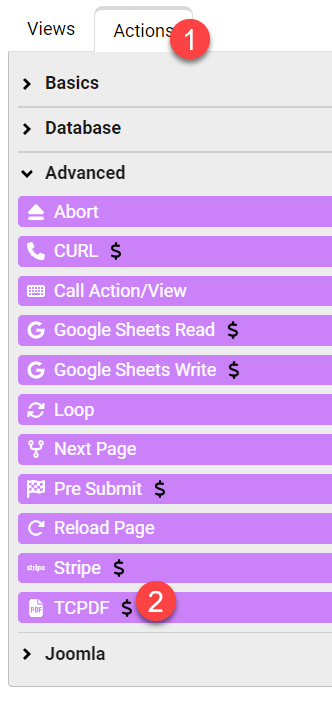
- Apri l'area Azioni
- Apri la sezione Avanzate e trascina un'azione TCPDF nell'area Carica o Invia della tua pagina del modulo
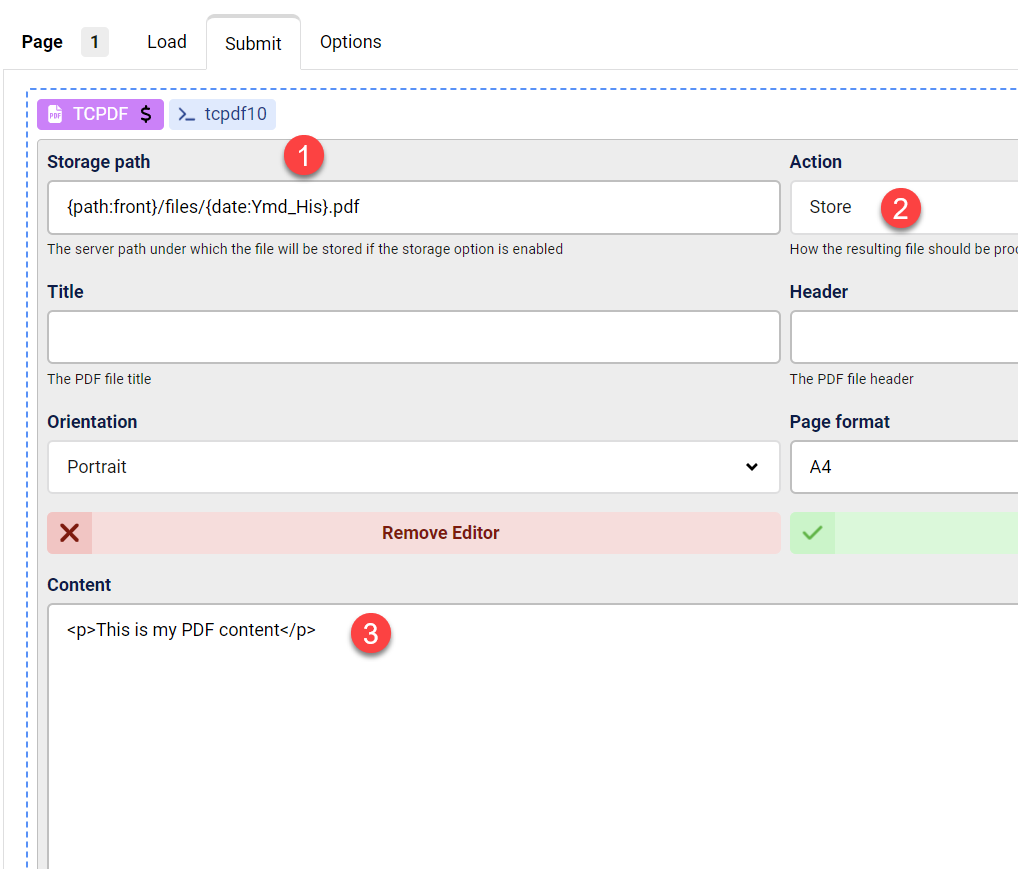
- Personalizza il percorso di archiviazione sul tuo server
- Assicurati che l'opzione di salvataggio sia selezionata
- Personalizza il contenuto del file PDF, questo può includere HTML o CSS all'interno dei tag Style, puoi abilitare l'editor di testo avanzato per questo
Salva il modulo e testa il file PDF, puoi impostare l'azione TCPDF su "Salva e Scarica" in modo da poter visualizzare il file PDF creato
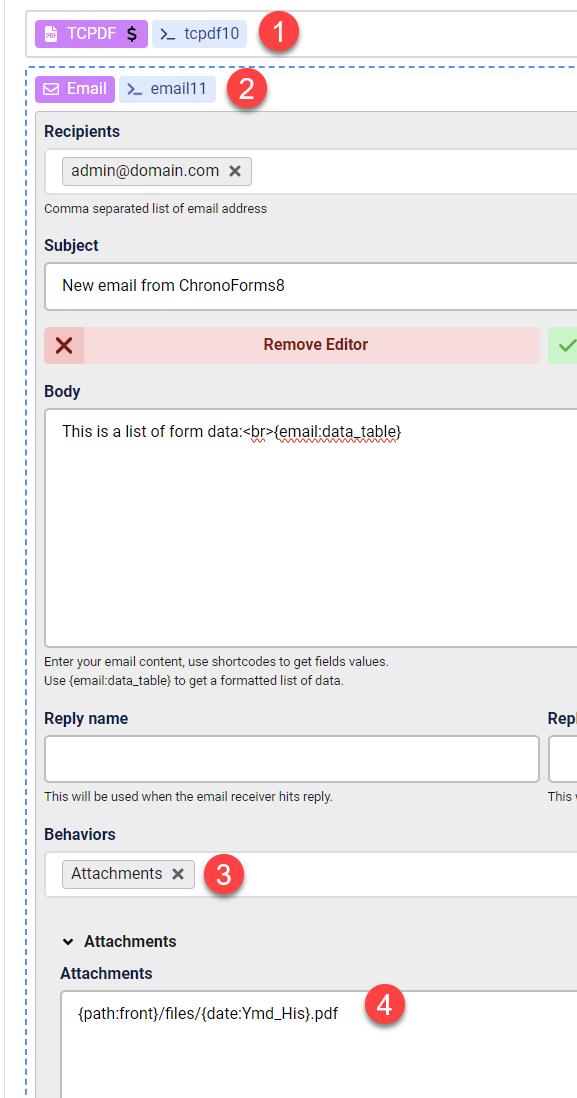
Se desideri allegare il file PDF creato a un'email, devi aggiungere il percorso del file PDF al comportamento degli allegati Email, dovrai anche far sì che TCPDF venga eseguito PRIMA dell'email, ecco come dovrebbe apparire:


Comments: