Overview
Añadir una función de búsqueda a tu listado de datos de ChronoForms8 es sencillo usando el comportamiento List Search. Simplemente añades un campo de Texto y un Botón, luego configuras el comportamiento List Search en tu acción Leer Datos para buscar en columnas específicas como "título". Esta configuración permite a los usuarios encontrar fácilmente los registros que necesitan sin alterar la vista de tabla.
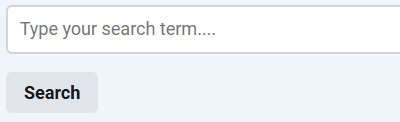
Añadir una función de cuadro de búsqueda para tu listado de datos creado en ChronoForms8 es muy fácil usando el comportamiento List Search disponible en los campos del formulario. Te explicamos cómo usar esta potente función para facilitar a tus usuarios encontrar los registros que necesitan.
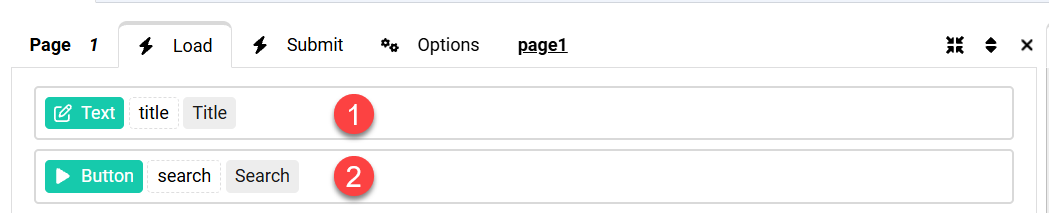
Necesitamos un campo de Búsqueda y un botón de Buscar, así que arrastramos un campo de Texto y un Botón desde el panel de Vistas de la derecha.
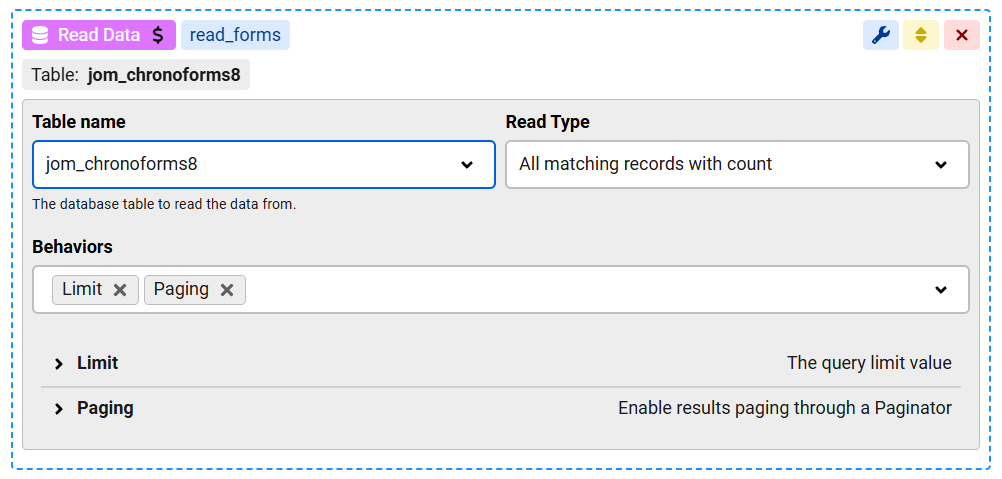
Nuestra acción de listado Leer Datos puede ser tan simple como la siguiente: leemos todas las filas de la tabla de la base de datos principal de ChronoForms8, asegurándonos de que los comportamientos Límite y Paginación estén ambos habilitados.
La tabla de ChronoForms8 tiene una columna llamada "título" en la que queremos buscar usando el campo de Búsqueda que añadimos antes. Así es como se configura el comportamiento List Search en el campo de texto Título para ejecutar la búsqueda en la acción Leer Datos automáticamente.
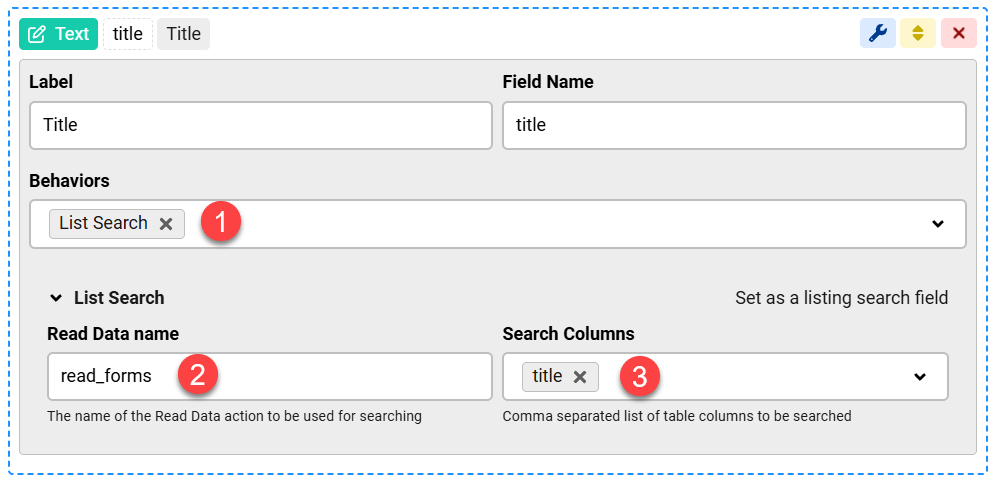
Como se muestra, el Nombre de Leer Datos debe coincidir con el nombre de la acción Leer Datos (read_forms) y las Columnas de Búsqueda deben tener las columnas de la tabla en las que vamos a buscar.
Finalmente, nuestra vista de tabla no se verá afectada por ningún cambio que necesitemos para la Búsqueda.
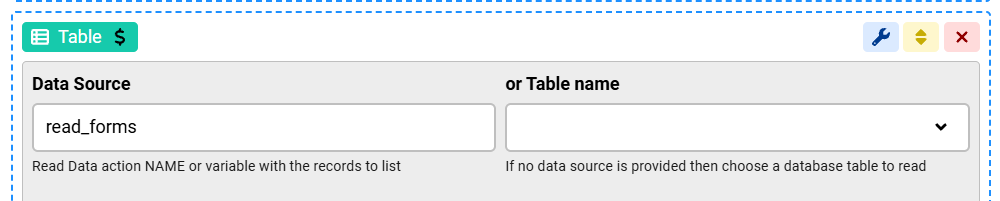
Puedes leer más sobre cómo configurar toda la lista en este tutorial
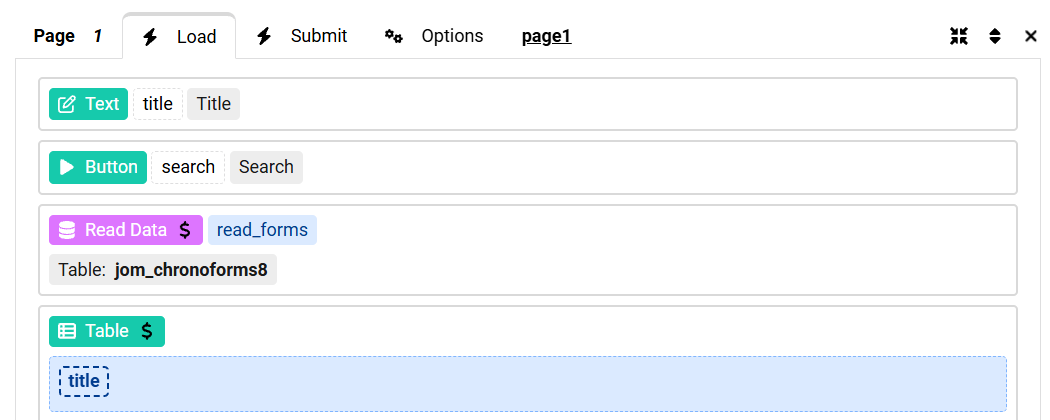
Este debería ser el orden final de los elementos en la página. Ten en cuenta que el campo de texto de Búsqueda debe estar por encima de la acción Leer Datos:


Comments: